Finanzplan Excel Vorlage kostenlos (2026)
1
Download gratuito

GuV-Vorlage für Unternehmen mit Monatsdaten, EBIT, Jahresüberschuss, Gewinnmarge und Dashboard. Für Planung und interne Auswertung.


Eine Gewinn- und Verlustrechnung Excel Vorlage erfasst monatliche Erträge und Aufwendungen und berechnet daraus Betriebsergebnis, Ertragsteuern, Jahresüberschuss, Gewinnmarge sowie den Status Gewinn oder Verlust. Die Datei enthält die Tabellenblätter GuV, Dashboard und Anleitung für eine strukturierte interne Auswertung.
Im Tabellenblatt GuV trägst du Monat, verantwortliche Person, Standort und Netto-Beträge ein. Die Datei summiert Umsatzerlöse und sonstige betriebliche Erträge zu den Gesamterträgen, stellt den Gesamtaufwand gegenüber und berechnet anschließend EBIT, Ertragsteuern und Jahresüberschuss. Das Dashboard fasst die Werte über alle vorbereiteten Monatszeilen zusammen.
Die Vorlage eignet sich für GmbH, UG, Einzelunternehmen und andere Betriebe, die ihre monatliche Ergebnisentwicklung dokumentieren möchten. Sie ersetzt keine nach HGB oder Steuerrecht eingerichtete Buchführung, keine Bilanz und keine verbindliche Steuerberechnung; der Steuerwert von 30 % ist ausdrücklich nur ein editierbarer Planungsparameter.
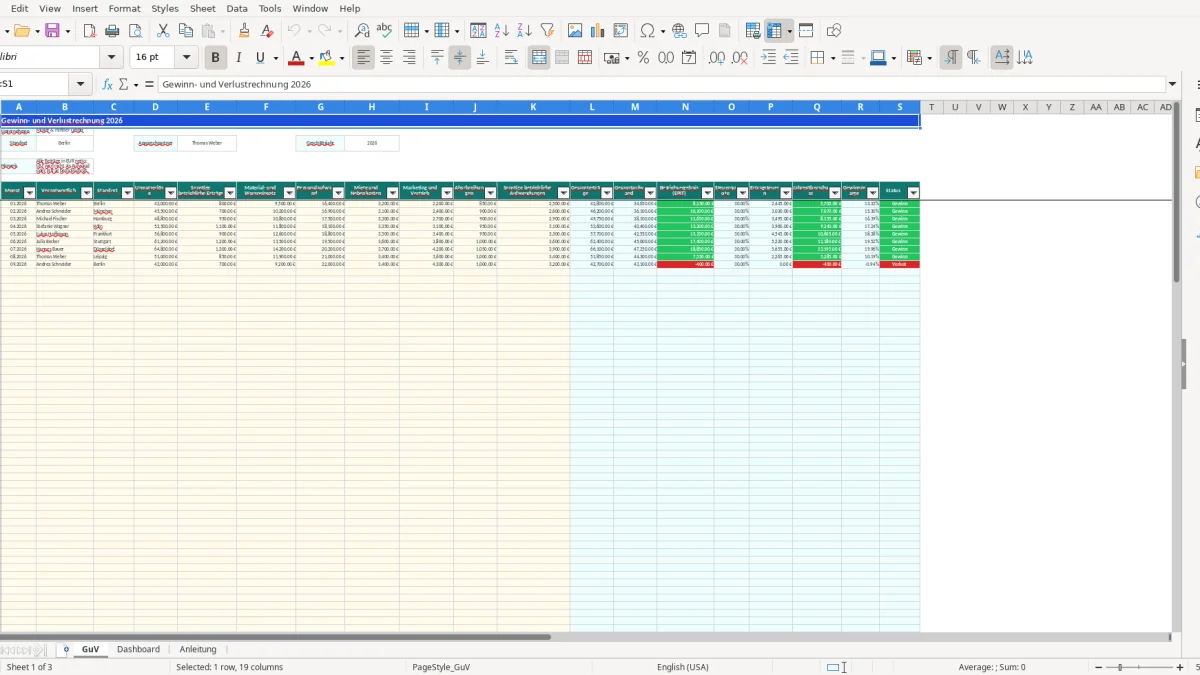
Thomas Weber arbeitet in einer Berliner GmbH mit der Vorlage jeweils am dritten Arbeitstag des Folgemonats. Er öffnet das Blatt GuV, filtert zunächst die Monatszeile und übernimmt die Nettozahlen aus dem internen Rechnungswesen: 42.000,00 € Umsatzerlöse, 800,00 € sonstige Erträge, 9.500,00 € Materialaufwand und 16.400,00 € Personalaufwand. Abbildung 1 zeigt das Tabellenblatt GuV mit den Eingabespalten A bis K und den berechneten Spalten L bis S.
In den Spalten A bis C wählt Thomas den Monat, die verantwortliche Person und den Standort. Die Listen enthalten sieben Personen und acht Standorte; bei einem neuen Standort muss die Datei fachlich erweitert werden, statt einen ähnlichen Namen einzutippen. Die Beträge in D bis K werden netto erfasst, weil die Vorlage die USt weder als Aufwand noch als Ertrag behandelt.
Bei 42.800,00 € Gesamterträgen und 34.650,00 € Gesamtaufwand ergibt sich ein EBIT von 8.150,00 €. Mit dem voreingestellten Planungswert von 30 % berechnet die Vorlage 2.445,00 € Ertragsteuern und 5.705,00 € Jahresüberschuss; die Gewinnmarge beträgt rund 13,33 %. Für die laufende Kontrolle ist die automatische Statusausgabe Gewinn, Verlust oder Ausgeglichen besonders praktisch.
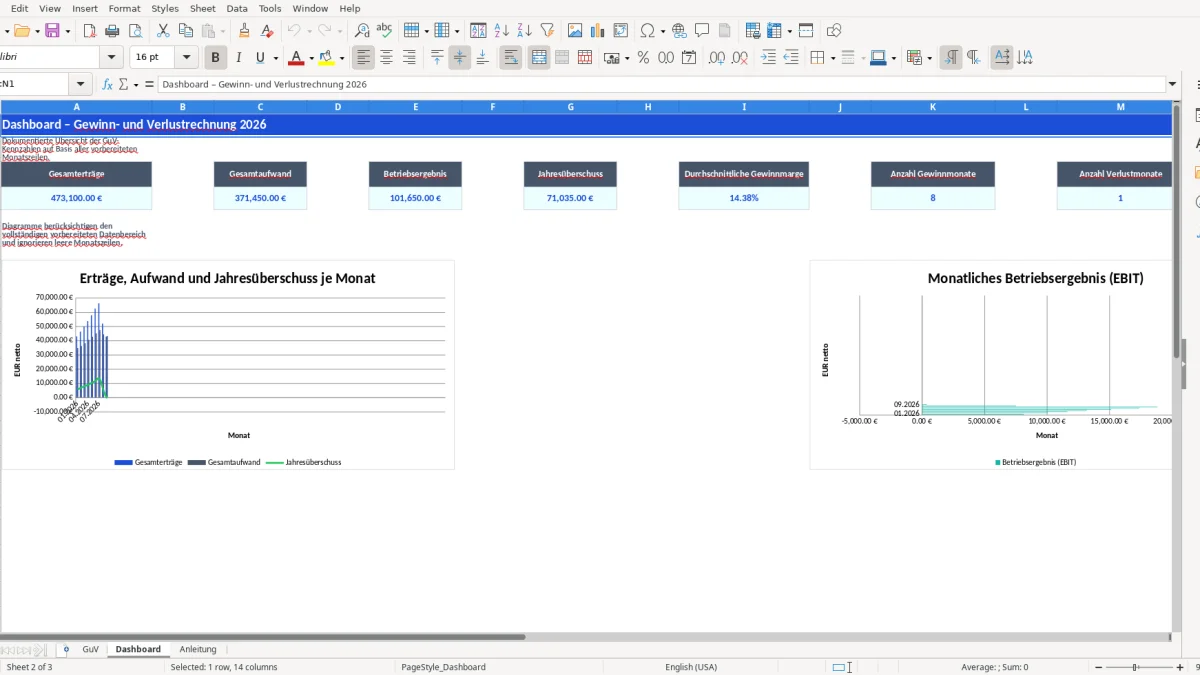
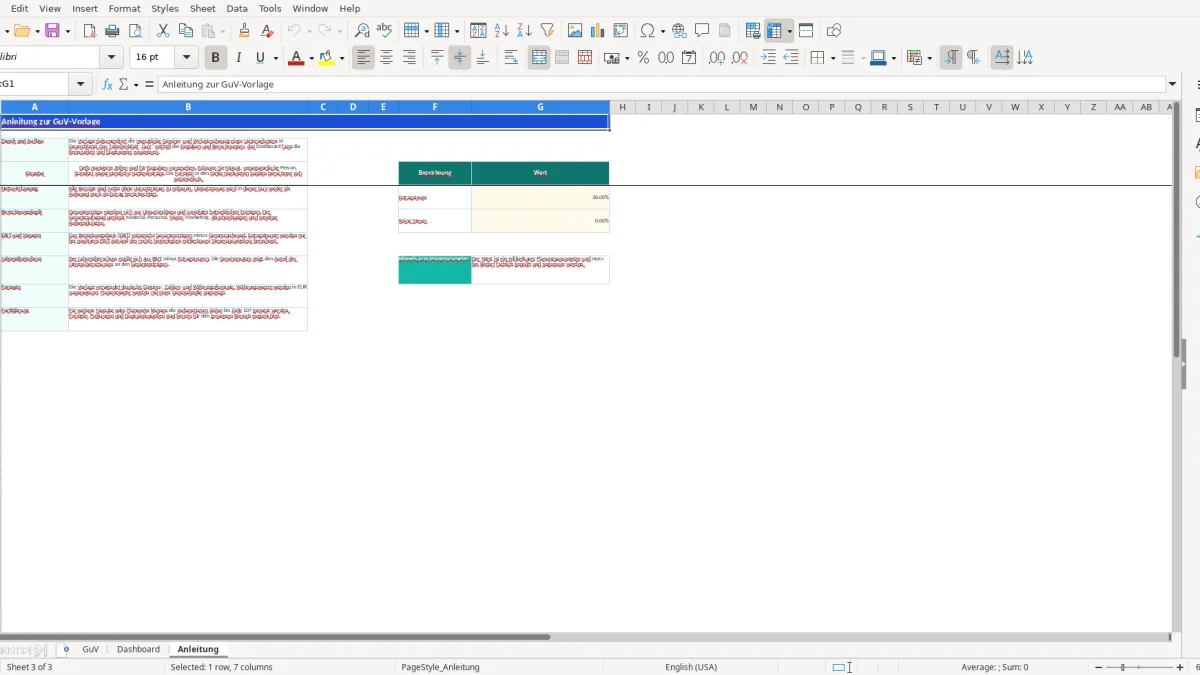
Am Monatsende öffnet Thomas das Dashboard. Abbildung 2 zeigt dort die Kennzahlen für den gesamten vorbereiteten Bereich, darunter Gesamterträge, Gesamtaufwand, EBIT, Jahresüberschuss, durchschnittliche Gewinnmarge sowie die Anzahl der Gewinn- und Verlustmonate. Abbildung 3 zeigt das Blatt Anleitung mit den Erläuterungen und dem editierbaren Steuerparameter.
Der teuerste Fehler ist die Vermischung von Brutto- und Nettowerten. Wird eine Eingangsrechnung über 1.190,00 € brutto vollständig in den Materialaufwand übernommen, liegt der Aufwand bei 19 % USt um 190,00 € zu hoch. Die Vorlage verhindert diesen fachlichen Fehler nicht automatisch; der Hinweis in GuV und Anleitung verlangt ausdrücklich Nettoerfassung.
Ein weiterer Klassiker ist die Zuordnung einer Dezemberrechnung zum Januar. Bei 12 Monatszeilen kann dadurch der Dezembergewinn um 8.000,00 € zu niedrig und der Januar um denselben Betrag zu hoch erscheinen. Trage deshalb als Monatsdatum den tatsächlichen Auswertungsmonat ein und prüfe vor dem Speichern, ob jede Buchung nur einmal in der jeweiligen Kategorie enthalten ist.
Personalaufwand gehört in Spalte G, Miete und Nebenkosten in H, Marketing und Vertrieb in I und Abschreibungen in J. Wer eine Investition vollständig in sonstige Aufwendungen bucht, verzerrt EBIT und Marge; eine Maschine für 6.000,00 € wird handels- und steuerrechtlich nicht automatisch in einer einzigen GuV-Periode als Aufwand behandelt.
Auch leere Zeilen dürfen nicht mit Nullen oder Platzhaltertext gefüllt werden. Die Formeln arbeiten bis Zeile 107, und das Dashboard zählt den Status über die vorbereiteten Zeilen. Nutze deshalb nur echte Monatsdatensätze. Bei negativen Erträgen, Rückerstattungen oder Korrekturen sollte die Buchungslogik vor der Eingabe geklärt werden, statt Beträge mit falschem Vorzeichen zu kaschieren.
Der Steuerparameter ist eine häufige Fehlinterpretation: 30 % sind kein automatisch gültiger Körperschaft- oder Gewerbesteuersatz. Bei 100.000,00 € EBIT zeigt die Vorlage damit 30.000,00 € Plansteuer, obwohl die tatsächliche Steuerbelastung unter anderem von Rechtsform, Gewerbesteuerhebesatz, Hinzurechnungen und Verlustvorträgen abhängt.
Eine GuV ist nach HGB Bestandteil des Jahresabschlusses und stellt Aufwendungen und Erträge einer Periode gegenüber. Für buchführungspflichtige Kaufleute gelten insbesondere §§ 238 bis 263 HGB; die Vorlage ist dagegen eine interne Monatsauswertung und erzeugt keine vollständige Handelsbilanz. Sie enthält weder Bestandskonten noch Forderungen, Verbindlichkeiten, Rückstellungen oder Eigenkapital.
Die Nettoerfassung passt grundsätzlich zur Ergebnisdarstellung, weil Umsatzsteuer bei einem vorsteuerabzugsberechtigten Unternehmen nicht als Aufwand oder Ertrag wirkt. Der allgemeine USt-Regelsatz beträgt nach § 12 Abs. 1 UStG 19 %, der ermäßigte Satz 7 % nach § 12 Abs. 2 UStG. Eine Rechnung über 10.000,00 € netto mit 19 % USt erscheint daher mit 11.900,00 € brutto, aber mit 10.000,00 € Aufwand oder Erlös.
Die Datei sucht den Wert Ertragsteuer im Blatt Anleitung und verwendet ihn bei positivem EBIT. Bei 50.000,00 € EBIT und 30 % Parameter werden 15.000,00 € Plansteuer und 35.000,00 € Jahresüberschuss ausgewiesen. Das ist eine Rechenhilfe, keine verbindliche Ermittlung der Körperschaftsteuer nach KStG, Gewerbesteuer nach GewStG oder Einkommensteuer nach EStG.
Für die steuerliche Abgabe müssen Buchungen, Belege, Konten und Abschlussarbeiten getrennt nachvollziehbar sein. Die GoBD verlangen Nachvollziehbarkeit und Nachprüfbarkeit der Geschäftsvorfälle; die Aufbewahrung richtet sich unter anderem nach § 147 AO. Nutze die Excel-Datei deshalb als dokumentierte Managementauswertung und gleiche die Jahreswerte mit der Finanzbuchhaltung ab, bevor du sie für den Jahresabschluss oder eine Meldung an das Finanzamt verwendest.
Die Vorlage ist für den vorbereiteten Bereich A8:S107 ausgelegt. Das entspricht 100 Monatszeilen und reicht bei einer monatlichen GuV für mehr als acht Jahre; bei mehreren Standorten oder Szenarien nutzt du die vorhandenen Felder zunächst konsequent und vermeidest parallele Kopien mit unterschiedlicher Logik.
Für die Geschäftsführung exportierst du das Dashboard und ergänzt eine kurze Kommentartabelle zu außergewöhnlichen Abweichungen. Bei 120.000,00 € Gesamterträgen und 96.000,00 € Gesamtaufwand sollte eine Abweichung von 8.000,00 € gegenüber dem Vormonat nicht nur im Diagramm sichtbar sein, sondern mit Auftrag, Personalmaßnahme oder Einmaleffekt erklärt werden.
Wenn du die Datei mit der Buchhaltung verbindest, übernimm nicht blind Summen aus unterschiedlichen Perioden. Gleiche Monatsdefinition, Netto-/Bruttologik und Kontenzuordnung ab. Eine technische Erweiterung mit Power Query oder einer strukturierten Excel-Tabelle ist sinnvoll, sobald regelmäßig mehr als 1.000 Buchungszeilen verarbeitet werden; die vorliegende Datei enthält jedoch keine solche Importfunktion.
Alle Beträge im Blatt GuV werden netto erfasst. Die Umsatzsteuer wird laut Hinweis nicht als Aufwand oder Ertrag berücksichtigt. Eine Rechnung über 1.190,00 € brutto bei 19 % USt gehört daher mit 1.000,00 € netto in die entsprechende Aufwands- oder Ertragsspalte.
Für die laufende Erfassung sind die Zeilen 8 bis 107 vorbereitet, also 100 Monatszeilen. Formeln, Prüfungen und Diagrammquellen beziehen sich auf diesen Bereich. Bei einer Zeile pro Monat reicht das für mehr als acht Jahre.
Das Dashboard summiert Gesamterträge, Gesamtaufwand, Betriebsergebnis und Jahresüberschuss. Zusätzlich berechnet es die durchschnittliche Gewinnmarge und zählt über die Statuswerte die Gewinn- und Verlustmonate. Zwei Diagramme verwenden die Monatsdaten aus dem Blatt GuV.
Nein. Die 30 % im Blatt Anleitung sind ein editierbarer Planungsparameter. Die tatsächliche Belastung kann sich aus Körperschaftsteuer, Gewerbesteuer oder Einkommensteuer sowie weiteren Faktoren ergeben. Für eine verbindliche Steuerberechnung ist die Datei nicht ausgelegt.
Ja, jeder Datensatz enthält eine Standortauswahl mit acht vorbereiteten Standorten. Das Dashboard summiert jedoch den gesamten GuV-Bereich und trennt nicht automatisch nach Standort. Für Standortvergleiche brauchst du zusätzliche Auswertungen, zum Beispiel mit SUMMEWENN oder einer Pivot-Tabelle.
Nein. Die Datei ist eine monatliche interne GuV-Auswertung. Sie enthält keine vollständige Bilanz, keine Kontenbuchungen und keine steuerliche Abschlusslogik. Für den Jahresabschluss nach HGB sowie die Steuererklärungen müssen die Werte mit der ordnungsgemäßen Finanzbuchführung abgeglichen werden.