Überstunden Excel Vorlage kostenlos (2026)
4
Download gratuito

Personalplanung Excel Vorlage für Einsätze, Schichten, Abwesenheiten, Sollstunden und Auswertungen nach Standort und Abteilung.


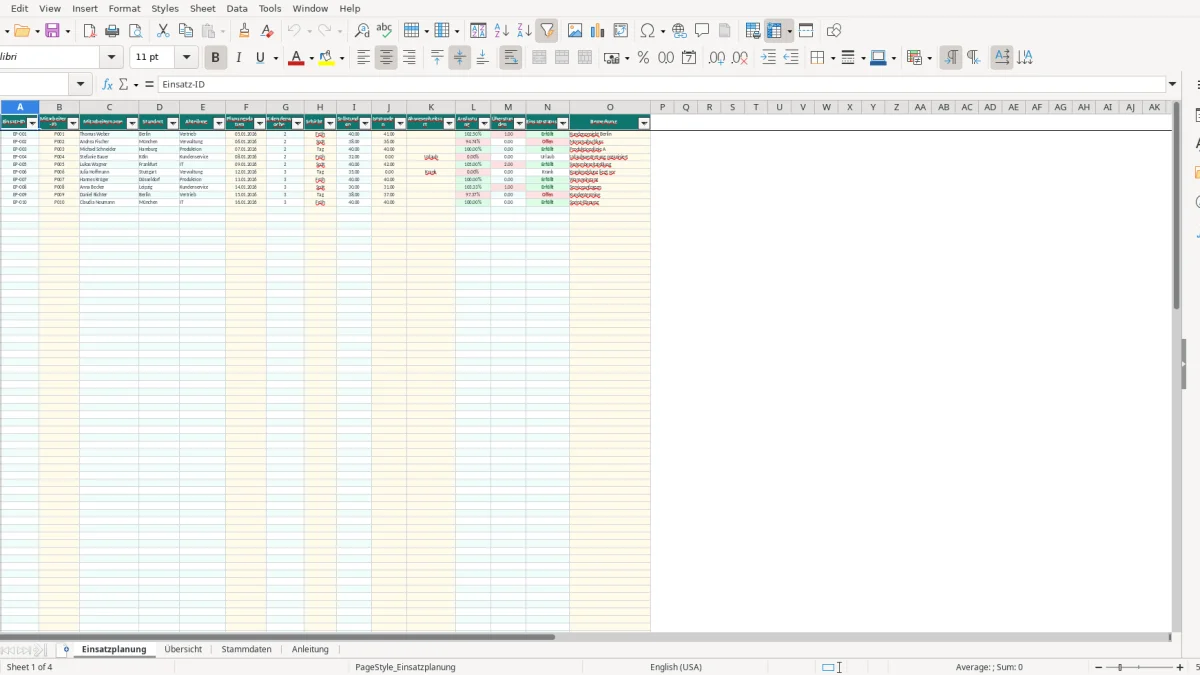
Die Personalplanung Excel Vorlage erfasst Mitarbeiter, Einsatzdatum, Schicht, Soll- und Iststunden sowie Abwesenheiten. Sie enthält die Tabellenblätter Einsatzplanung, Übersicht, Stammdaten und Anleitung. Namen, Standort, Abteilung, Kalenderwoche, Auslastung, Überstunden und Einsatzstatus werden aus deinen Eingaben automatisch berechnet.
Im Tabellenblatt Einsatzplanung stehen 100 vorbereitete Zeilen mit den Spalten Einsatz-ID, Mitarbeiter-ID, Mitarbeitername, Standort, Abteilung, Planungsdatum, Kalenderwoche, Schicht, Sollstunden, Iststunden, Abwesenheitsart, Auslastung, Überstunden, Einsatzstatus und Bemerkung. Eine Auswahlliste verhindert falsche Mitarbeiter-IDs und bietet für Schichten die Werte Früh, Spät und Tag an. Abbildung 1 zeigt diesen operativen Erfassungsbereich mit Filter und fixierter Kopfzeile.
Die Vorlage eignet sich für Personalabteilungen, Teamleitungen und kleinere Betriebe mit bis zu 100 geplanten Einsatzzeilen. Sie ist keine Lohnabrechnung und prüft weder Arbeitszeitgesetz noch Tarifvertrag automatisch; Ruhezeiten, Urlaubstage und gesetzliche Höchstgrenzen musst du fachlich selbst kontrollieren.
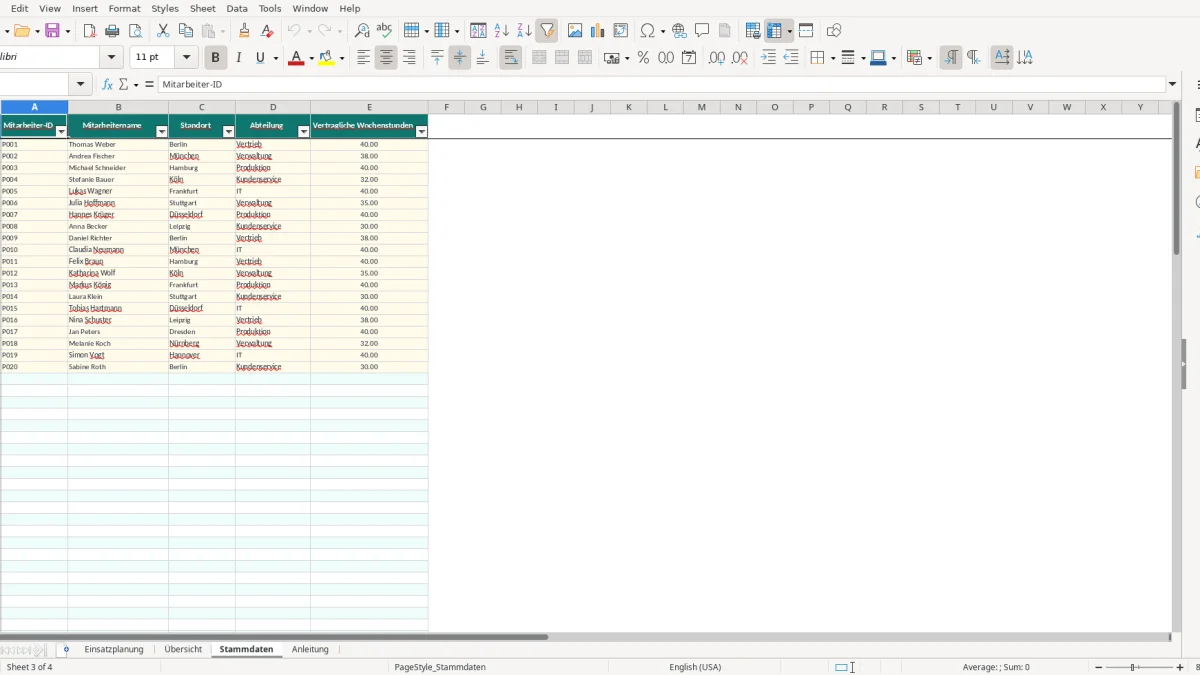
Eine Teamleitung beginnt mit dem Tabellenblatt Stammdaten. Dort stehen beispielsweise P001 Thomas Weber in Berlin, Vertrieb, mit 40 vertraglichen Wochenstunden, P002 Andrea Fischer in München, Verwaltung, mit 38 Stunden und P004 Stefanie Bauer in Köln, Kundenservice, mit 32 Stunden. Die Stammdaten enthalten 100 vorbereitete Zeilen; freie Zeilen bleiben leer. Abbildung 3 zeigt die fünf Spalten Mitarbeiter-ID, Mitarbeitername, Standort, Abteilung und Vertragliche Wochenstunden.
Danach öffnet die Teamleitung Einsatzplanung. Für den 05.01.2026 wird P001 ausgewählt, die Schicht Früh eingetragen und in Iststunden der Wert 41 erfasst. Die Datei erzeugt EP-001, übernimmt Thomas Weber, Berlin, Vertrieb und 40 Sollstunden, berechnet Kalenderwoche 2, eine Auslastung von 102,50 % und 1 Überstunde. In Spalte O kann Kundenprojekt Berlin als Bemerkung stehen.
Am Folgetag wird P002 für den 06.01.2026 in der Spätschicht mit 36 Iststunden erfasst. Die Werte für Name, Standort, Abteilung und Sollstunden kommen per SVERWEIS aus Stammdaten; leere oder ungültige Zuordnungen bleiben durch die Fehlerbehandlung leer. Die Filterzeile und die fixierte Kopfzeile in Abbildung 1 erleichtern die Kontrolle vieler Einträge.
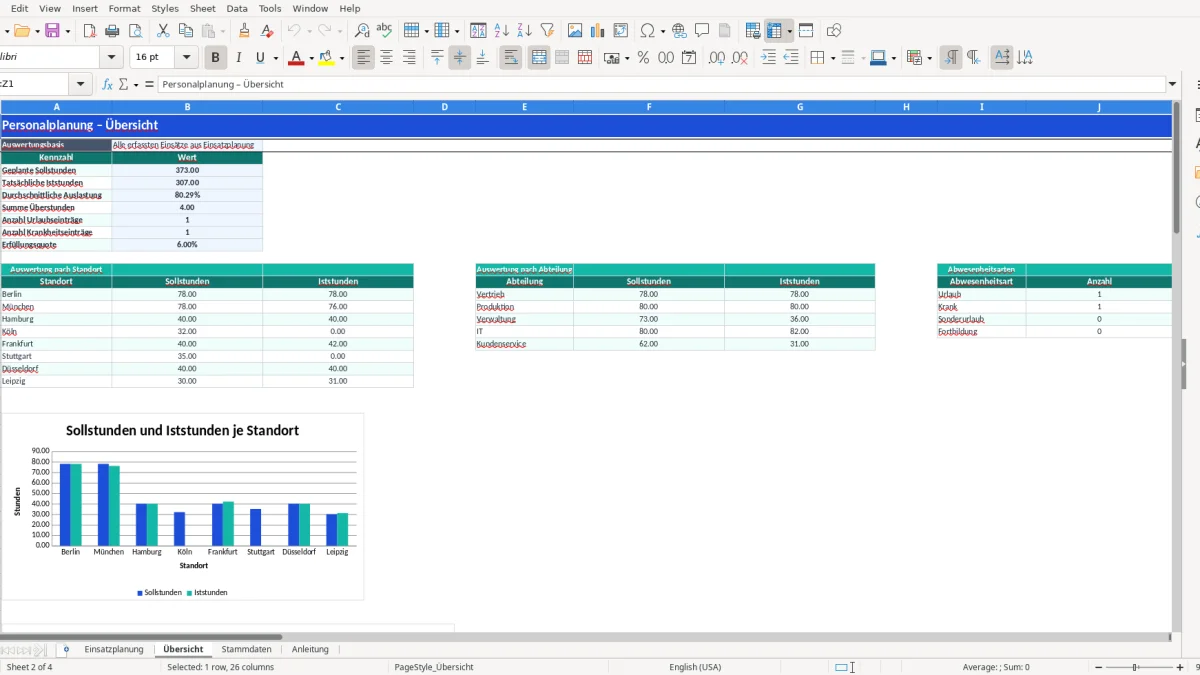
Für den 08.01.2026 wählt die Teamleitung P004 und in Spalte K Urlaub. Bei P006 am 12.01.2026 wird Krank eingetragen und Iststunden bleiben 0. Am Monatsende öffnet sie Übersicht: Geplante Sollstunden und tatsächliche Iststunden werden mit SUMME aggregiert, Urlaub und Krankheit mit ZÄHLENWENN gezählt. Abbildung 2 zeigt die Kennzahlen sowie die Auswertungen nach Standort, Abteilung und Abwesenheitsart.
Die Standortauswertung vergleicht Berlin, München, Hamburg, Köln, Frankfurt, Stuttgart, Düsseldorf und Leipzig. Die drei Diagramme helfen bei der Besprechung; sie ersetzen aber keine Prüfung einzelner Mitarbeiterzeilen.
Der teuerste Fehler ist eine nicht gepflegte Mitarbeiter-ID. Wählst du P001, obwohl die Person in Stammdaten inzwischen eine andere ID erhalten hat, können Name, Standort, Abteilung und Sollstunden nicht korrekt übernommen werden. Bei 10 Einsätzen zu jeweils 8 Stunden fehlen dann in der Standortauswertung bis zu 80 Stunden. Deshalb bleiben IDs stabil und werden nicht nach Namen neu vergeben.
Bei Urlaub oder Krankheit wird häufig trotzdem eine Arbeitszeit eingetragen. Die Vorlage zählt die Abwesenheitsart separat und berechnet den Status, aber sie entscheidet nicht, ob eine Buchung arbeitsrechtlich korrekt ist. Ein Datensatz mit Urlaub und 40 Iststunden kann die Übersicht um 40 Stunden verfälschen. Für Abwesenheitstage trägst du 0 Iststunden ein und dokumentierst Besonderheiten in Bemerkung.
Ein weiterer Praxisfehler ist die Eingabe von 8 statt 40, wenn die Spalte Sollstunden vertragliche Wochenstunden enthält. Bei P001 würden dadurch 8 Iststunden gegenüber 40 Sollstunden nur 20,00 % Auslastung ergeben, obwohl die Wochenplanung vollständig sein könnte. Die Spalte I übernimmt die Wochenstunden aus Stammdaten; prüfe daher zuerst den Vertrag und erst danach die tatsächliche Einsatzleistung.
Die Datei markiert Auslastungen unter 100 % und Überstunden visuell. 41 Iststunden bei 40 Sollstunden ergeben 1 Überstunde; 36 Iststunden ergeben 90,00 % Auslastung und den Status Offen, sofern keine Abwesenheitsart hinterlegt ist. Grün bedeutet Erfüllt, ersetzt aber keine Prüfung von Pausen, Ruhezeiten oder Mehrarbeitsgenehmigungen.
Auch leere Zeilen dürfen nicht mit Platzhalterwerten gefüllt werden. Die Formeln sind für Zeilen 2 bis 101 vorbereitet und lassen leere operative Zeilen ohne berechnete Werte. Realistische Stundenwerte verhindern, dass Diagramme und Kennzahlen durch Testzahlen wie 999 Stunden unbrauchbar werden.
Die Excel-Datei unterstützt die organisatorische Planung, überwacht aber nicht automatisch das Arbeitszeitgesetz (ArbZG). Für die rechtliche Prüfung sind insbesondere § 3 ArbZG mit grundsätzlich 8 Stunden werktäglicher Arbeitszeit, § 4 ArbZG zu Ruhepausen und § 5 ArbZG zur elfstündigen Ruhezeit wichtig. Eine Auslastung von 105 % ist deshalb kein Freibrief für Mehrarbeit: Bei 40 Sollstunden entsprechen 42 Iststunden zwar 2 Überstunden, die Zulässigkeit muss separat geprüft werden.
Die Auswahlliste unterscheidet Urlaub, Krank, Sonderurlaub und Fortbildung. Das ist für die interne Auswertung wichtig, ersetzt aber kein Urlaubsverfahren nach dem Bundesurlaubsgesetz (BUrlG). Der gesetzliche Mindesturlaub beträgt nach § 3 BUrlG 24 Werktage bei einer 6-Tage-Woche, also regelmäßig 20 Arbeitstage bei einer 5-Tage-Woche. Die Vorlage führt keine Urlaubskonten und berechnet keinen Resturlaub.
Bei Krankheit ist außerdem die Entgeltfortzahlung nach § 3 EFZG relevant; die Datei speichert nur die gewählte Abwesenheitsart und zählt sie in Übersicht. Für einen Betrieb mit 15 Beschäftigten und 6 Krankheitseinträgen im Monat zeigt die Übersicht die Anzahl, nicht die medizinische Ursache oder eine Entgeltabrechnung.
Mitarbeitername, Abteilung und Abwesenheit sind personenbezogene Daten. Für die Verarbeitung brauchst du eine Rechtsgrundlage nach Art. 6 DSGVO, angemessene technische und organisatorische Maßnahmen nach Art. 32 DSGVO sowie ein Zugriffskonzept. Krankheit ist besonders sensibel; speichere in der Datei nur die vorgesehene Abwesenheitsart und keine Diagnose.
Die Vorlage ist keine GoBD-Buchführung und erzeugt kein gesetzliches Arbeitszeitkonto mit unveränderbarem Prüfpfad. Für die interne Planung ist sie praktisch; bei Streit, behördlicher Prüfung oder komplexen Schichtmodellen müssen die Originalaufzeichnungen, Freigaben und betrieblichen Regelungen separat revisionssicher geführt werden.
Das Grundgerüst ist für 100 Mitarbeiterstammdaten und 100 Einsatzzeilen vorbereitet. Für größere Teams kopierst du die Formeln in Einsatzplanung und die Auswertungsformeln in Übersicht nur nach einer Sicherungskopie. Besonders wichtig ist, die Bereiche der SVERWEIS- und SUMMEWENN-Formeln gemeinsam zu erweitern; eine Erweiterung nur der Eingabezeilen führt zu unvollständigen Kennzahlen.
Für die Monatssteuerung kannst du ein separates Blatt Monatsreport anlegen. Mit SUMMEWENN summierst du Iststunden je Kalenderwoche, mit ZÄHLENWENN die Abwesenheiten und mit MITTELWERT die Auslastung. Eine Formel wie =SUMMEWENN(Einsatzplanung!$G$2:$G$101;2;Einsatzplanung!$J$2:$J$101) summiert die Iststunden der Kalenderwoche 2.
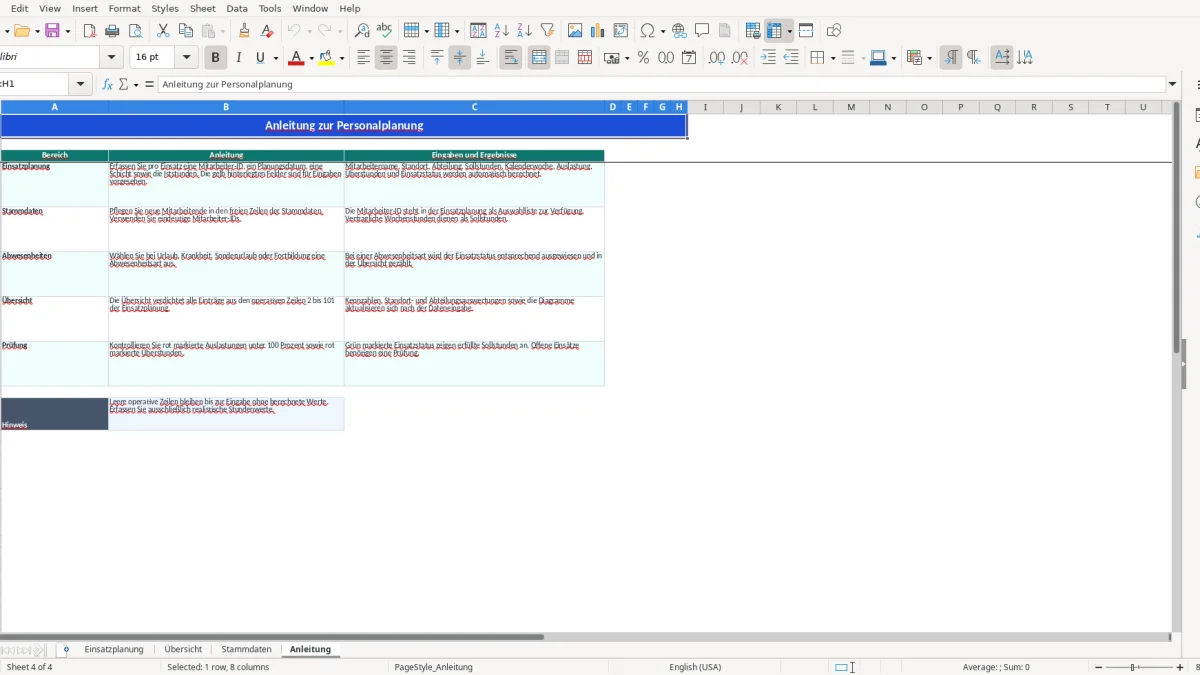
Für die Monatsbesprechung reichen häufig die Kennzahlen aus Übersicht: Sollstunden, Iststunden, durchschnittliche Auslastung, Überstunden, Urlaub, Krankheit und Erfüllungsquote. Abbildung 2 bündelt diese Werte; Abbildung 4 zeigt die Anleitung mit den Eingabe- und Ergebnisbereichen. Für die Übergabe solltest du zusätzlich den Zeitraum, den Datenstand und die verantwortliche Person dokumentieren.
Technisch bleibt die bestehende Logik am stabilsten, wenn Mitarbeiter-ID der eindeutige Schlüssel bleibt. Namen eignen sich für die Anzeige, nicht für die Verknüpfung, weil Namensänderungen oder doppelte Namen sonst Auswertungen beschädigen können.
Die Datei enthält vier Tabellenblätter: Einsatzplanung, Übersicht, Stammdaten und Anleitung. Einsatzplanung nimmt die laufenden Einsätze auf, Stammdaten verwaltet Mitarbeiter, Übersicht berechnet Kennzahlen und Diagramme, und Anleitung beschreibt Eingaben sowie Ergebnisse.
Du trägst Mitarbeiter-ID, Planungsdatum, Schicht und Iststunden ein. Optional wählst du eine Abwesenheitsart und ergänzt eine Bemerkung. Mitarbeitername, Standort, Abteilung, Sollstunden, Kalenderwoche, Auslastung, Überstunden und Einsatzstatus werden automatisch berechnet.
Stammdaten und Einsatzplanung enthalten jeweils vorbereitete Zeilen von 2 bis 101, also 100 operative Zeilen. Für größere Datenmengen kannst du die Formeln und Datenvalidierungen erweitern, solltest danach aber alle Auswertungsbereiche und Diagramme kontrollieren.
Die Auslastung ergibt sich aus Iststunden geteilt durch Sollstunden. Bei 41 Iststunden und 40 Sollstunden werden 102,50 % angezeigt. Überstunden werden als positive Differenz zwischen Ist- und Sollstunden berechnet; in diesem Beispiel sind es 1 Stunde.
Nein. Die Datei berechnet Einsatzkennzahlen, prüft aber weder Pausen und Ruhezeiten nach ArbZG noch Urlaubskonten, Tarifverträge oder Genehmigungen. Die rechtliche Prüfung musst du anhand der tatsächlichen Arbeitszeitaufzeichnungen und betrieblichen Regelungen durchführen.
Die Datei enthält personenbezogene Mitarbeiterdaten und Abwesenheitsarten. Beschränke den Zugriff, speichere keine Diagnosen und lege eine Rechtsgrundlage nach Art. 6 DSGVO sowie geeignete Schutzmaßnahmen nach Art. 32 DSGVO fest. Für Krankheit genügen in dieser Vorlage die vorgesehenen Abwesenheitswerte.