Adressliste Excel Vorlage
17
Download gratuito

Preisvergleich mit Lieferanten, Rabatten, Versand, USt, Lieferzeit und günstigstem Angebot. Für Einkauf, Verwaltung und Selbstständige.


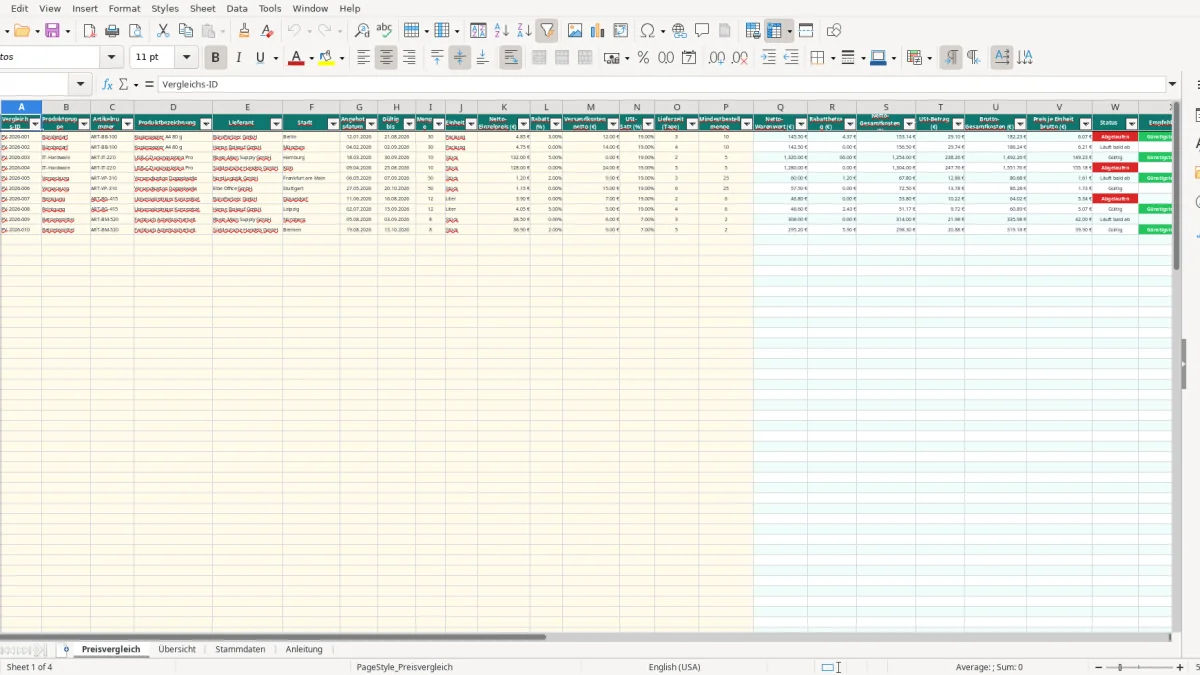
Die Preisvergleich Excel Vorlage erfasst Lieferantenangebote je Produkt und berechnet daraus Netto-Warenwert, Rabattbetrag, Versandkosten, USt-Betrag und Brutto-Gesamtkosten. Zusätzlich kennzeichnet sie abgelaufene Angebote, bevorstehende Fristen und den günstigsten Anbieter bei identischer Produktbezeichnung.
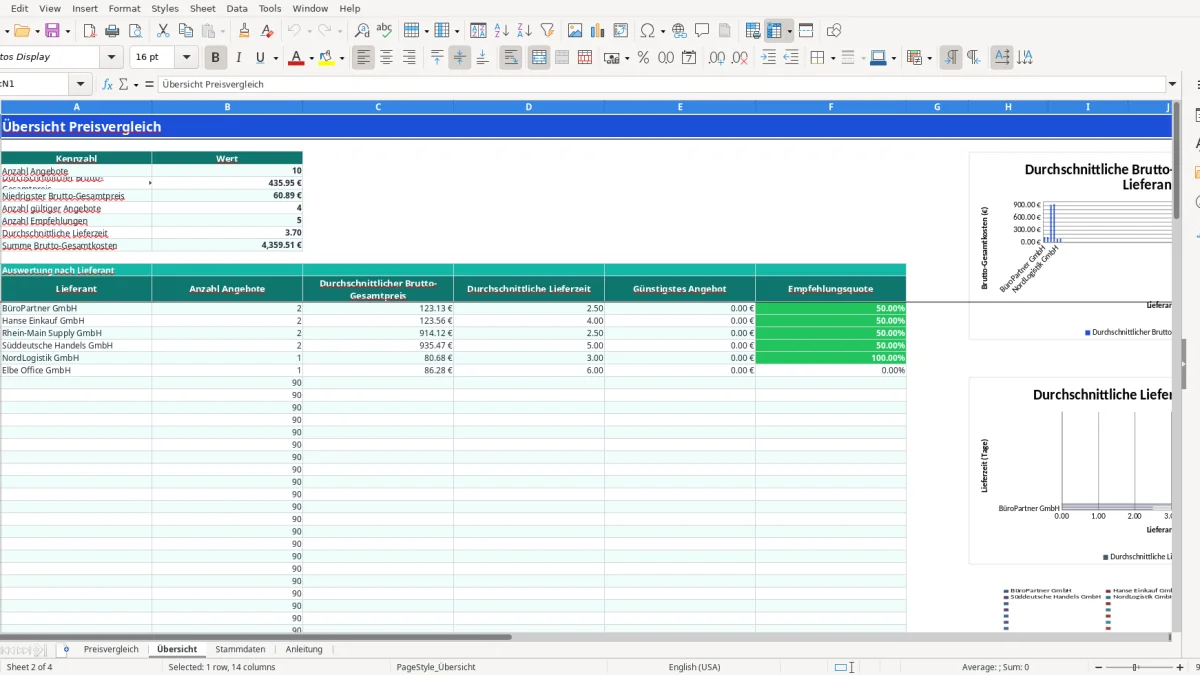
Die Arbeitsmappe enthält die Tabellenblätter Preisvergleich, Übersicht, Stammdaten und Anleitung. Im Blatt Preisvergleich stehen 100 vorbereitete Zeilen bis Zeile 101 bereit; die berechneten Spalten ermitteln unter anderem den Preis je Einheit brutto, den Status und die Empfehlung. Die Übersicht fasst Angebote, Preise, Lieferzeiten und Lieferantenquoten zusammen und enthält drei Diagramme.
Die Vorlage eignet sich für Einkauf, Buchhaltung, Projektleitung, Verwaltung und Selbstständige, die Angebote nachvollziehbar vergleichen möchten. Sie ersetzt keine Bestellung, keine Vertragsprüfung und keine steuerliche Prüfung: Der USt-Satz ist ein bearbeitbarer Angebotswert, und Lieferbedingungen, Zahlungsziele sowie Qualitätsmerkmale musst du selbst kontrollieren.
Eine Einkaufsmitarbeiterin erfasst beispielsweise drei Angebote für 30 Packungen Kopierpapier. Im Blatt Preisvergleich trägt sie je Lieferant eine Zeile ein: Produktbezeichnung, Menge, Netto-Einzelpreis, Rabatt, Versandkosten, USt-Satz und Lieferzeit. Die vorbereitete Tabelle reicht von Zeile 2 bis 101 und ist mit einer fixierten Kopfzeile versehen.
Die Eingabefelder beginnen mit Vergleichs-ID, Produktgruppe, Artikelnummer, Produktbezeichnung, Lieferant und Stadt. Danach folgen Angebotsdatum und Gültig bis. Für das Beispiel ergibt ein Preis von 4,75 € bei 30 Packungen zunächst 142,50 € Netto-Warenwert; Versandkosten und ein möglicher Rabatt verändern erst danach die tatsächliche Vergleichssumme.
Die Spalten Q bis V rechnen automatisch: Netto-Warenwert, Rabattbetrag, Netto-Gesamtkosten, USt-Betrag, Brutto-Gesamtkosten und Preis je Einheit brutto. Bei 30 Packungen, 3 % Rabatt und 12,00 € Versand entstehen 150,23 € netto; bei 19 % USt sind das 178,77 € brutto beziehungsweise 5,96 € je Packung. Für Einkaufsentscheidungen ist dieser Endpreis belastbarer als der Einzelpreis.
Am Monatsende öffnet die Mitarbeiterin Übersicht. Dort sieht sie Anzahl Angebote, durchschnittlichen und niedrigsten Brutto-Gesamtpreis, gültige Angebote, Empfehlungen, durchschnittliche Lieferzeit und die Summe aller Brutto-Gesamtkosten. Abbildung 1 zeigt das Tabellenblatt Preisvergleich mit 25 Spalten von Vergleichs-ID bis Bemerkung; Abbildung 2 zeigt die Kennzahlen und die Lieferantenauswertung mit drei Diagrammen.
Der häufigste Fehler ist der Vergleich von Netto-Einzelpreisen ohne Versand. Ein Lieferant verlangt 4,70 € netto pro Packung und 25,00 € Versand, ein anderer 4,85 € und 12,00 € Versand. Bei 30 Packungen kostet das erste Angebot 166,00 € netto, das zweite bei 3 % Rabatt 150,23 € netto — der scheinbar billigere Einzelpreis ist also tatsächlich teurer.
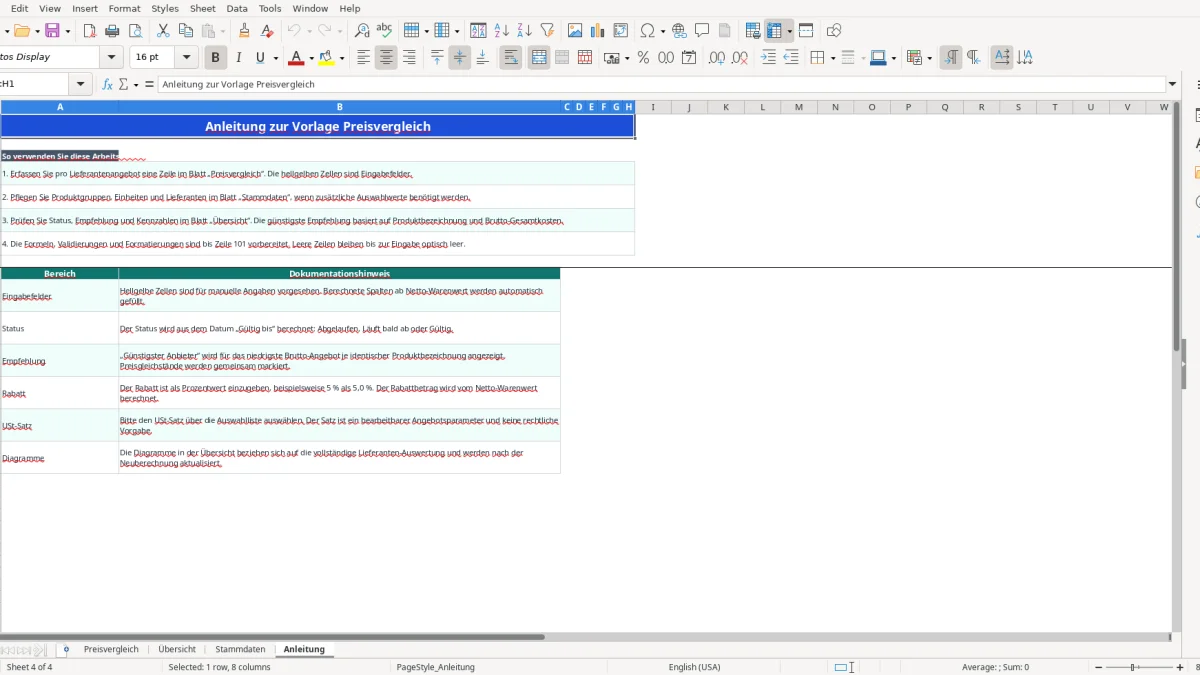
Der Rabatt wird als Prozentwert eingetragen. Gibst du 5 % als Zahl 5 statt als 5,0 % ein, kann die Berechnung um den Faktor 100 abweichen. Die Vorlage berechnet den Rabatt auf den Netto-Warenwert; ein Skonto, Zahlungsziel oder nachträglicher Bonus ist nicht enthalten und darf deshalb nicht zusätzlich als Rabatt eingetragen werden.
Auch der USt-Satz verdient Aufmerksamkeit. Für eine typische deutsche Lieferung gilt häufig der Regelsatz von 19 % nach § 12 Abs. 1 UStG, aber die Vorlage erzwingt keine rechtliche Einstufung. Bei 1.000,00 € Nettokosten ergeben 19 % USt 190,00 € und 1.190,00 € brutto; bei 7 % wären es 70,00 € und 1.070,00 €. Wähle den Satz anhand des konkreten Angebots.
Ein Angebot kann preislich gewinnen und trotzdem unbrauchbar sein, wenn die Mindestbestellmenge nicht zur Bestellung passt. Bei Bedarf von 30 Stück und einer Mindestmenge von 50 ist der ausgewiesene Preis kein realer Bestellpreis. Außerdem markiert die Vorlage Angebote innerhalb von 14 Tagen vor dem Datum Gültig bis als Läuft bald ab; prüfe diese Fälle am Bestelltag erneut.
Der Preisvergleich ist ein Einkaufswerkzeug, keine Buchführung. Die Spalten Netto-Gesamtkosten, USt-Betrag und Brutto-Gesamtkosten helfen dir, ein Angebot wirtschaftlich zu beurteilen; für den späteren Vorsteuerabzug nach § 15 UStG brauchst du jedoch eine ordnungsgemäße Rechnung. Diese muss unter anderem Rechnungsnummer, Leistungsdatum, Entgelt, Steuersatz und USt-Betrag nach § 14 UStG enthalten.
Für ein vorsteuerabzugsberechtigtes Unternehmen ist der Nettovergleich meist die bessere Entscheidungsbasis, während der Bruttowert den tatsächlichen Zahlungsabfluss zeigt. Bei 2.000,00 € netto und 19 % USt weist die Vorlage 380,00 € USt und 2.380,00 € brutto aus. Eine Privatperson oder ein Unternehmen ohne Vorsteuerabzug muss dagegen wirtschaftlich mit dem Bruttobetrag rechnen.
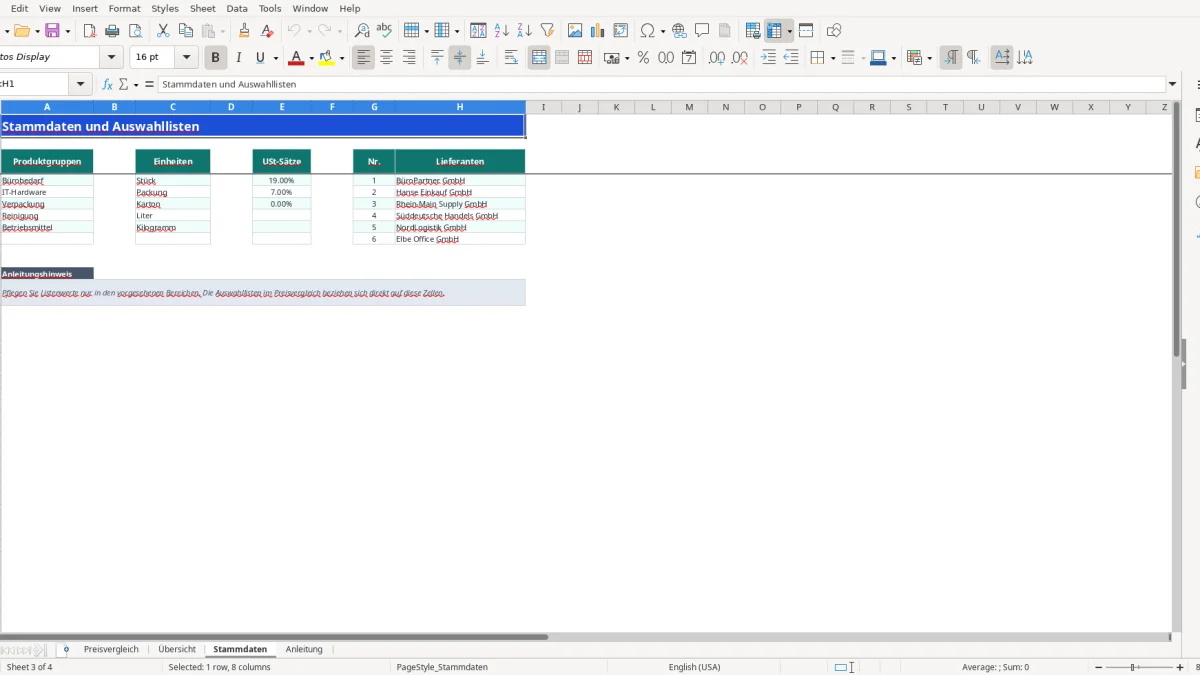
Der USt-Satz in Stammdaten enthält beispielhaft 19 %, 7 % und 0 %. Das sind Auswahlwerte, keine automatische Rechtsprüfung. Der ermäßigte Satz von 7 % gilt nur für bestimmte Leistungen und Waren; bei einer Dockingstation mit 132,00 € netto wäre die Auswahl 19 % typischerweise plausibel, bei anderen Produkten musst du die Rechnung und den Leistungsgegenstand prüfen.
Speichere die Angebotsunterlagen zusammen mit der Vergleichs-ID, etwa PV-2026-004. Die GoBD verlangen nachvollziehbare und nachprüfbare Aufzeichnungen; eine Excel-Datei allein ersetzt weder den Beleg noch ein revisionssicheres Archiv. Für die Buchhaltung übergibst du deshalb Angebot, Bestellung und Rechnung gemeinsam, statt nur den günstigsten Tabellenwert weiterzuleiten.
Die Vorlage ist für 100 Angebotszeilen vorbereitet. Wenn dein Einkauf regelmäßig mehr als 100 Angebote verwaltet, kopiere die Formeln der Spalten Q bis X in weitere Zeilen und erweitere die Tabelle PreisvergleichTabelle. Prüfe danach insbesondere die Bereiche der Empfehlung und der Übersicht, weil die vorhandenen Formeln bis Zeile 101 reichen.
Neue Lieferanten legst du im Blatt Stammdaten unterhalb der bestehenden Liste an. Für fünf weitere Lieferanten müssen die Auswahllisten im Blatt Preisvergleich und die Lieferantenauswertung der Übersicht auf den erweiterten Bereich zeigen. Abbildung 3 zeigt das Blatt Stammdaten mit Produktgruppen, Einheiten, USt-Sätzen, Nummern und Lieferanten; Abbildung 4 zeigt die dokumentierten Hinweise im Blatt Anleitung.
Für zusätzliche Auswertungen kannst du in einem neuen Blatt SUMMEWENN, ZÄHLENWENN oder MITTELWERT verwenden, etwa für die Gesamtkosten einer Produktgruppe. Eine Pivot-Auswertung ist bei mehreren tausend Zeilen flexibler als feste Bereiche; vor der Übergabe an die Einkaufsleitung solltest du die verwendeten Filter, den Datenstand und die Preisbasis dokumentieren.
Die Preisvergleich-Tabelle ist von Zeile 2 bis 101 vorbereitet und bietet damit Platz für 100 Angebote. Für größere Datenmengen kannst du die Formeln und Tabellenbereiche erweitern; die vorhandene Übersicht berücksichtigt zunächst den Bereich bis Zeile 101.
Automatisch entstehen Netto-Warenwert, Rabattbetrag, Netto-Gesamtkosten, USt-Betrag, Brutto-Gesamtkosten und Preis je Einheit brutto. Zusätzlich berechnet die Datei Status und Empfehlung.
Die Empfehlung vergleicht Angebote mit identischer Produktbezeichnung anhand der Brutto-Gesamtkosten. Der niedrigste Wert wird als Günstigster Anbieter markiert; bei gleichem Preis werden Preisgleichstände gemeinsam gekennzeichnet.
Im Blatt Stammdaten stehen beispielhaft 19 %, 7 % und 0 % als Auswahlliste. Der Satz ist ein bearbeitbarer Angebotsparameter und keine automatische steuerliche Beurteilung.
Liegt das Datum Gültig bis höchstens 14 Tage nach dem aktuellen Datum, erscheint Läuft bald ab. Liegt es in der Vergangenheit, steht Abgelaufen; spätere Angebote erhalten den Status Gültig.
Ja. Ergänze die Werte in den vorgesehenen Listenbereichen des Blatts Stammdaten. Da die Auswahllisten direkt auf diese Bereiche verweisen, müssen die Bereiche bei zusätzlichen Einträgen gegebenenfalls erweitert werden.