Statusbericht Excel Vorlage kostenlos (2026)
0
Download gratuito

Projektstrukturplan Excel Vorlage für Arbeitspakete, Termine, Kosten, Verantwortliche und Fortschritt mit Dashboard und Anleitung.


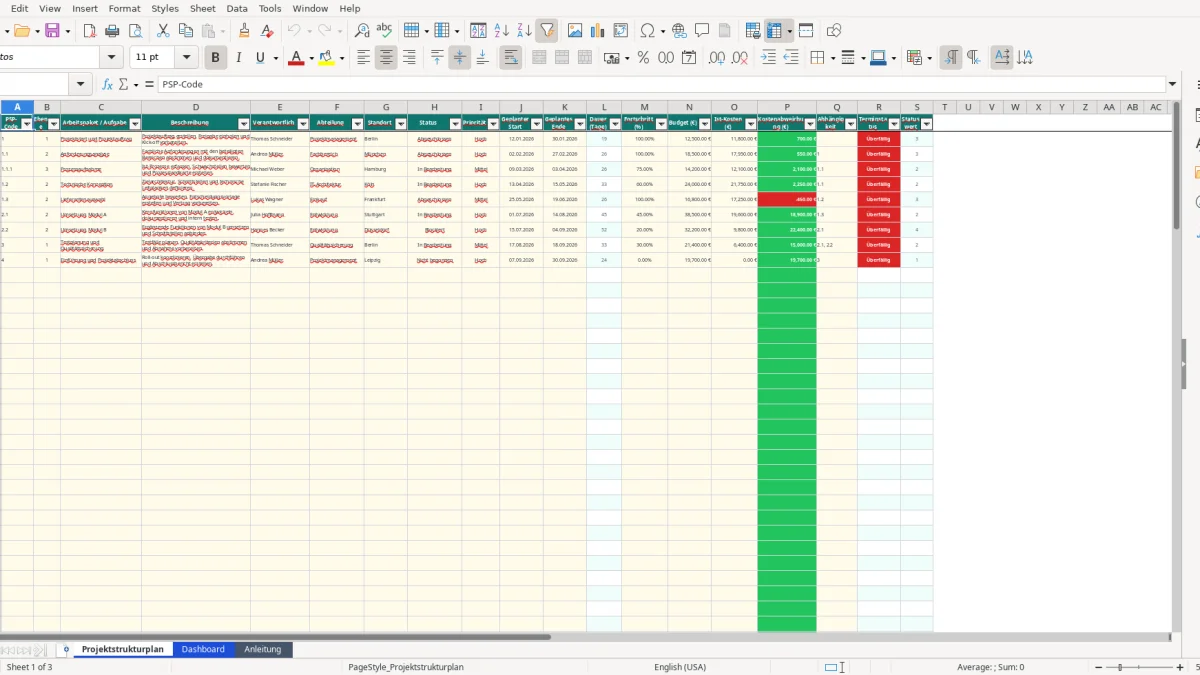
Die Projektstrukturplan Excel Vorlage strukturiert Arbeitspakete, Verantwortlichkeiten, Termine, Budgets, Ist-Kosten und Fortschritt in einer Datei. Das Tabellenblatt Projektstrukturplan enthält 100 vorbereitete Zeilen, automatische Berechnungen für Dauer, Kostenabweichung und Terminstatus sowie das Dashboard mit Kennzahlen und Diagrammen.
Im Tabellenblatt Projektstrukturplan erfasst du PSP-Code, Ebene, Arbeitspaket, Beschreibung, Verantwortliche, Abteilung, Standort, Status, Priorität, Start- und Enddatum, Fortschritt sowie Budget und Ist-Kosten. Dauer, Kostenabweichung, Terminstatus und Statuswert werden automatisch berechnet. Abbildung 1 zeigt die zentrale Planungstabelle mit den Spalten A bis S.
Die Vorlage eignet sich für Projektleitungen, PMO, Controlling und Fachabteilungen. Sie ersetzt keine professionelle Projektmanagementsoftware, bildet keine Netzplanlogik ab und enthält keine automatische Ressourcen- oder Kapazitätsplanung. Die drei Tabellenblätter heißen Projektstrukturplan, Dashboard und Anleitung.
Eine Projektleitung beginnt nicht mit dem Dashboard, sondern mit der Zerlegung des Projektziels in überprüfbare Arbeitspakete. Im Tabellenblatt Projektstrukturplan legst du zunächst den PSP-Code und die Ebene fest. Für ein Softwareprojekt kann 1 die Anforderungsphase, 1.1 die Anforderungsanalyse und 1.1.1 die Prozessaufnahme bedeuten.
Erfasse anschließend die Aufgabe in Spalte C und beschreibe in Spalte D das erwartete Ergebnis. In Spalte E wird eine verantwortliche Person eingetragen, danach folgen Abteilung und Standort. Ein Arbeitspaket mit dem Budget 14.200,00 € und Ist-Kosten von 12.100,00 € erhält automatisch eine Kostenabweichung von 2.100,00 €.
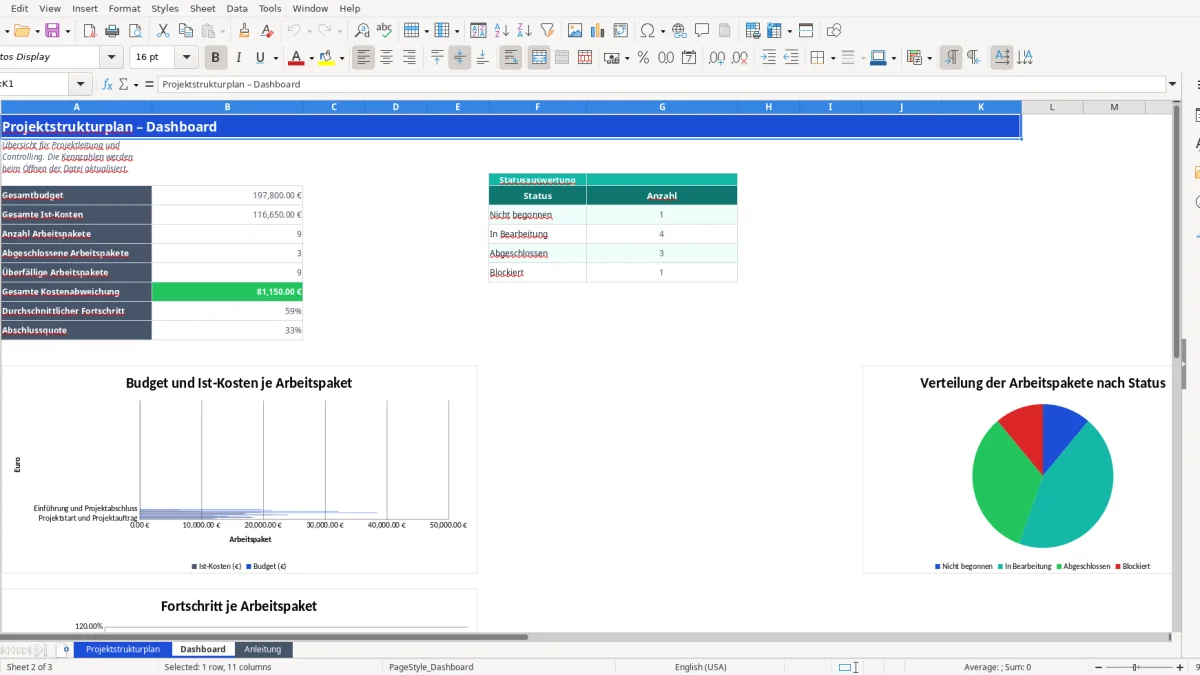
Start und Ende gehören in die Spalten J und K. Bei 09.03.2026 bis 03.04.2026 berechnet die Datei 26 Kalendertage. Den Fortschritt trägst du als 75 % ein; Status und Priorität kommen aus den Auswahllisten. Das Tabellenblatt Dashboard (Abbildung 2) übernimmt daraus Gesamtbudget, Ist-Kosten, Anzahl der Arbeitspakete, überfällige Vorgänge und Abschlussquote.
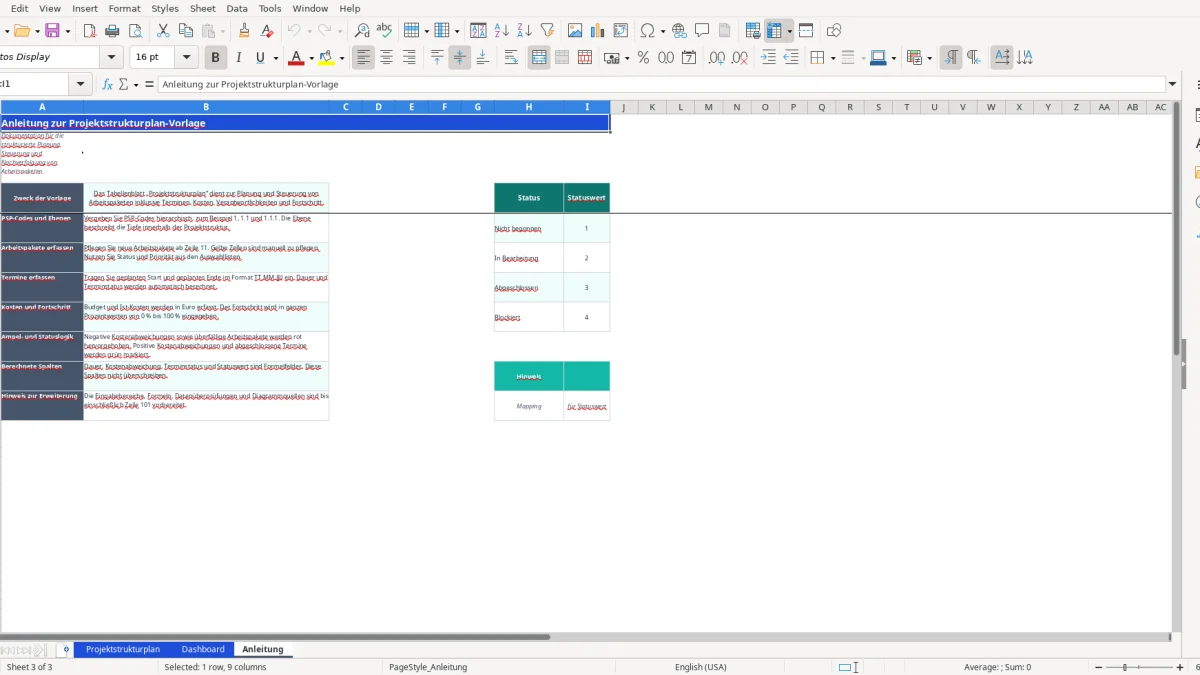
Abbildung 3 zeigt die Anleitung mit den Regeln für Eingaben und den Statuswerten 1 bis 4. Am Wochen- oder Monatsende prüfst du dort zuerst die Termin- und Kostenabweichungen und öffnest danach die Diagramme zur Besprechung mit Auftraggeber und Team.
Der häufigste Fehler ist eine unbrauchbare Hierarchie. Wenn 40 Aufgaben direkt unter dem Code 1 stehen, verliert die Projektleitung die Übersicht. Besser sind wenige klar abgegrenzte Ebenen, etwa 1 für eine Phase, 1.1 für ein Teilpaket und 1.1.1 für die ausführbare Aufgabe.
Die Spalten L, P, R und S sind Formelfelder. Überschreibst du beispielsweise die Dauer in L4 mit einem festen Wert, stimmt die Planung nach einer Terminänderung nicht mehr. Die Anleitung nennt diese Felder ausdrücklich als berechnet; Änderungen gehören nur in die manuellen Eingabespalten.
Bei einem Budget von 18.500,00 € und Ist-Kosten von 17.950,00 € beträgt die Differenz 550,00 €. Ein negatives Ergebnis entsteht, wenn die Ist-Kosten höher als das Budget sind. Die bedingte Formatierung hebt negative Abweichungen und überfällige Arbeitspakete rot hervor, positive Abweichungen und abgeschlossene Termine grün.
Auch ein Fortschritt von 100 % ohne Status Abgeschlossen erzeugt eine widersprüchliche Projektmeldung. Prüfe deshalb bei jeder Statusrunde beide Felder. Zusätzlich darfst du keine Zeilen außerhalb des vorbereiteten Bereichs bis 101 als reguläre Datenzeilen behandeln, weil Formeln, Datenüberprüfungen und Diagrammquellen dort nicht vorbereitet sind.
Die Vorlage verwendet vier berechnete Spalten. Die Dauer ergibt sich aus Enddatum minus Startdatum plus einem Tag; ein Zeitraum vom 12.01.2026 bis 30.01.2026 wird daher als 19 Tage ausgewiesen. Die Kostenabweichung vergleicht Budget in Spalte N mit Ist-Kosten in Spalte O.
Der Terminstatus prüft, ob das geplante Ende vor dem aktuellen Datum liegt. Ist das Ende überschritten, lautet das Ergebnis Überfällig. Bei 100 % Fortschritt wird Abgeschlossen angezeigt, andernfalls Offen. Diese Logik ist bewusst terminorientiert und ersetzt keine Prüfung von Abhängigkeiten oder kritischen Pfaden.
Das Dashboard summiert die Bereiche N2:N101 und O2:O101. Die Anzahl der Arbeitspakete wird über gefüllte PSP-Codes gezählt, abgeschlossene Pakete über den Status Abgeschlossen und überfällige Pakete über den Terminstatus Überfällig. Die Abschlussquote berechnet sich aus abgeschlossenen Arbeitspaketen geteilt durch alle erfassten Arbeitspakete.
Der Statuswert wird über eine Zuordnung im Tabellenblatt Anleitung ermittelt: Nicht begonnen entspricht 1, In Bearbeitung 2, Abgeschlossen 3 und Blockiert 4. Für deutsche Excel-Installationen solltest du die Formeln mit deutschen Funktionsnamen wie SUMME, WENN, ZÄHLENWENN und SVERWEIS pflegen; das Argumenttrennzeichen ist das Semikolon.
Die Datei ist bis einschließlich Zeile 101 vorbereitet. Für ein größeres Projekt solltest du nicht einfach Formeln einzeln nach unten kopieren, sondern die Struktur kontrolliert erweitern. Übernimm dabei die Formeln in L, P, R und S sowie die Datenüberprüfungen für Status, Priorität, Fortschritt und Termine.
Für eine Teamsteuerung kann ein zusätzliches Auswertungsblatt die Kosten und Fortschritte je verantwortlicher Person zusammenfassen. Mit SUMMEWENN summierst du beispielsweise alle Budgets für Thomas Schneider; mit ZÄHLENWENN zählst du seine offenen oder abgeschlossenen Arbeitspakete.
Für die Übergabe an Projektauftraggeber oder Controlling ist das Dashboard geeigneter als die Rohdaten. Vor der Besprechung prüfst du, ob alle 100 vorbereiteten Zeilen korrekt befüllt und keine Formelfelder überschrieben wurden. Die drei vorhandenen Diagramme können als Grundlage für eine monatliche Projektstatusbesprechung dienen.
Die Tabelle ist für 100 vorbereitete Datenzeilen von Zeile 2 bis Zeile 101 ausgelegt. Die Formeln, Datenprüfungen und Diagrammquellen beziehen sich auf diesen Bereich.
Manuell pflegst du insbesondere PSP-Code, Ebene, Arbeitspaket, Beschreibung, Verantwortliche, Abteilung, Standort, Status, Priorität, Start, Ende, Fortschritt, Budget, Ist-Kosten und Abhängigkeit. Dauer, Kostenabweichung, Terminstatus und Statuswert werden berechnet.
Die Dauer wird aus geplantem Ende minus geplantem Start plus einem Tag berechnet. Der Zeitraum vom 12.01.2026 bis 30.01.2026 ergibt dadurch 19 Kalendertage.
Eine negative Kostenabweichung bedeutet, dass die Ist-Kosten über dem Budget liegen. Bei 10.000,00 € Budget und 11.500,00 € Ist-Kosten beträgt die Abweichung -1.500,00 €.
Für den Status stehen Nicht begonnen, In Bearbeitung, Abgeschlossen und Blockiert zur Verfügung. Die Priorität wird separat mit Niedrig, Mittel oder Hoch erfasst.
Das Dashboard zeigt Gesamtbudget, gesamte Ist-Kosten, Anzahl der Arbeitspakete, abgeschlossene und überfällige Arbeitspakete, Kostenabweichung, durchschnittlichen Fortschritt und Abschlussquote. Zusätzlich enthält es eine Statusauswertung und drei Diagramme.