Fuhrparkverwaltung Excel Vorlage kostenlos (2026)
0
Download gratuito

Wareneingänge mit Lieferant, Mengen, USt, Prüfstatus und Abweichungen erfassen. Mit Dashboard, Stammdaten und Anleitung für Lager und Einkauf.


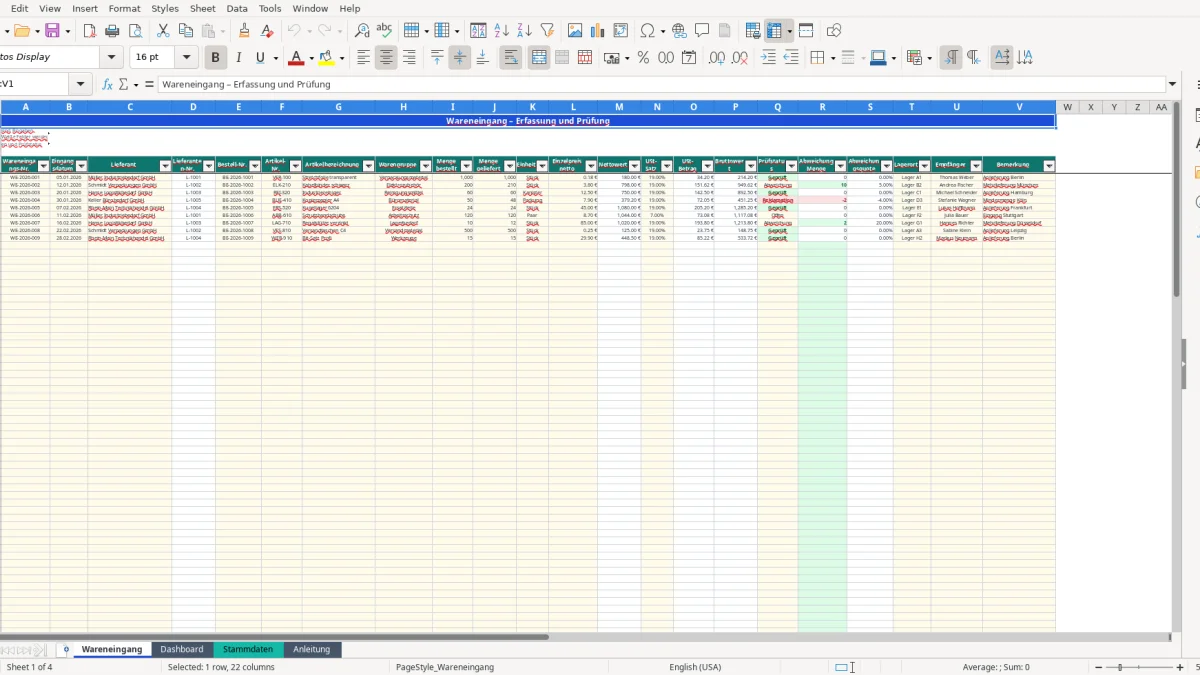
Die Wareneingang Excel Vorlage erfasst Lieferungen von der Bestellnummer bis zum Lagerort. Du trägst Lieferant, Artikel, bestellte und gelieferte Menge sowie Preise ein; die Datei berechnet Lieferanten-Nr., Netto- und Bruttowert, USt-Betrag und Mengenabweichung automatisch. Ein Dashboard wertet bis zu 100 vorbereitete Eingabezeilen aus.
Die Arbeitsmappe enthält die Tabellenblätter Wareneingang, Dashboard, Stammdaten und Anleitung. Gelb markierte Felder sind Eingaben; berechnete Felder bleiben weiß. Für den Steuersatz stehen 19 % und 7 % zur Auswahl, beim Prüfstatus kannst du Offen, Geprüft, Abweichung oder Reklamation auswählen.
Die Vorlage eignet sich für Einkauf, Lager, Warenannahme und kleinere Handels- oder Produktionsbetriebe. Sie ersetzt kein Warenwirtschaftssystem, keine permanente Bestandsführung und keine ordnungsgemäße Buchhaltung nach GoBD; sie dokumentiert den einzelnen Wareneingang und stellt die wichtigsten Auswertungen bereit.
Am Wareneingang beginnt die Arbeit mit dem Lieferschein. Jana, die Lagerleiterin eines Betriebs mit 15 Beschäftigten, öffnet das Tabellenblatt Wareneingang und verwendet die nächste freie Zeile. Für die erste Lieferung trägt sie beispielsweise WE-2026-004, das Eingangsdatum 02.09.2026, Bestell-Nr. BE-2026-1004 und Artikel-Nr. ein.
In Spalte C wählt Jana den Lieferanten aus. Das Tabellenblatt Wareneingang (Abbildung 1) enthält die Spalten A bis V: Nummer, Datum, Lieferant, Bestellung, Artikel, Mengen, Preise, USt, Prüfstatus, Lagerort, Empfänger und Bemerkung. Die Lieferanten-Nr. in Spalte D wird mit SVERWEIS aus Stammdaten A6:C15 übernommen.
Bestellt sind 200 Stück, geliefert werden 210 Stück zu 3,80 € netto. Excel berechnet daraus 798,00 € Nettowert, bei 19 % USt 151,62 € und 949,62 € Bruttowert. Die Mengenabweichung beträgt 10 Stück, die Abweichungsquote 5,00 %.
Nach dem Zählen vergleicht Jana Ware, Lieferschein und Bestellung. Bei vollständiger Lieferung wählt sie Geprüft; bei 10 Mehrstücken Abweichung und trägt in Spalte V die Ursache ein. Anschließend ergänzt sie Lagerort und Empfänger, bevor sie die nächste Lieferung erfasst.
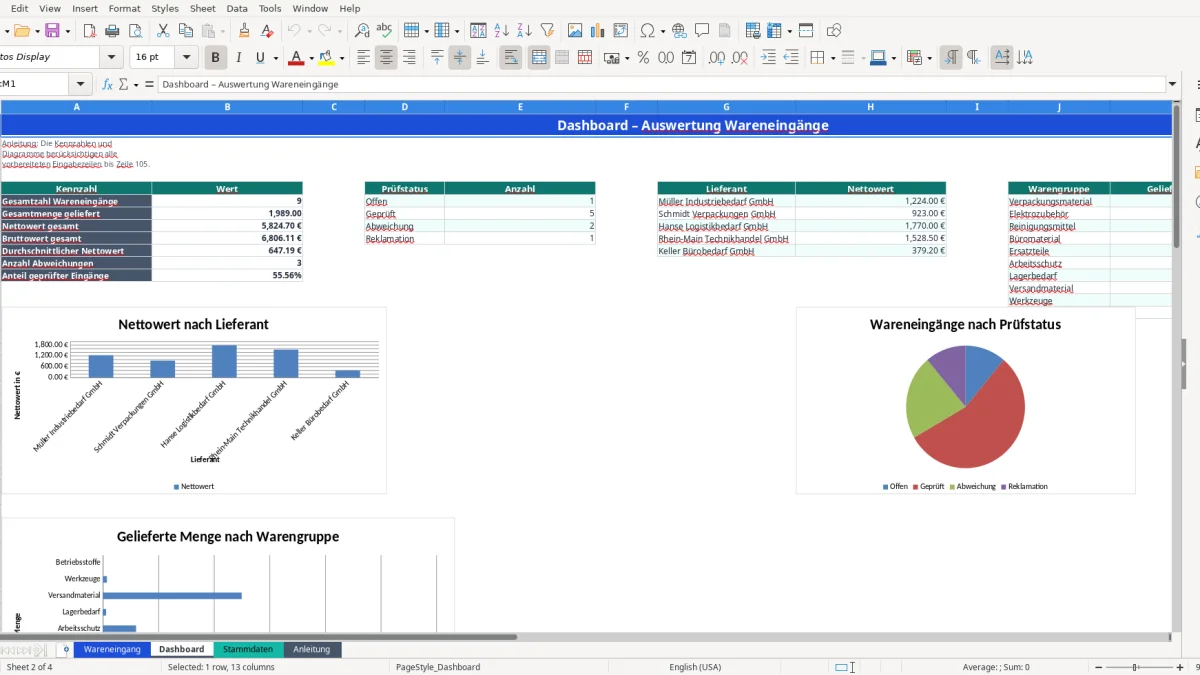
Das Dashboard (Abbildung 2) aktualisiert Gesamtzahl, Mengen und Werte automatisch. Die drei Diagramme zeigen Nettowerte je Lieferant, Prüfstatus und gelieferte Menge je Warengruppe. Am Monatsende kann Jana damit beispielsweise 42 Eingänge, 8.600 gelieferte Einheiten und 27.450,00 € Nettowert kontrollieren.
In Schulungen sehe ich regelmäßig, dass Mitarbeitende nur den Lieferschein abtippen und die Bestellmenge vergessen. Ohne Wert in Spalte I bleibt die Mengenabweichung leer; eine Lieferung von 98 statt 100 Stück wird dann nicht als Minderlieferung erkannt. Bei 20 Lieferungen pro Woche können so schon 40 fehlende Stück unbemerkt bleiben.
Die automatische Zuordnung funktioniert nur, wenn der Name in Spalte C exakt zu Stammdaten passt. Müller Industriebedarf GmbH und Mueller Industriebedarf GmbH sind für SVERWEIS unterschiedliche Texte. Dann bleibt die Lieferanten-Nr. leer, obwohl der Lieferant vorhanden ist.
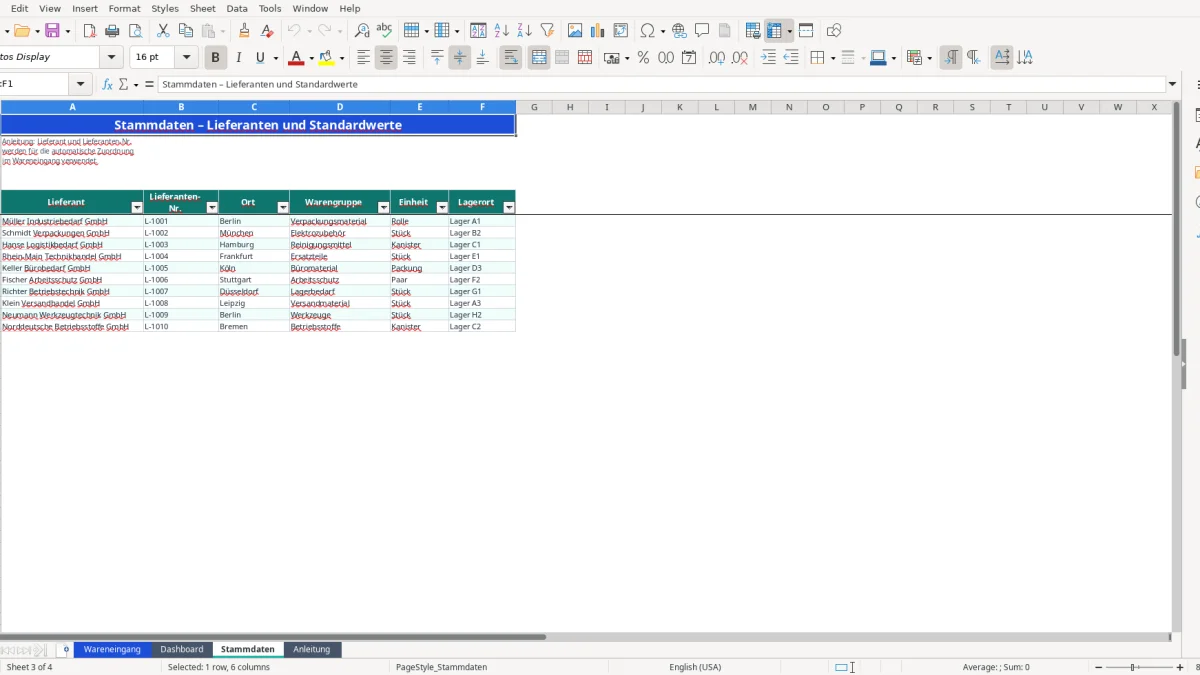
Öffne deshalb bei neuen Lieferanten das Tabellenblatt Stammdaten (Abbildung 3) und pflege die Bezeichnung dort zuerst. Die Tabelle enthält Lieferant, Lieferanten-Nr., Ort, Warengruppe, Einheit und Lagerort. Der vorbereitete Bereich reicht bis Zeile 15; zusätzliche Datensätze außerhalb dieses Bereichs werden von der vorhandenen Zuordnung nicht automatisch erfasst.
Der Einzelpreis in Spalte L ist netto. Bei 1.000 Rollen zu 0,18 € entstehen 180,00 € netto und bei 19 % USt 214,20 € brutto, nicht 180,00 € brutto. Nutze die Auswahlliste in Spalte N und schreibe nicht 19 statt 19 %, weil dadurch die Berechnung um den Faktor 100 abweichen kann.
Ein weiterer Praxisfehler ist der Status Geprüft vor der Zählung. Rote Hervorhebungen weisen auf Reklamationen hin; bei einer beschädigten Palette sollte der Status Reklamation gewählt und die Bemerkung ausgefüllt werden. So bleiben Ursache und Weiterleitung nachvollziehbar, statt nur eine nackte Mengenabweichung zu hinterlassen.
Die Vorlage berechnet den USt-Betrag technisch aus Nettowert und ausgewähltem Steuersatz. Der Regelsatz beträgt nach § 12 Abs. 1 UStG 19 %, der ermäßigte Satz nach § 12 Abs. 2 UStG 7 %. Bei 2.000,00 € netto ergeben sich somit 380,00 € USt und 2.380,00 € brutto bei 19 %.
Das Tabellenblatt dokumentiert die physische Lieferung, ersetzt aber keine Eingangsrechnung und keinen Buchungssatz. Für den Vorsteuerabzug nach § 15 UStG brauchst du grundsätzlich eine ordnungsgemäße Rechnung; Lieferschein, Wareneingang und Rechnung müssen zusammenpassen. Die Vorlage enthält keine Kontierung für SKR03/SKR04 und übermittelt keine Daten an ELSTER.
Bei einem Wareneingang von 1.190,00 € brutto mit 19 % USt liegen 1.000,00 € netto und 190,00 € Vorsteuer zugrunde. Der Buchhaltung dient die Wareneingangs-Nr. als interne Verbindung zum Lieferschein, während Rechnungsnummer, Rechnungsdatum und Kreditor zusätzlich aus dem Beleg übernommen werden müssen.
Nach § 238 HGB müssen buchführungspflichtige Unternehmen Geschäftsvorfälle nachvollziehbar aufzeichnen. Für steuerlich relevante Unterlagen gelten nach § 147 AO je nach Unterlagenart sechs oder zehn Jahre Aufbewahrung. Speichere daher die ausgefüllte Datei kontrolliert und bewahre Lieferscheine sowie Rechnungen nach dem betrieblichen Archivprozess auf.
Für die Inventur ist außerdem § 240 HGB relevant: Bestände müssen grundsätzlich aufgenommen und bewertet werden. Die Vorlage liefert Mengen- und Wertinformationen aus den erfassten Eingängen, führt aber keine Bestandsfortschreibung, FIFO-Bewertung oder Niederstwertprüfung nach § 253 HGB durch.
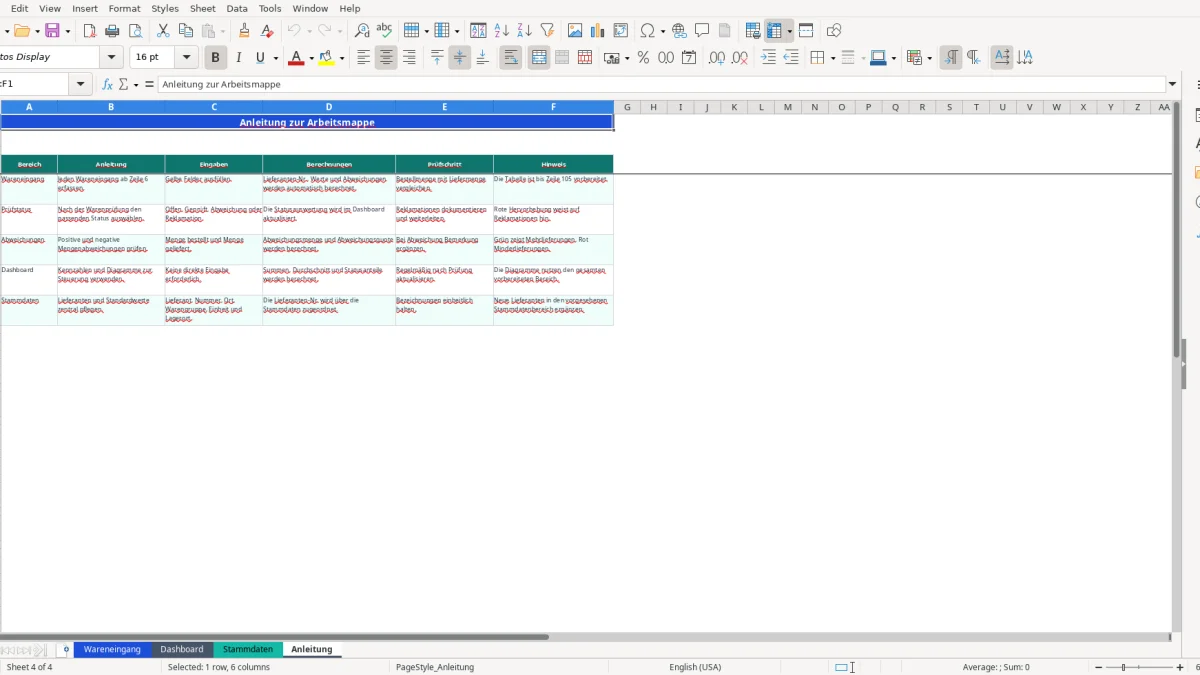
Die Datei ist als übersichtliches Grundgerüst für 100 Eingangszeilen vorbereitet. Für einen Betrieb mit 250 Lieferungen pro Monat solltest du die Bereiche nicht einfach durch Kopieren erweitern, ohne Formeln, Filter und Dashboard-Bezüge gemeinsam anzupassen. Sonst werden neue Zeilen zwar erfasst, aber in den Summen bis Zeile 105 nicht berücksichtigt.
Ergänze im Tabellenblatt Stammdaten weitere Lieferanten mit eindeutigen Nummern. Halte Schreibweisen, Einheiten und Lagerorte einheitlich; für 40 Lieferanten ist eine zentrale Liste zuverlässiger als freie Eingaben in jeder Wareneingangszeile.
Das Dashboard (Abbildung 2) nutzt SUMMEWENN für Lieferanten- und Warengruppenwerte sowie ZÄHLENWENN für Prüfstatus. Für eine Monatsauswertung kannst du eine zusätzliche Datumsspalte oder einen separaten Monatsbereich ergänzen; die vorhandene Datei filtert nicht automatisch nach Monaten.
Eine Pivot-Auswertung ist sinnvoll, wenn sich Lieferanten und Warengruppen häufig ändern. Vor der Übergabe an Einkauf oder Buchhaltung prüfst du beispielsweise, ob 100 erfasste Eingänge auch 100 Lieferscheinen entsprechen und ob ein Nettowert von 31.500,00 € mit den Rechnungen übereinstimmt.
Das Tabellenblatt Wareneingang ist für 100 vorbereitete Eingabezeilen von Zeile 6 bis 105 eingerichtet. Für mehr als 100 Eingänge musst du Formeln, Filterbereich und Dashboard-Bezüge gemeinsam erweitern.
Automatisch berechnet werden Lieferanten-Nr., Nettowert, USt-Betrag, Bruttowert, Mengenabweichung und Abweichungsquote. Die Eingaben dafür sind unter anderem Lieferant, Menge geliefert, Einzelpreis netto und USt-Satz.
In der Auswahlliste stehen 19 % und 7 % zur Verfügung. Die Datei berechnet den USt-Betrag aus Nettowert und ausgewähltem Satz; die steuerliche Beurteilung der Lieferung musst du anhand der Rechnung vornehmen.
Offen bedeutet, dass die Prüfung noch nicht abgeschlossen ist. Geprüft steht für eine kontrollierte Lieferung; Abweichung dokumentiert eine Mengen- oder Sachabweichung, während Reklamation für die Weiterleitung eines Beanstandungsfalls verwendet wird.
Die Lieferanten-Nr. wird per SVERWEIS anhand des Namens aus dem Bereich Stammdaten A6:C15 übernommen. Prüfe daher die exakte Schreibweise und ergänze neue Lieferanten im vorgesehenen Stammdatenbereich.
Nein. Die Datei dokumentiert Wareneingänge, Mengen, Werte und Prüfstatus, führt aber keine Bestandsfortschreibung, Rechnungsprüfung, Kontierung oder ELSTER-Übertragung durch. Für Vorsteuerabzug und Buchführung bleiben ordnungsgemäße Rechnungen und die gesetzlichen Aufzeichnungen maßgeblich.