Preisvergleich Excel Vorlage kostenlos (2026)
7
Download gratuito

Putzplan mit Aufgaben, Zuständigkeiten, Zeiten und Dashboard zur Auswertung für Haushalt, Büro oder Team. Inklusive Stammdatenblatt.


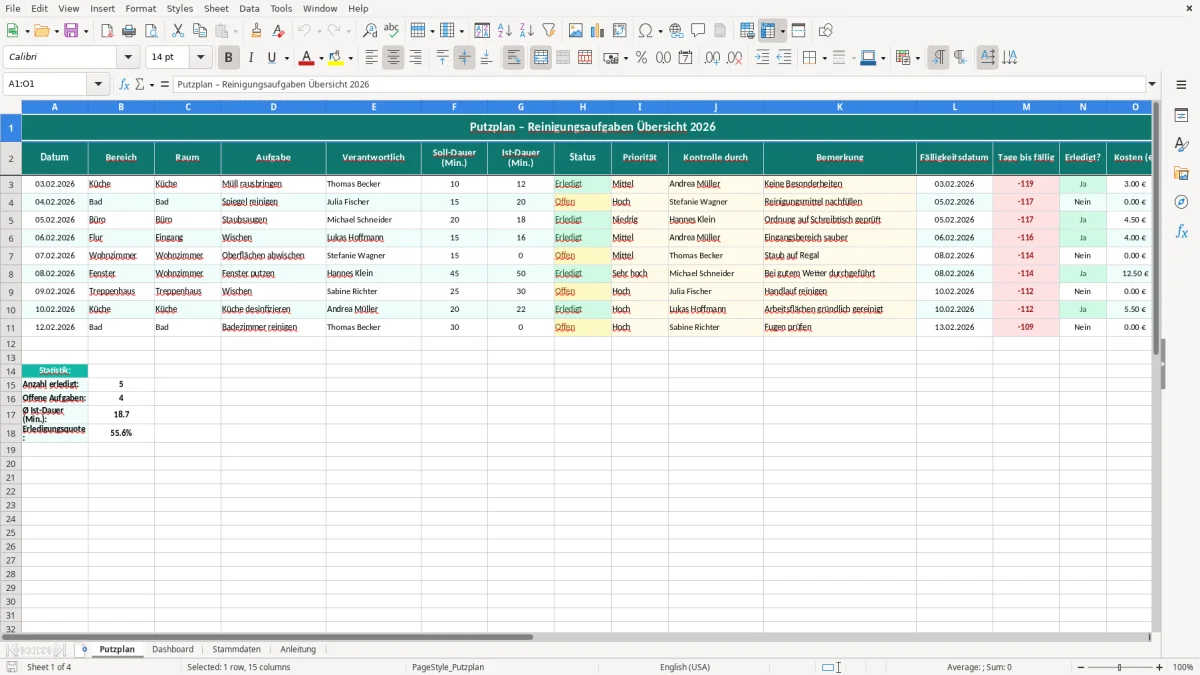
Wenn in Haushalt, Büro oder Werkstatt jeder davon ausgeht, dass der andere sauber macht, wird aus einer kleinen Reinigungsrunde schnell ein tägliches Organisationsproblem. Genau dafür ist ein Putzplan da: Aufgaben sind sichtbar, Zuständigkeiten klar und offene Punkte gehen nicht zwischen Tür und Angel verloren.
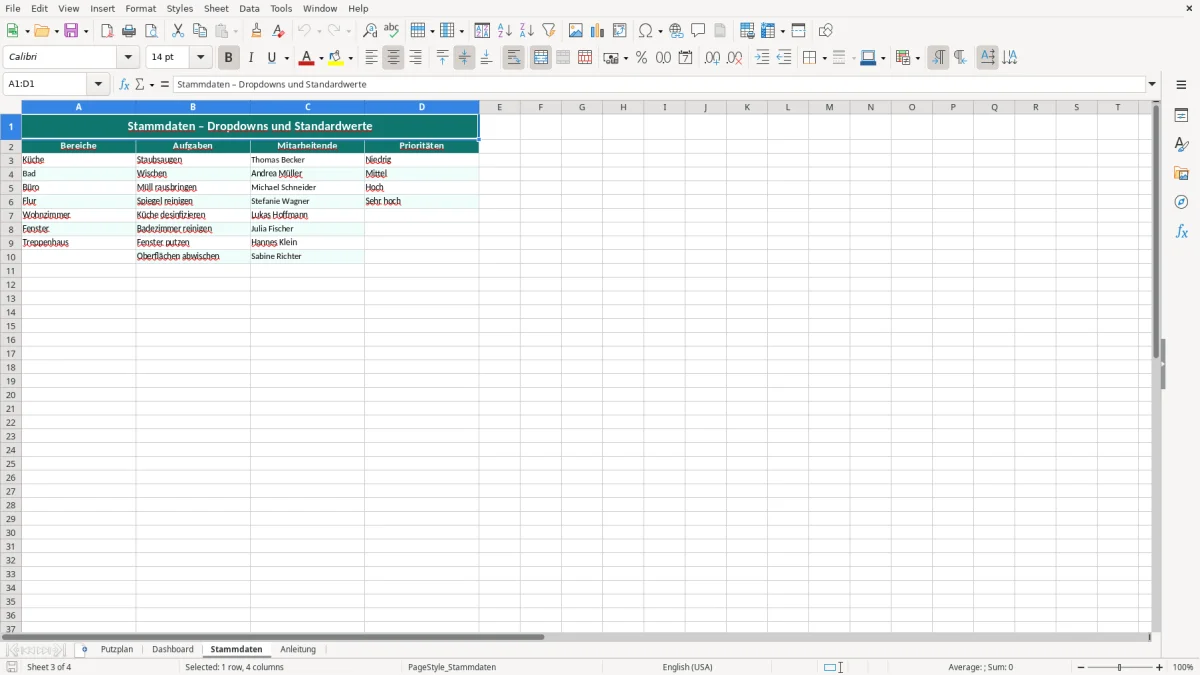
Die Datei bringt vier Tabellenblätter mit: Putzplan für die laufende Erfassung, Dashboard für die Auswertung, Stammdaten für Bereiche und Personen sowie Anleitung für den schnellen Einstieg. Im Plan werden Termine, Soll- und Ist-Dauer, Status, Priorität, Fälligkeit, Erledigung und Kosten gepflegt; das Dashboard verdichtet die Einträge mit Diagrammen und Kennzahlen.
Die Vorlage ist für private Haushalte, Büros, Praxen, Teams und kleine Betriebe gedacht, die Reinigungsaufgaben strukturiert verteilen wollen. Sie ersetzt aber kein Facility-Management-System: Keine Tourenoptimierung, keine mobile App und keine automatische Zeiterfassung per Scanner sind enthalten.
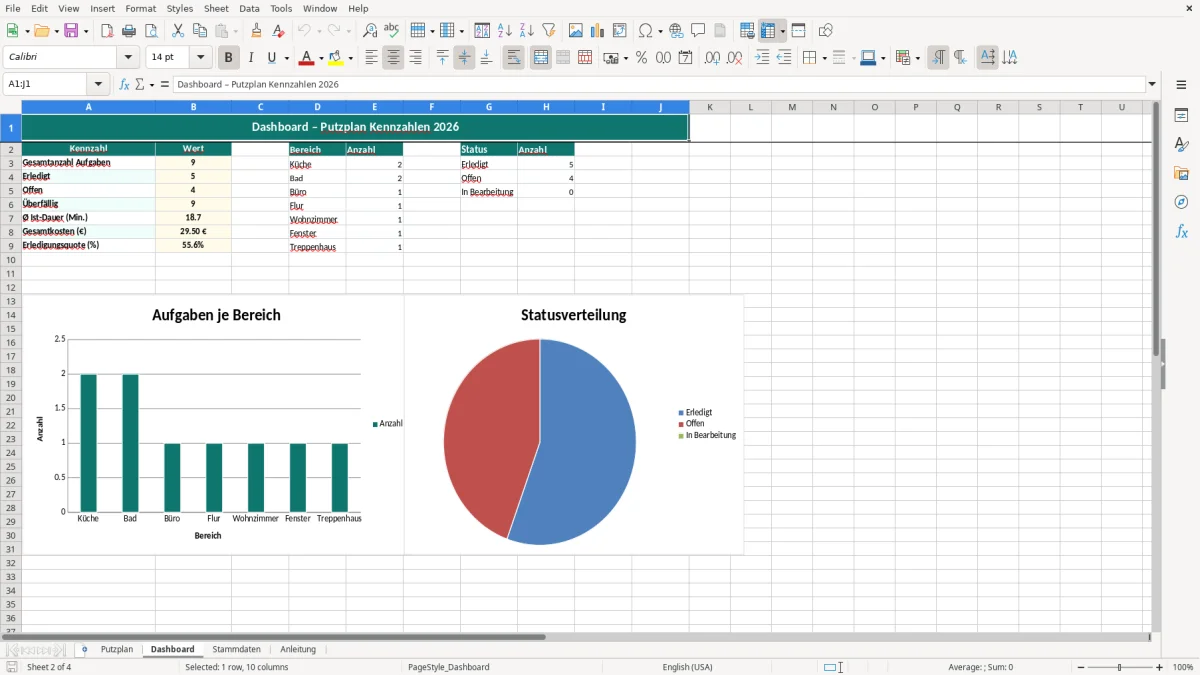
Im Arbeitsalltag startest du im Blatt Putzplan, weil dort jede Aufgabe als eigene Zeile steht. Abbildung 1 zeigt die Kopfzeile mit 15 Spalten, darunter Datum, Bereich, Raum, Aufgabe, Verantwortlich, Soll-Dauer (Min.), Ist-Dauer (Min.), Status, Priorität, Kontrolle durch, Bemerkung, Fälligkeitsdatum, Tage bis fällig, Erledigt? und Kosten (€). Die Zeilen sind so aufgebaut, dass du pro Reinigungsblock nur einen Datensatz pflegst.
Eine Haushaltskraft mit drei Bereichen trägt zum Beispiel für die Küche am 03.02.2026 einen Eintrag mit 30 Minuten Soll-Dauer und 40 Minuten Ist-Dauer ein. Danach sieht sie im Status sofort, ob die Aufgabe offen, in Arbeit oder erledigt ist. Mit einem Kostenwert von 12,50 € pro Eintrag kannst du am Monatsende schnell auswerten, was externe Reinigung oder Material verbraucht hat.
Die Datumszeile hilft dir, Aufgaben nach Woche oder Monat zu filtern. Genau das ist im Alltag wichtiger als ein freies Notizblatt, weil du sonst nach zehn oder zwanzig Einträgen nicht mehr erkennst, was heute fällig ist. Die Vorlage ist deshalb für laufende Pflege gedacht, nicht für spontane Stichwortsammlung ohne klare Zuständigkeit.
Der chronologische Aufbau passt auch zu einem Terminplaner, in dem Wochen- und Monatsfristen sauber nebeneinander stehen.
In der Praxis scheitern Putzlisten oft an zu viel Freitext. Wenn ein Bereich einmal als Teeküche, dann als Küche oben und später als Pausenraum erfasst wird, zerfällt jede Auswertung. Dann brauchst du für eine einfache Monatsübersicht schnell 15 bis 30 Minuten zusätzliche Sortierarbeit, obwohl die eigentliche Reinigung nur 5 Minuten gedauert hat.
Besonders kritisch ist die Mischung aus Soll- und Ist-Dauer ohne feste Struktur. Wenn eine Aufgabe im Schnitt 20 Minuten geplant ist, aber regelmäßig 35 Minuten benötigt, summiert sich das bei 12 Wiederholungen im Monat auf 180 Minuten Mehrarbeit. Genau solche Abweichungen erkennt das Blatt erst dann sauber, wenn die Werte konsequent in getrennte Spalten eingetragen werden.
Ein weiterer Klassiker ist das Vergessen des Fälligkeitsdatums. Ohne saubere Frist landet eine Aufgabe im Status offen und bleibt dort tagelang stehen, obwohl sie längst erledigt sein müsste. Das Dashboard hilft hier nur dann, wenn du konsequent mit Datum und Erledigt?-Kennzeichnung arbeitest; ansonsten sieht alles ordentlich aus, obwohl in Wahrheit Aufgaben liegen bleiben.
Für die konsequente Pflege von Datum und Status gehört auch eine Liste für Zugangsdaten dazu, damit die Erledigt?-Kennzeichnung nicht an fehlenden Logins scheitert.
Wenn du den Putzplan für ein Büro oder einen Betrieb einsetzt, berührst du schnell personenbezogene Daten wie Verantwortliche, Kontrolle durch oder interne Hinweise. Dann gilt die DSGVO mit ihrer Rechtsgrundlage aus Art. 6 DSGVO und bei systematischer Verarbeitung zusätzlich die Dokumentationspflichten aus Art. 30 DSGVO. Wer Namen von Beschäftigten einträgt, sollte deshalb nur die Daten führen, die für die Organisation wirklich nötig sind.
Ein Putzplan dient der Organisation, nicht der verdeckten Leistungskontrolle. Wenn du mit 8 Mitarbeitenden arbeitest und jede Reinigung mit 3 Positionen dokumentierst, entstehen schnell 24 personenbezogene Einträge pro Woche. Für diese Form der internen Ablage reicht oft eine schlanke Struktur; eine unnötig detaillierte Überwachung wäre dagegen datenschutzrechtlich problematisch.
Aus Excel-Sicht ist das Blatt bewusst einfach gehalten: keine Makros, keine externe Datenbank, keine komplizierte Automatisierung. Das ist für kleine Teams oft die bessere Wahl, weil die Datei leicht verständlich bleibt und sich auch auf einem normalen Bürorechner ohne Zusatzsoftware öffnen lässt. Für umfangreiche Schicht- oder Reinigungssteuerung mit mehreren Gebäuden wäre dagegen eine Spezialsoftware sinnvoller.
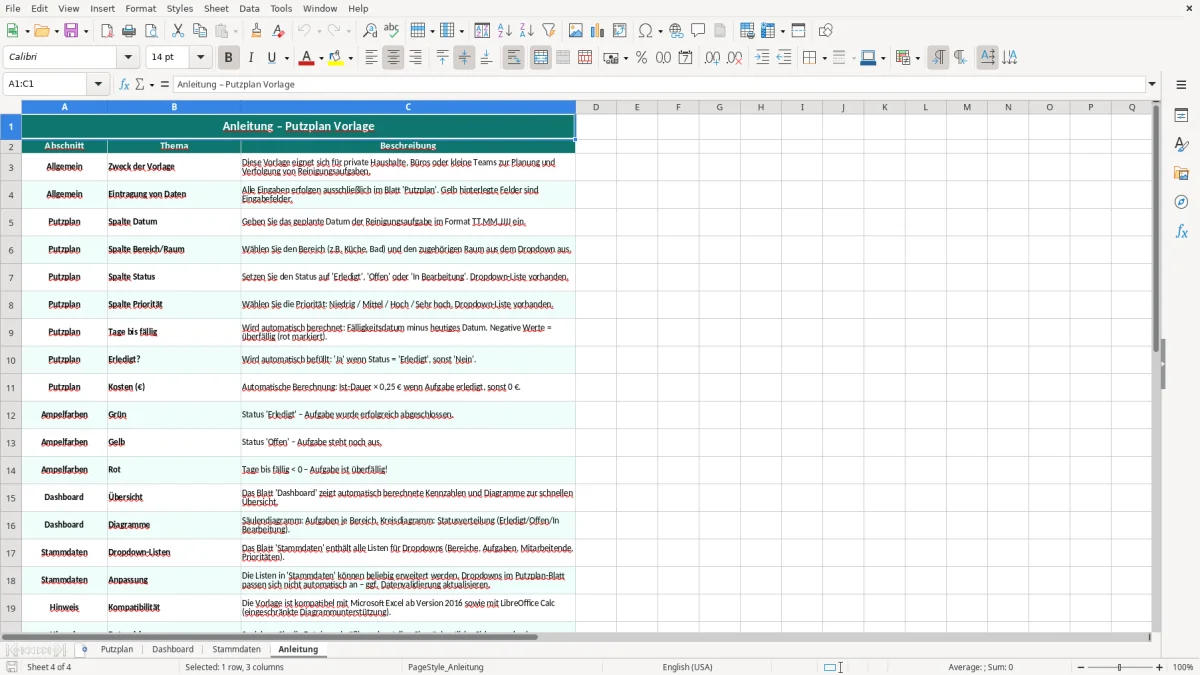
Wenn du den Putzplan weiterentwickeln willst, arbeite zuerst mit dem Blatt Stammdaten. Dort kannst du Bereiche, Räume und Verantwortliche als feste Auswahlwerte hinterlegen, damit Tippfehler und Dubletten verschwinden. Das ist die sauberste Basis, bevor du mit Auswertungen oder weiteren Hilfsspalten arbeitest.
Für 20 Aufgaben pro Woche und 4 Bereiche reicht Excel dafür sehr gut aus. Wenn du später 500 oder mehr Zeilen verwaltest, wird eine klare Struktur mit Stammdaten und Auswertung noch wichtiger, damit die Datei nicht unübersichtlich wird. Genau an dieser Stelle spielt die Vorlage ihre Stärke aus: erst manuell verständlich, dann Schritt für Schritt automatisierbar.
Die Vorlage passt für private Haushalte, Büros, Praxen, Vereine und kleine Betriebe. Besonders hilfreich ist sie, wenn mehrere Personen regelmäßig dieselben Räume reinigen und du Verantwortlichkeiten sichtbar machen willst.
Enthalten sind die Blätter Putzplan, Dashboard, Stammdaten und Anleitung. Damit deckt die Datei Erfassung, Auswertung, Pflege der Auswahlwerte und die Erklärung der Nutzung ab.
Erfasst werden unter anderem Datum, Bereich, Raum, Aufgabe, Verantwortlich, Soll-Dauer, Ist-Dauer, Status, Priorität, Fälligkeitsdatum, Erledigt?-Kennzeichen und Kosten. Dadurch kannst du nicht nur abhaken, sondern auch Zeit und Aufwand vergleichen.
Ja, du kannst Bereiche, Räume und Zuständigkeiten im Blatt Stammdaten ändern oder ergänzen. So passt du die Datei an eine Wohnung, ein Büro mit 5 Personen oder einen Betrieb mit mehreren Reinigungszonen an.
Ja, das Dashboard ist für die Auswertung gedacht und verdichtet die Einträge aus dem Putzplan. So erkennst du schneller, wie viele Aufgaben offen sind, welche erledigt wurden und wo Kosten oder Zeit aus dem Rahmen laufen.
Ja, die Grundnutzung ist bewusst einfach gehalten: eintragen, markieren, auswerten. Wenn du später mit Formeln, Auswahllisten oder zusätzlichen Spalten arbeitest, hilft dir die Anleitung beim sauberen Ausbau.