Wareneingang Excel Vorlage kostenlos (2026)
0
Download gratuito

Lieferscheine erfassen, Netto, USt und Gesamtbetrag berechnen, Status verfolgen und Aufträge sauber übergeben – für Büro und Versand.


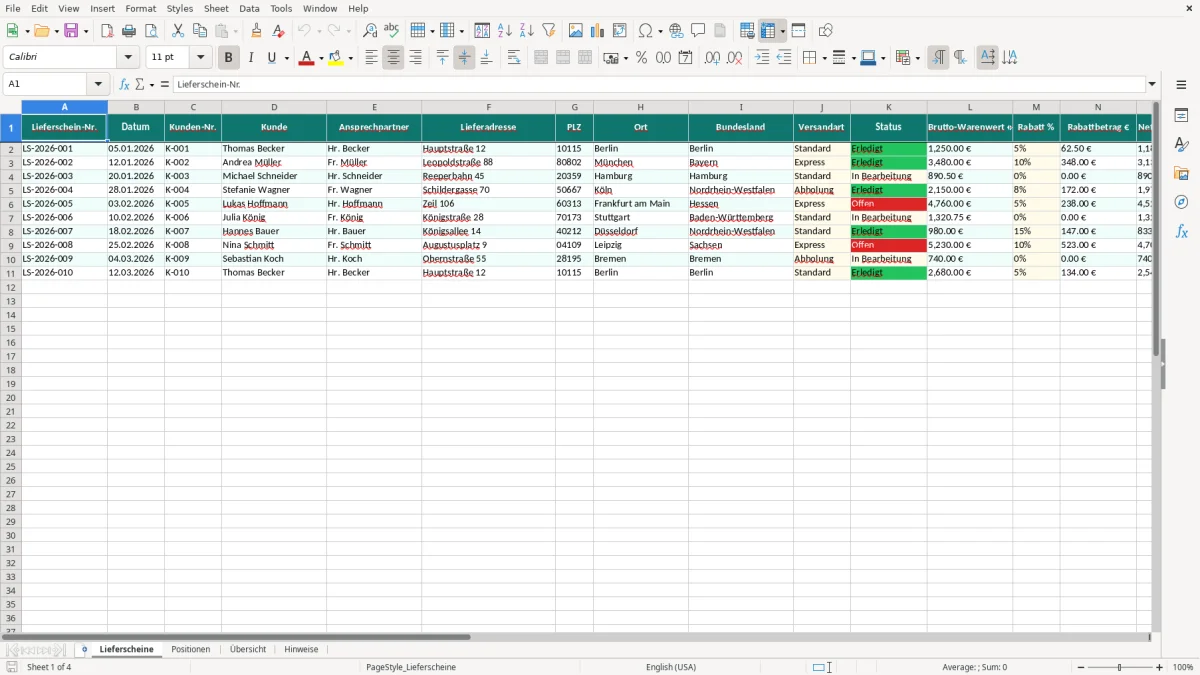
Diese Excel-Vorlage ist eine Lieferschein-Datei für die tägliche Versand- und Auftragsabwicklung. Sie hilft dir dabei, Lieferungen mit Nummer, Datum, Kunde, Adresse, Status und Beträgen strukturiert zu erfassen.
Die Arbeitsmappe enthält die Blätter Lieferscheine, Positionen, Übersicht und Hinweise. Daraus werden Netto-Warenwert, USt, Gesamtbetrag und Auswertungen automatisch abgeleitet, damit du nicht bei jedem Auftrag neu rechnen musst.
Die Vorlage ist gedacht für Büro, Buchhaltung, Vertrieb und Versand in deutschen Unternehmen. Sie ersetzt aber kein Warenwirtschaftssystem mit Belegarchiv, Lagerbuch oder Anbindung an ELSTER; sie ist ein sauberes Excel-Gerüst für die tägliche Praxis.
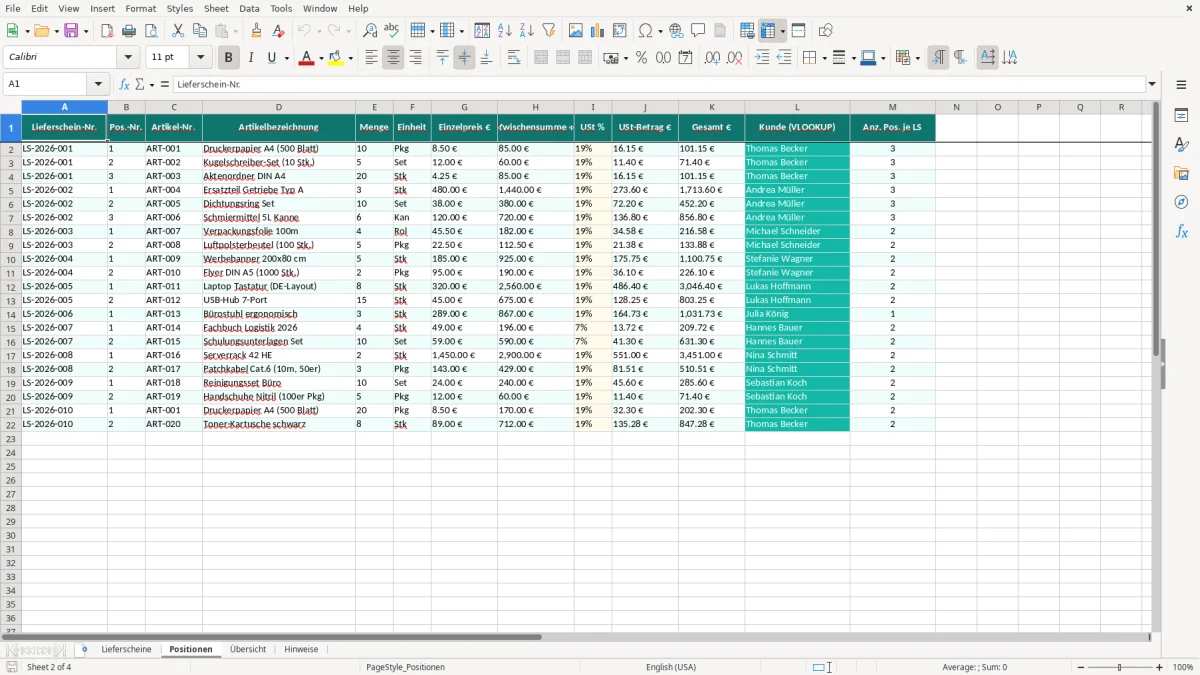
Im Alltag öffnet meist zuerst die Sachbearbeiterin im Versand das Blatt Lieferscheine. Dort trägt sie für jeden neuen Versand die Nummer, das Datum, den Kunden, die Lieferadresse und den Status ein. Bei 40 bis 60 Vorgängen im Monat spart das gegenüber einer freien Liste schnell 1 bis 2 Stunden Such- und Rückfragezeit.
Die erste Tabelle ist klar auf Belege ausgelegt: links die Stammdaten, rechts die Beträge. Sichtbar sind unter anderem Spalten für Brutto-Warenwert, Rabatt in Prozent, USt-Satz, Zahlungsstatus und Bemerkung. Der Vorteil in der Praxis: Wer später nach einem bestimmten Auftrag sucht, findet die Zeile über die Lieferschein-Nr. sofort wieder.
Für mehrere Artikel pro Lieferung nutzt du das Blatt Positionen. Das ist sauberer, als alle Positionen in das Hauptblatt zu quetschen, weil du so je Lieferschein mehrere Zeilen erfassen kannst. Gerade bei 10, 15 oder 20 Positionen pro Vorgang bleibt die Datei lesbar und die Auswertung auf dem Blatt Übersicht bleibt stabil.
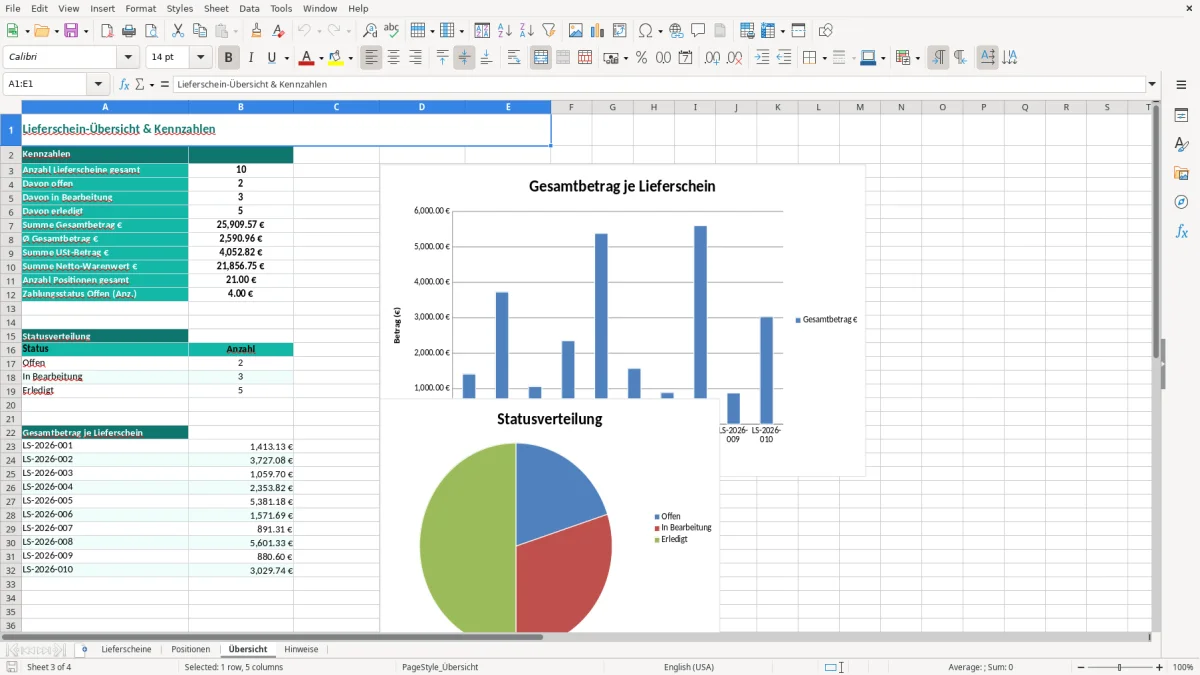
Am Monatsende prüft die Teamleitung das Dashboard. Dort sieht sie, wie viele Lieferungen erledigt, offen oder in Bearbeitung sind und welche Beträge sich daraus ergeben. So lässt sich schnell erkennen, ob ein Auftrag hängen geblieben ist oder ob eine Lieferung zwar raus ist, aber der Status noch nicht angepasst wurde.
Der häufigste Fehler ist eine doppelte oder unsaubere Lieferschein-Nr. Schon zwei identische Belege reichen aus, damit die Suche im Nachhinein 10 bis 15 Minuten pro Vorgang frisst. Wenn davon im Monat nur fünf Stück betroffen sind, sind das schnell über eine Stunde reine Korrekturarbeit.
In der Praxis werden oft Brutto- und Netto-Werte vermischt oder der Rabatt wird als Betrag statt als Prozent gepflegt. Dann stimmen die Summen auf dem Blatt Übersicht nicht mehr, und die Buchhaltung muss nachrechnen. Bei 300 Lieferscheinen im Quartal kostet eine solche Nacharbeit leicht einen halben Arbeitstag.
Ein zweiter Stolperstein ist der Status. Wenn Erledigt nicht gesetzt wird, erscheint ein Auftrag in der Auswertung weiter als offen, obwohl die Ware längst raus ist. Das führt im Team zu Rückfragen, und im Zweifel werden Kunden zweimal angerufen oder falsch priorisiert.
Gerade bei mehrzeiligen Lieferungen sieht man oft den Versuch, alle Artikel in eine einzige Zelle zu schreiben. Das spart anfangs 30 Sekunden, kostet aber später deutlich mehr, weil Filter, Sortierung und Auswertung nicht mehr sauber funktionieren. Mit dem getrennten Blatt Positionen bleibt die Datei deutlich robuster.
Ein Lieferschein ist kein Rechnungsersatz. Für eine Rechnung gelten die Pflichtangaben nach § 14 UStG, also unter anderem Name und Anschrift, Leistungsdatum, fortlaufende Nummer, Entgelt und USt-Ausweis. Ein Lieferschein dokumentiert dagegen vor allem die Warenübergabe und die Zuordnung zum Auftrag.
In der Praxis solltest du Lieferscheine wie andere Geschäftsunterlagen so ablegen, dass sie im Zweifel nachvollziehbar bleiben. Nach § 147 AO gelten für viele Unterlagen Aufbewahrungsfristen von 6 oder 10 Jahren. Wer Lieferscheine systematisch über Excel führt, sollte also auf eine saubere Versionierung achten und nicht jede Woche eine neue Datei ohne Bezug anlegen.
Die Beträge in dieser Vorlage folgen einer einfachen Logik: Brutto-Warenwert minus Rabattbetrag ergibt den Netto-Warenwert, darauf wird der USt-Satz angewendet und daraus der Gesamtbetrag berechnet. Bei einem Brutto-Warenwert von 3.480,00 €, 10 % Rabatt und 19 % USt ist die Rechenkette deutlich sicherer, als wenn jede Zeile manuell umgestellt wird.
Wenn du Lieferungen häufiger auswertest, ist eine strukturierte Tabelle besser als Freitext im Word-Dokument. Excel erlaubt dir Filter, Summen und eindeutige Nummern; ein Word-Beleg ist dafür zu ungenau. Für kleine Unternehmen mit 20 bis 200 Lieferungen im Monat ist das meist die pragmatischere Lösung als eine sofortige ERP-Einführung.
Zur Auswertung der Lieferungen gehört dann oft auch eine übersichtliche Lagerführung, damit Mengen, Artikelnummern und Bestände in derselben Tabelle zusammenlaufen.
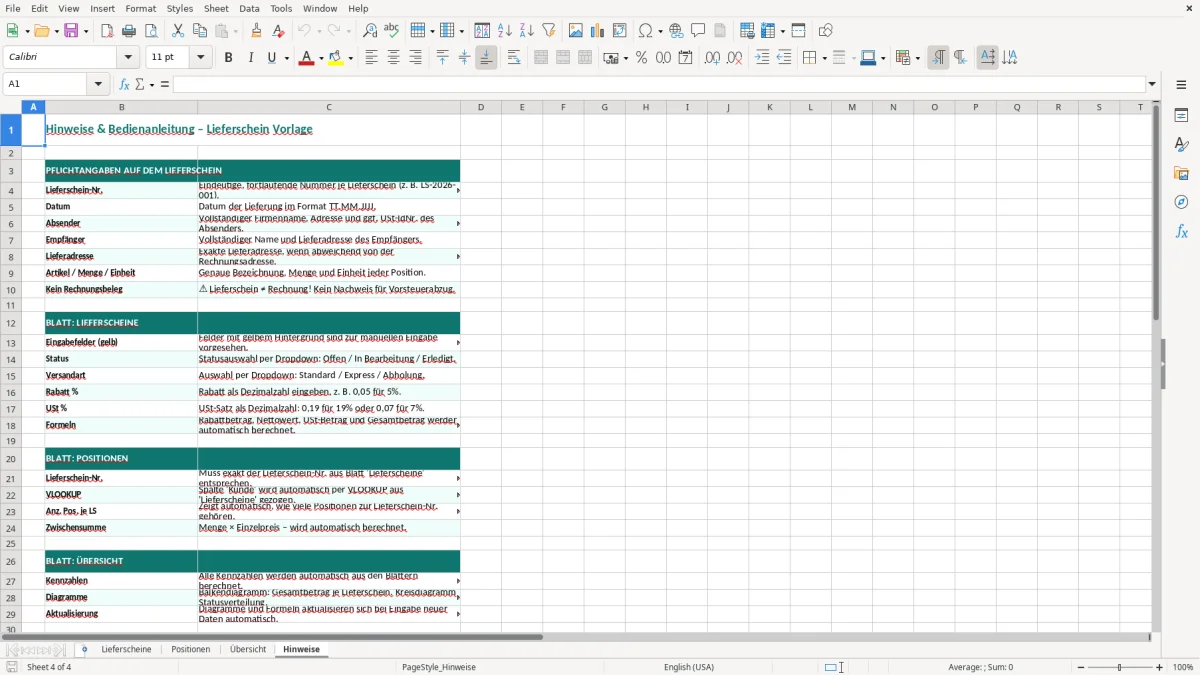
Wenn du die Vorlage regelmäßig nutzt, lohnt sich der Ausbau um zusätzliche Auswertungen. Am sinnvollsten ist zuerst ein weiteres Blatt für Stammdaten, damit Kunden-Nr., Ansprechpartner und Lieferadressen nicht jedes Mal neu geschrieben werden. Mit SVERWEIS oder besser INDEX und VERGLEICH ziehst du die Daten dann automatisch in das Lieferscheinblatt.
Für die Übergabe reicht oft eine Auswertung als PDF oder ein klar benanntes Excel-Sheet mit Monatsfilter. Wer zusätzlich mit einer Rechnungsvorlage arbeitet, kann Lieferschein und Rechnung über die gemeinsame Kunden-Nr. verknüpfen. So reduzierst du Rückfragen und hast im Monatsabschluss schneller die richtigen Zahlen zur Hand.
Für einen sauberen Monatsabschluss passt dazu eine Bestandsaufnahme, in der die Artikel nach Kunden-Nr. oder Lagerort direkt mitgeführt werden.
Du brauchst sie, wenn du Lieferungen, Warenübergaben oder Versandvorgänge strukturiert dokumentieren willst. Die Vorlage hält Nummer, Datum, Kunde, Beträge und Status zusammen und macht die tägliche Bearbeitung deutlich übersichtlicher.
Die Arbeitsmappe enthält die Blätter Lieferscheine, Positionen, Übersicht und Hinweise. Damit trennst du Stammdaten, Detailpositionen, Auswertung und interne Arbeitshinweise sauber voneinander.
Ja, die Datei ist genau dafür ausgelegt. Aus Brutto-Warenwert, Rabatt und USt-Satz lassen sich Netto-Warenwert, USt-Betrag und Gesamtbetrag ableiten, ohne dass du jeden Vorgang manuell neu kalkulieren musst.
Nein, ein Lieferschein dokumentiert die Übergabe der Ware, eine Rechnung ist ein abrechnungsrelevanter Beleg mit den Pflichtangaben nach § 14 UStG. Für die Praxis solltest du beide Dokumente getrennt führen, auch wenn sie zum selben Auftrag gehören.
Ja, das ist möglich, solange ihr eine klare Datei-Hygiene einhaltet. Am besten arbeitet ihr mit einer zentralen Version, damit keine doppelten Nummern, veralteten Status oder unterschiedliche Preisstände entstehen.
Für kleine und mittlere Betriebe ist die Vorlage für einige Dutzend bis mehrere hundert Lieferscheine pro Jahr gut geeignet. Wenn du sehr viele Positionen, Lagerbewegungen oder automatische Schnittstellen brauchst, ist irgendwann ein Warenwirtschaftssystem sinnvoller als reine Excel-Pflege.