Prüfprotokoll Excel Vorlage kostenlos (2026)
6
Download gratuito

Vorlage zur Erfassung von Empfang, Uhrzeit, Empfänger, Fristen, USt und Status für Büro, Einkauf, Versand und Personal.


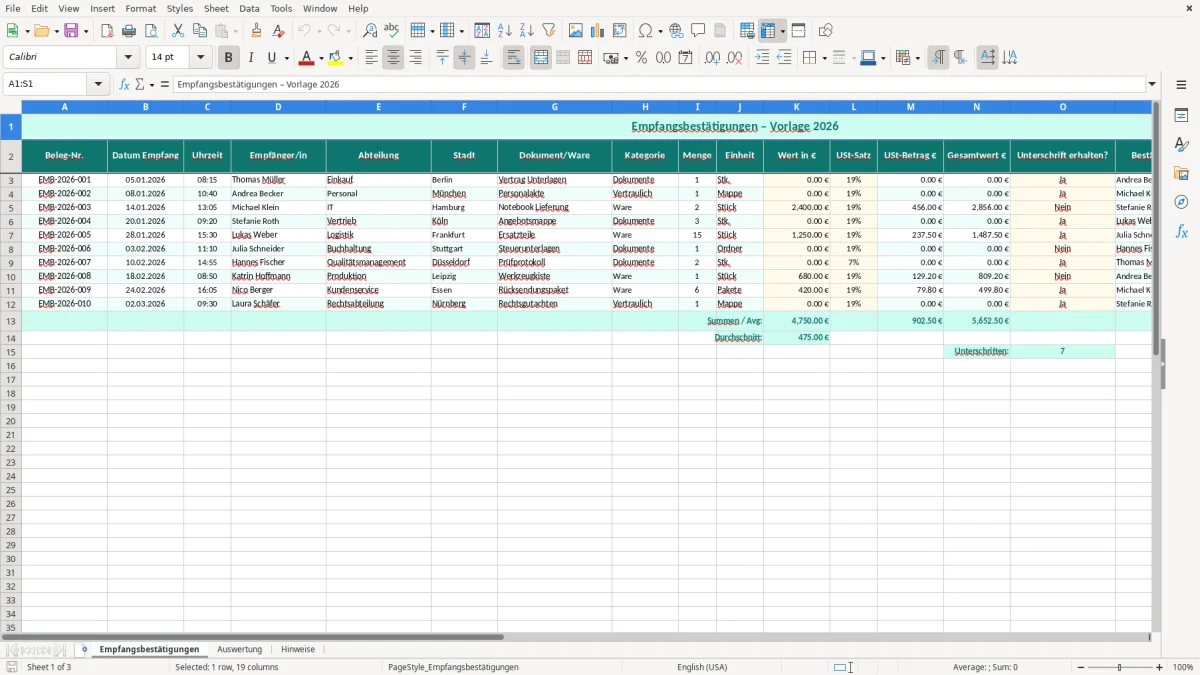
Diese Empfangsbestätigung Excel Vorlage dokumentiert, wann eine Sendung, ein Dokument oder eine Ware angekommen ist, wer sie entgegengenommen hat und bis wann eine Rückmeldung fällig ist. Die Datei enthält ein Erfassungsblatt, eine Auswertung und ein Hinweisblatt mit Feldern für Datum, Uhrzeit, Menge, USt-Satz, Frist und Status.
Im Arbeitsalltag hilft dir die Vorlage, Übergaben sauber zu belegen und offene Rückmeldungen sofort zu sehen. Sie rechnet USt-Betrag und Gesamtwert mit, markiert den Fälligkeitstermin der Rückmeldung und macht aus Einzelzeilen eine auswertbare Liste für Monatsübersichten.
Die Datei ist für Einkauf, Versand, Personal, Assistenz und Selbstständige gedacht, die Belege lückenlos festhalten wollen. Sie ersetzt aber kein rechtsverbindliches Archiv oder ein DMS mit Freigabeprozess; dafür ist sie ein praktisches Excel-Arbeitsmittel für den täglichen Nachweis.
Im Büroalltag füllt meist die Person aus der Assistenz oder dem Empfang das Blatt Empfangsbestätigungen. In den ersten Zeilen zeigt die Vorlage die typische Struktur: Belegnummer, Datum, Uhrzeit, Empfänger/in, Abteilung, Stadt, Dokument/Ware und Kategorie. So erkennst du sofort, dass jeder Empfang als sauberer Einzelvorgang mit 1 Zeile erfasst wird.
Für die tägliche Praxis ist wichtig, dass du den Datensatz direkt beim Eingang anlegst und nicht später aus dem Gedächtnis nachpflegst. Bei 25 Wareneingängen oder Dokumenten pro Woche sparst du damit leicht 30 bis 45 Minuten Suchzeit, weil Rückfragen nicht erst über E-Mail-Threads oder Papierstapel laufen müssen.
Du startest mit den Stammdaten des Vorgangs und ergänzt dann Menge, Einheit, USt-Satz, USt-Betrag und Gesamtwert. Die Spalte Frist in Tagen führt zum Feld Rückmeldung fällig am, damit du im Monatslauf erkennst, ob eine Bestätigung noch offen ist.
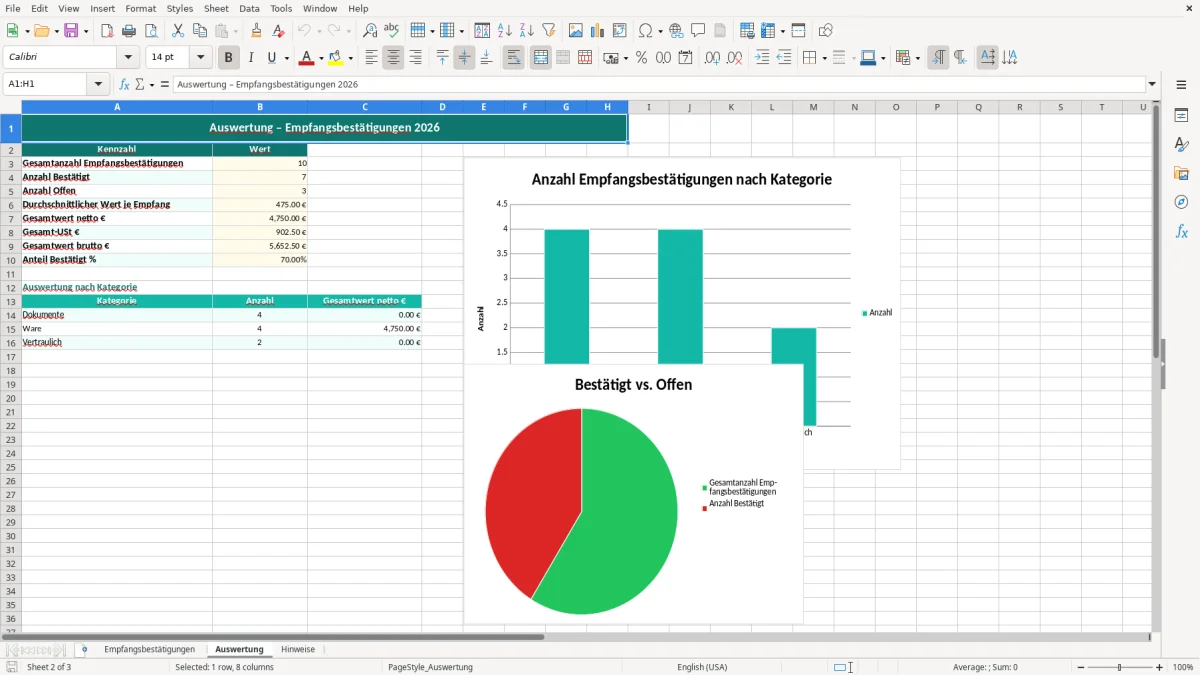
Am Monatsende öffnest du das Blatt Auswertung und trennst bestätigte von offenen Vorgängen. Bei 120 Einträgen und nur 8 offenen Fällen kannst du sehr schnell nachfassen, statt jede Zeile im Erfassungsblatt manuell zu prüfen.
Die sichtbare Tabellenstruktur mit festen Spalten hilft, dieselben Begriffe jedes Mal gleich zu verwenden. Gerade bei mehreren Kolleginnen und Kollegen ist das besser als frei formulierte Notizen, weil du später gezielt nach Empfänger, Stadt oder Status filtern kannst.
Rechtlich ist die Vorlage kein Ersatz für eine Rechnungs- oder Buchführungsdokumentation, aber sie unterstützt dich bei der internen Nachweisführung. Wenn in der Zeile auch Wert in €, USt-Satz und USt-Betrag stehen, kannst du Vorgänge sauber an die Buchhaltung übergeben und bei Bedarf mit SUMME oder SUMMEWENN verdichten.
Für steuerliche Nachweise ist die saubere Trennung von Einzelvorgängen wichtig, weil sich daraus Übergaben an ELSTER, EÜR oder die Belegablage besser vorbereiten lassen. Wer monatlich 60 Empfangsnachweise mit durchschnittlich 180,00 € Wert erfasst, kommt auf 10.800,00 € Volumen; bei 19% USt sind das 2.052,00 € Steueranteil, wenn es um buchungsrelevante Vorgänge geht.
Die Vorlage arbeitet mit festen Spalten und klaren Datumsfeldern, damit Filter, Sortierung und Auswertung stabil bleiben. Das ist in Excel deutlich verlässlicher als freie Textfelder, weil du später nach Beleg-Nr., Status oder Fälligkeit sortieren kannst, ohne die Datenstruktur zu zerlegen.
Die Spalte Rückmeldung fällig am unterstützt interne Fristen, etwa für Freigaben, Rücksendungen oder schriftliche Bestätigungen. Wenn du 5 Tage Nachfrist einträgst und ein Dokument am 04.06.2026 eingeht, liegt der Fälligkeitstermin am 09.06.2026; genau solche festen Daten helfen im Tagesgeschäft mehr als nur eine Notiz im Posteingang.
Wenn Empfang und Freigabe zusammenhängen, ist eine strukturierte Liste mit Belegnummer, Bestätiger und Status klar besser als lose Mails oder Chatnachrichten. Die Kombination aus Erfassung und Auswertung sorgt dafür, dass du später eine belastbare Übersicht hast und nicht erst in Ordnern suchen musst.
Für die gleiche lückenlose Übersicht braucht es bei Schicht- und Pausenzeiten eine Arbeitszeiterfassung, in der sich Beginn, Ende und Unterbrechungen ebenso sauber festhalten lassen wie Belegnummern und Status.
Die häufigste Panne ist nicht der fehlende Inhalt, sondern ein unvollständiger Nachweis. Wenn Datum, Uhrzeit oder Empfänger/in fehlen, kostet die Rückklärung schnell 10 bis 15 Minuten pro Vorgang, und bei 12 strittigen Belegen im Monat sind das bereits 2 bis 3 Stunden, die in der Fachabteilung verloren gehen.
Oft wird die Frist erst nachträglich geschätzt. Dann steht im Blatt ein Datum, das nicht zum tatsächlichen Eingang passt, und die Erinnerung läuft zu früh oder zu spät. Wer mit drei getrennten Notizzetteln arbeitet, produziert doppelte Einträge und erhöht die Fehlerquote deutlich; mit einer zentralen Zeile pro Vorgang bleibt der Verlauf nachvollziehbar.
Viele führen nur einen Haken für erledigt und übersehen offene Fälle. In einer Liste mit 80 Vorgängen reichen schon 6 falsch gesetzte Statuswerte, damit der Monatsüberblick unbrauchbar wird; genau deshalb trennt die Vorlage offen, bestätigt und überfällig sauber voneinander.
Wenn an einem Tag 4 Lieferungen oder Unterlagen für dieselbe Person eintreffen, werden sie oft in einer Zeile zusammengefasst. Das sieht auf den ersten Blick ordentlich aus, macht aber bei Reklamation oder Rückfrage Probleme, weil dann Menge, Zeit und Empfangsbestätigung nicht mehr einzeln belegbar sind.
Mit einer sofortigen Erfassung pro Vorgang und einer klaren Belegnummer vermeidest du den klassischen Excel-Salat aus halb leeren Zeilen, doppelten Datensätzen und unklaren Zuständigkeiten. Das spart nicht nur Zeit, sondern verhindert auch, dass interne Rückfragen erst nach Tagen aufgeklärt werden können.
Wenn du die Datei im Alltag nutzt, kannst du sie ohne großen Aufwand an euren Prozess anpassen. Bei 3 bis 5 zusätzlichen Spalten bleibt das Blatt noch gut lesbar, zum Beispiel für Kostenträger, Ablageort oder interne Vorgangsnummer.
Wenn du mehr als 100 Empfangsbestätigungen im Monat pflegst, spart dir eine verdichtete Auswertung spürbar Zeit. Statt einzelne Zeilen zu kontrollieren, schaust du auf die Kennzahlen und siehst sofort, wo noch Handlungsbedarf besteht.
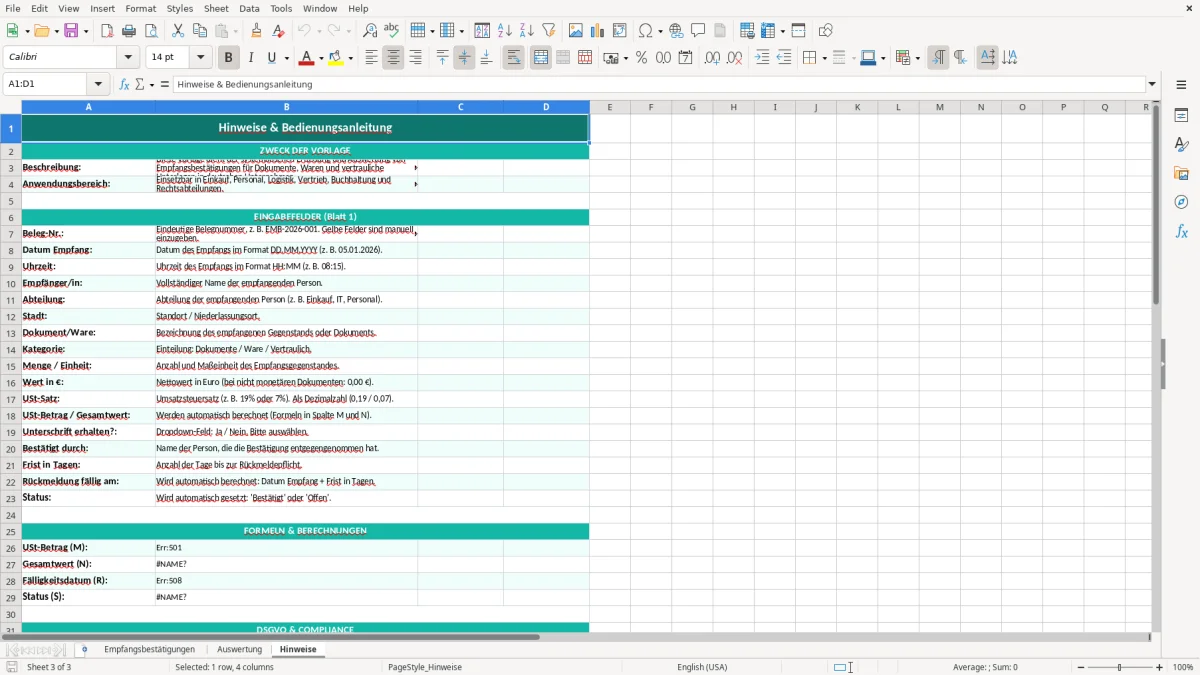
Für die Weitergabe reicht oft eine gefilterte Liste als PDF oder ein sauber sortiertes Arbeitsblatt. So bekommt die Buchhaltung nur die relevanten Vorgänge, während das Team weiterhin im Erfassungsblatt arbeitet und die Hinweise als kurze interne Arbeitsanweisung nutzt.
Die Hinweise aus der internen Arbeitsanweisung lassen sich anschließend in einer Qualitätskontrolle sauber bündeln, damit die relevanten Vorgänge auch bei der Übergabe unverändert nachvollziehbar bleiben.
Du dokumentierst damit den Eingang von Ware, Dokumenten oder Unterlagen mit Datum, Uhrzeit, Empfänger/in und Status. Das ist praktisch, wenn Vorgänge intern nachweisbar bleiben sollen und du später nicht aus E-Mails oder Papierstapeln rekonstruieren willst.
Die Datei arbeitet mit 19 Spalten, darunter Beleg-Nr., Datum Empfang, Uhrzeit, Empfänger/in, Abteilung, Stadt, Dokument/Ware, Menge, Wert in €, USt-Satz, USt-Betrag, Gesamtwert, Frist in Tagen, Rückmeldung fällig am und Status.
Ja, genau dafür ist sie geeignet. Mit den Spalten für Abteilung, Stadt, Bestätigt durch und Status kannst du Eingänge für Einkauf, Versand, Personal oder Assistenz in einer gemeinsamen Liste führen und später per Filter trennen.
Das Blatt Auswertung verdichtet die laufenden Vorgänge, damit du offene und bestätigte Fälle schneller erkennst. Bei 100 bis 120 Zeilen pro Monat sparst du dir damit das manuelle Durchsuchen der Erfassungsliste.
Ja, die Spalte Frist in Tagen führt zum Feld Rückmeldung fällig am, sodass du Termine direkt im Blick hast. Das ist besonders nützlich, wenn Bestätigungen oder Rückläufer innerhalb weniger Tage erwartet werden.
Ja, besonders dort. Wenn du pro Woche 10 bis 30 Empfangsvorgänge hast, reicht die Excel-Lösung oft völlig aus, weil sie schnell, übersichtlich und ohne zusätzliche Software sofort einsetzbar ist.