Posteingangsbuch Excel Vorlage kostenlos (2026)
4
Download gratuito

Prüfprotokoll Excel Vorlage für Prüfungen, Mängel, Fristen und Verantwortliche mit automatischer Auswertung für Betriebe und technische Anlagen.


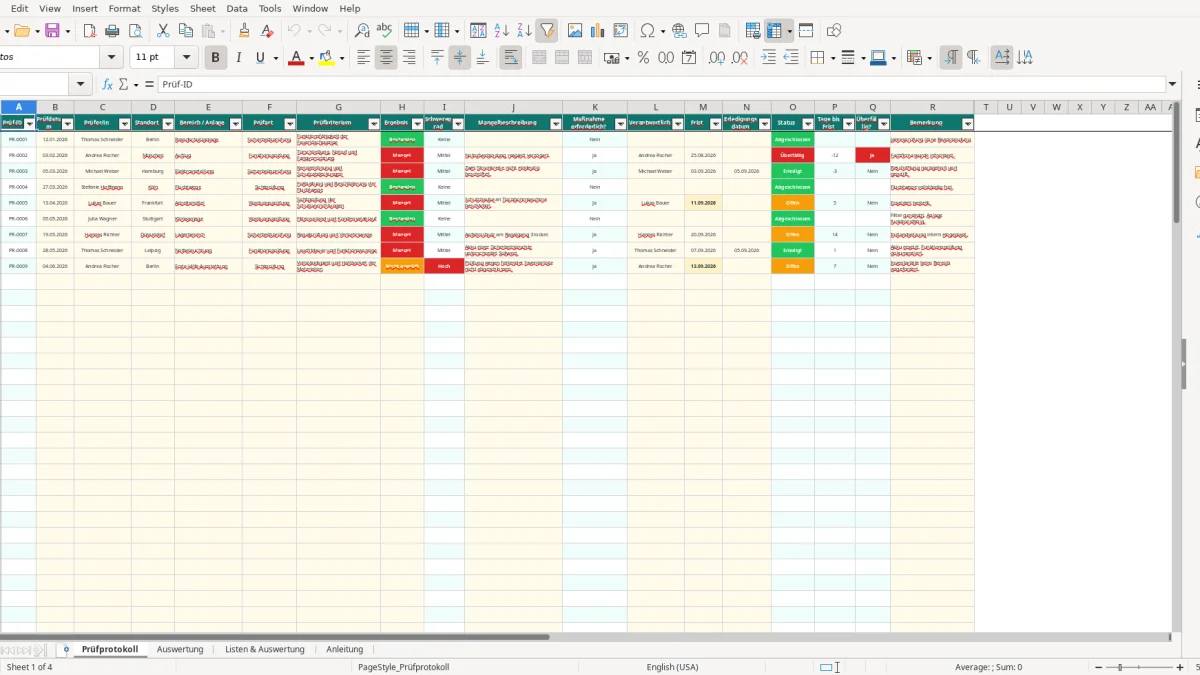
Die Prüfprotokoll Excel Vorlage dokumentiert Prüfdatum, Prüfer, Standort, Anlage, Prüfkriterium und Ergebnis. Sie erfasst Mängel mit Verantwortlichen und Fristen, berechnet Prüf-ID, Schweregrad, Status, verbleibende Tage sowie Überfälligkeiten und stellt die Ergebnisse für bis zu 100 vorbereitete Prüfzeilen übersichtlich aus.
Im Tabellenblatt Prüfprotokoll trägst du die Prüfungsdaten in den hellgelben Eingabezellen ein. Das Ergebnis bestimmt automatisch den Schweregrad und ob eine Maßnahme erforderlich ist. Abbildung 1 zeigt die 19 Spalten von Prüf-ID bis Bearbeitungstage; Datumsfelder werden im Format DD.MM.YYYY geführt.
Die Vorlage eignet sich für technische Prüfungen, Sicherheitsprüfungen, Funktionskontrollen und wiederkehrende interne Kontrollen an mehreren Standorten. Sie ersetzt keine gesetzlich vorgeschriebene Fachdokumentation, keine unterschriebene Sachverständigenbescheinigung und keine organisationsspezifische Gefährdungsbeurteilung.
Öffne morgens das Tabellenblatt Prüfprotokoll und lege für jeden geprüften Punkt eine eigene Zeile an. Bei der Sicherheitsprüfung der Elektroverteilung in Hamburg am 05.03.2026 trägst du Michael Weber, den Bereich Elektroverteilung, die Prüfart Sicherheitsprüfung und das konkrete Kriterium Kennzeichnung und Schutzabdeckungen ein. Die Prüf-ID entsteht automatisch als PR-0003.
Die Eingabelogik folgt dem Arbeitsablauf: Erst beschreibst du, was geprüft wurde, dann wählst du das Ergebnis. Bei Bestanden setzt die Formel in Maßnahme erforderlich? automatisch Nein; bei Mangel oder Nicht geprüft steht dort Ja. Der Schweregrad wird über SVERWEIS aus dem Tabellenblatt Listen & Auswertung übernommen.
Bei einem Mangel gehören die Beschreibung, die verantwortliche Person und die Frist in dieselbe Zeile. Im Beispieldatensatz zum Aufzug beschreibt Andrea Fischer eine verzögerte Notrufverbindung und erhält die Frist 25.08.2026. Fehlt das Erledigungsdatum, bleibt der Vorgang Offen oder wird nach Fristablauf Überfällig.
Trägst du am 05.09.2026 ein Erledigungsdatum ein, wechselt der Status auf Erledigt. Das Feld Bearbeitungstage (intern) berechnet die Differenz zwischen Frist und Erledigung; bei einer Frist am 03.09.2026 und Erledigung am 05.09.2026 ergibt sich ein Wert von 2 Tagen.
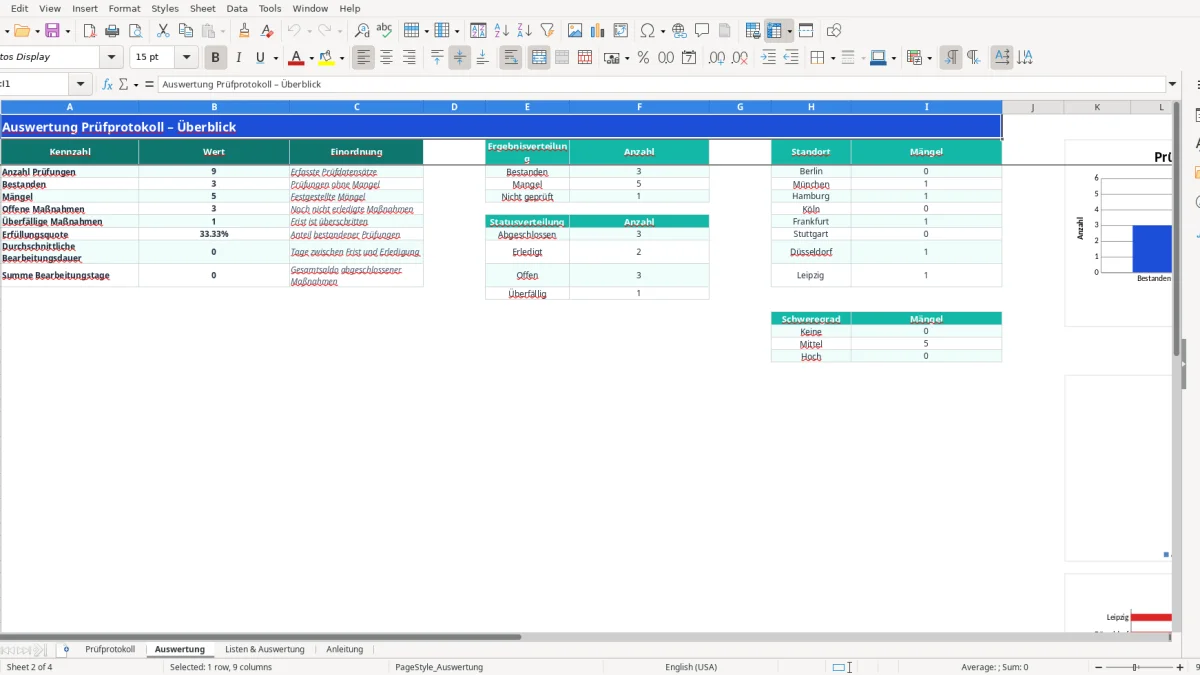
Am Monatsende öffnest du Auswertung. Die Datei zählt alle Prüfungen aus 100 vorbereiteten Zeilen, berechnet die Erfüllungsquote und zeigt Mängel je Standort. Zusätzlich helfen Diagramme, beispielsweise drei Mängel in Berlin und zwei in München schnell zu erkennen.
Der häufigste Fehler ist eine Zeile ohne Prüfdatum oder Ergebnis. Ohne Prüfdatum erzeugt die Formel keine Prüf-ID; ohne Ergebnis bleiben Schweregrad und Status leer. Bei 20 Prüfungen können dadurch mehrere Datensätze in der Auswertung fehlen, obwohl sie optisch bereits angelegt wurden.
Auch freie Texte in Dropdown-Spalten verursachen Probleme. Schreibst du etwa bestanden statt Bestanden, erkennt die Formel den Wert nicht als erfolgreiches Ergebnis. Nutze deshalb die Auswahlliste in Ergebnis und ändere die Stammliste nur bewusst.
Ein Mangel mit Frist 25.08.2026 bleibt am 06.09.2026 überfällig, solange kein Erledigungsdatum eingetragen ist. Eine Bemerkung wie Fachfirma informiert dokumentiert zwar den Vorgang, beendet ihn aber nicht. Erst das Datum in Erledigungsdatum setzt den Status auf Erledigt.
Ein zweiter Praxisfehler ist eine Frist ohne Verantwortlichen. Dann zeigt die Auswertung zwar eine offene Maßnahme, aber niemand kann die nächste Aktion eindeutig übernehmen. Bei zehn offenen Mängeln kostet diese Nacharbeit schnell eine Stunde pro Woche.
Prüf-ID, Schweregrad, Maßnahme erforderlich?, Status, Tage bis Frist, Überfällig? und Bearbeitungstage sind berechnet. Wird eine Formel gelöscht, kann die Zeile weiterhin Daten enthalten, aber die Fristlogik und Kennzahlen stimmen nicht mehr. Prüfe bei beschädigten Zeilen eine intakte Nachbarzeile, statt Formeln frei zu kopieren.
Die Arbeitsmappe unterstützt eine interne Dokumentation, ersetzt aber keine konkrete Pflicht aus Arbeitsschutz-, Betriebssicherheits- oder Unfallverhütungsvorschriften. Für Gefährdungsbeurteilungen verlangt § 5 ArbSchG eine Beurteilung der Arbeitsbedingungen; das Prüfprotokoll kann dafür Feststellungen, Verantwortliche und Fristen abbilden, ist aber nicht selbst die vollständige Gefährdungsbeurteilung.
Bei technischen Anlagen müssen Prüfart, Prüfkriterium, Ergebnis und festgestellter Mangel eindeutig zusammenpassen. Eine Zeile wie Sicherheitsprüfung, Feuerlöschpumpe, Bestanden und die Bemerkung Jahresprüfung ohne Beanstandung ist nachvollziehbarer als ein Sammelvermerk für 15 Anlagen.
Die Vorlage berechnet den Status tagesaktuell mit TODAY beziehungsweise HEUTE. Eine Frist am 03.09.2026 ist am 06.09.2026 überfällig, wenn das Erledigungsdatum leer bleibt. Diese automatische Kennzeichnung ist eine interne Steuerung und keine rechtliche Verlängerung oder Genehmigung einer Frist.
Bei personenbezogenen Daten wie Prüfername und verantwortlicher Person greift die DSGVO. Lege nach Art. 6 DSGVO eine passende Rechtsgrundlage fest, beschränke Zugriffe und prüfe Aufbewahrung sowie Löschung. Bei einer Datenpanne kann nach Art. 33 DSGVO eine Meldung binnen 72 Stunden erforderlich sein.
Für eine belastbare Prüfakte solltest du abgeschlossene Datensätze nicht still verändern. Speichere monatliche Kopien mit Datum, etwa Prüfprotokoll_2026-09-06.xlsx, und dokumentiere nachträgliche Korrekturen in der Bemerkung. Die Datei enthält keine digitale Signatur und keinen Änderungsverlauf; bei besonders formalen Nachweisen ist deshalb ein ergänzendes Freigabe- oder Archivverfahren nötig.
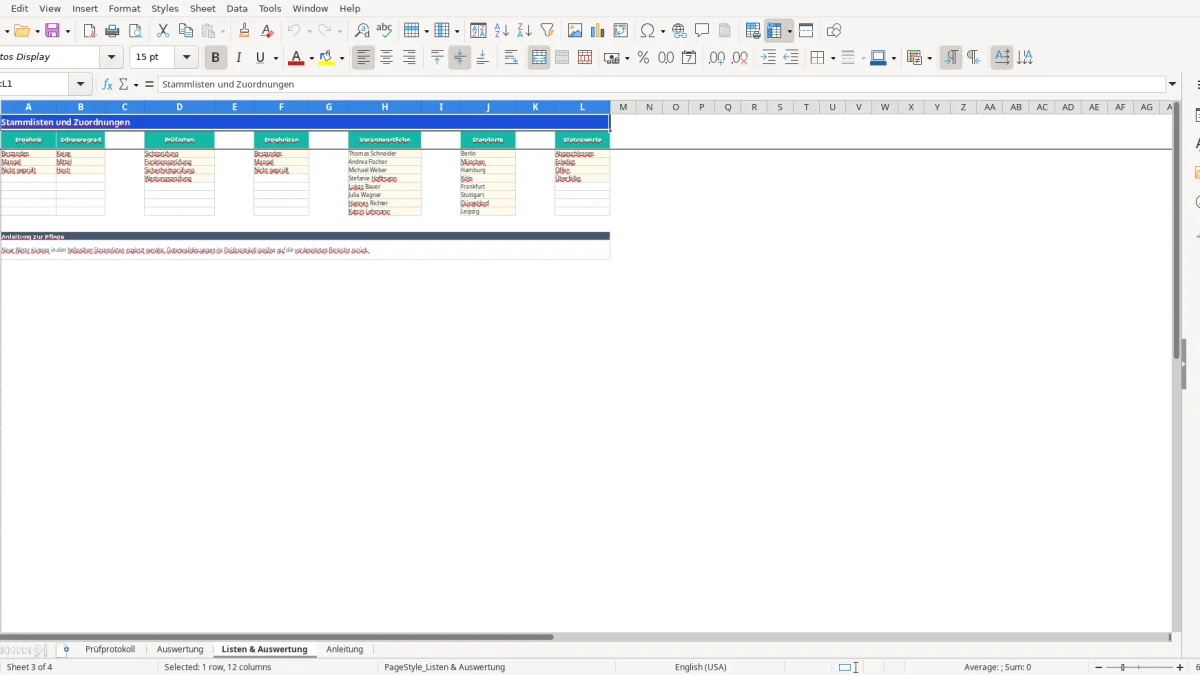
Im Tabellenblatt Listen & Auswertung kannst du die hellgelben Listen für Prüfarten, Verantwortliche und Standorte ergänzen. Füge beispielsweise fünf weitere Standorte in J3:J10 ein, beachte aber, dass die vorhandene Datenvalidierung nur auf J3:J10 verweist. Zusätzliche Werte außerhalb dieses Bereichs erscheinen nicht automatisch im Dropdown.
Für neue Ergebniswerte musst du nicht nur die Liste in F3:F5 erweitern. Die Formeln im Prüfprotokoll und die Auswertung verwenden die vorhandenen Ergebnislogiken Bestanden, Mangel und Nicht geprüft; ein Wert wie Teilweise bestanden braucht daher eine bewusst angepasste Formel- und Auswertungslogik.
Für 240 Prüfungen pro Jahr reichen die vorbereiteten 100 Zeilen nicht aus. Erweitere dann die Formelbezüge in den Spalten A, I, K und O:S sowie alle Bereiche in Auswertung gemeinsam; nur neue Zeilen einzufügen, ohne die Kennzahlen anzupassen, führt zu unvollständigen Ergebnissen.
Vor der Übergabe an die Prüfungsleitung speicherst du eine Kopie und kontrollierst die drei Diagramme. Die ausgeblendete Hilfsspalte Bearbeitungstage darf für die interne Kennzahl verwendet, aber nicht als zusätzliche gesetzliche Frist interpretiert werden. Für eine Weitergabe an den Datenschutzbeauftragten oder die Leitung solltest du außerdem Namen und Zugriffsrechte nach dem tatsächlichen Zweck der Datei prüfen.
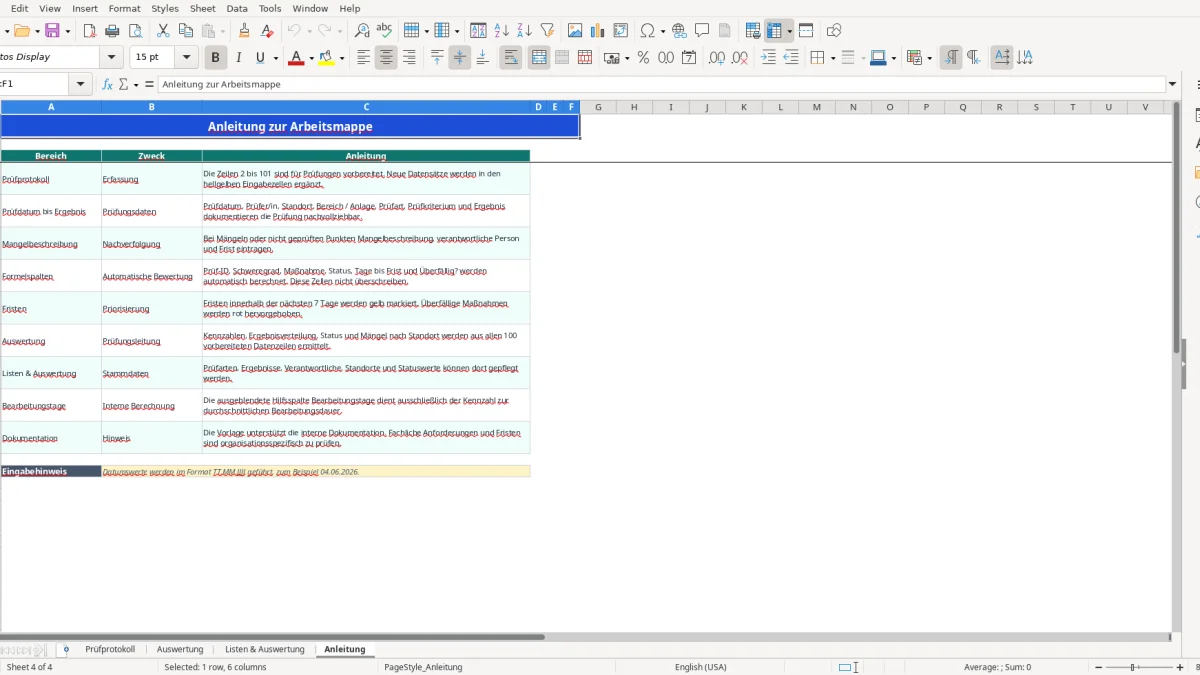
Das Tabellenblatt Prüfprotokoll ist für 100 Datenzeilen von Zeile 2 bis 101 vorbereitet. Für größere Mengen musst du Formeln, Auswertungsbereiche und Datenvalidierungen gemeinsam erweitern.
Manuell erfasst du Prüfdatum, Prüfer/in, Standort, Bereich / Anlage, Prüfart, Prüfkriterium, Ergebnis sowie bei Bedarf Mangelbeschreibung, Verantwortlichen, Frist, Erledigungsdatum und Bemerkung. Prüf-ID, Schweregrad, Maßnahme, Status und Fristberechnungen entstehen automatisch.
Der Status wird erst berechnet, wenn ein Ergebnis ausgewählt wurde. Prüfe in der betreffenden Zeile die Spalte Ergebnis und verwende einen Wert aus der Auswahlliste: Bestanden, Mangel oder Nicht geprüft.
Bei einem Ergebnis Mangel oder Nicht geprüft trägst du nach Abschluss das Erledigungsdatum ein. Die Statusformel setzt den Vorgang dann auf Erledigt; bei Bestanden lautet der Status automatisch Abgeschlossen.
Ja, im Tabellenblatt Listen & Auswertung sind vorbereitete Listen für Verantwortliche und Standorte vorhanden. Die Datenvalidierungen im Prüfprotokoll greifen auf die Bereiche H3:H10 und J3:J10 zu; zusätzliche Einträge außerhalb dieser Bereiche müssen in den Validierungen berücksichtigt werden.
Nein. Die Datei unterstützt die nachvollziehbare interne Erfassung von Prüfungen, Mängeln und Fristen. Sie enthält keine digitale Signatur und ersetzt weder gesetzlich vorgeschriebene Fachberichte noch organisationsspezifische Anforderungen aus ArbSchG, Betriebssicherheitsrecht oder DSGVO.