Lieferschein Excel Vorlage kostenlos (2026)
0
Download gratuito

Lagerbestand Excel Vorlage für Artikel, Zugänge, Abgänge, Bestellbedarf und Bestandswert mit Stammdaten, Übersicht und Anleitung.


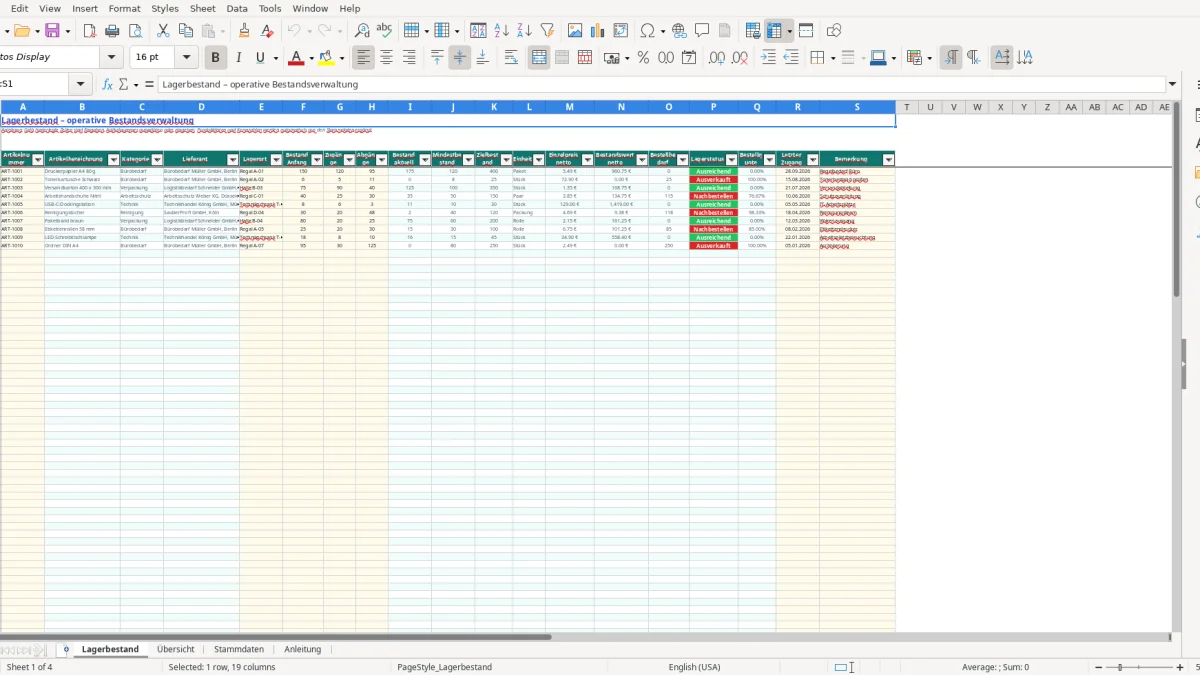
Die Lagerbestand Excel Vorlage dient der laufenden Bestandsführung von bis zu 100 vorbereiteten Artikelzeilen. Sie enthält die Blätter Lagerbestand, Übersicht, Stammdaten und Anleitung und berechnet aktuellen Bestand, Bestellbedarf, Lagerstatus, Bestandswert sowie zentrale Kennzahlen automatisch.
Im Blatt Lagerbestand trägst du gelb markierte Eingaben wie Artikelnummer, Lagerort, Anfangsbestand, Zugänge, Abgänge, letzten Zugang und Bemerkungen ein. Artikelbezeichnung, Kategorie, Lieferant, Mindestbestand, Zielbestand, Einheit und Einzelpreis werden aus dem Blatt Stammdaten übernommen. Der aktuelle Bestand folgt der Formel Anfangsbestand + Zugänge - Abgänge.
Die Vorlage eignet sich für kleine und mittlere Betriebe, Büros, Versandabteilungen und interne Materiallager. Sie ist keine Warenwirtschaft mit Bestellwesen, Chargenverwaltung, Seriennummern, FIFO-Bewertung oder automatischer Anbindung an ein ERP-System; Buchungen und Inventurkontrollen bleiben deine Aufgabe.
Eine typische Nutzung beginnt im Lager oder in der Verwaltung mit dem Blatt Lagerbestand. Die zuständige Person prüft zunächst, ob die Artikelnummer im Katalog vorhanden ist, und erfasst anschließend den Lagerort sowie die Bewegungen seit dem letzten Kontrollzeitpunkt. Gelb markierte Zellen sind Eingaben; die übrigen Kennzahlen werden aus Stammdaten und Mengen berechnet.
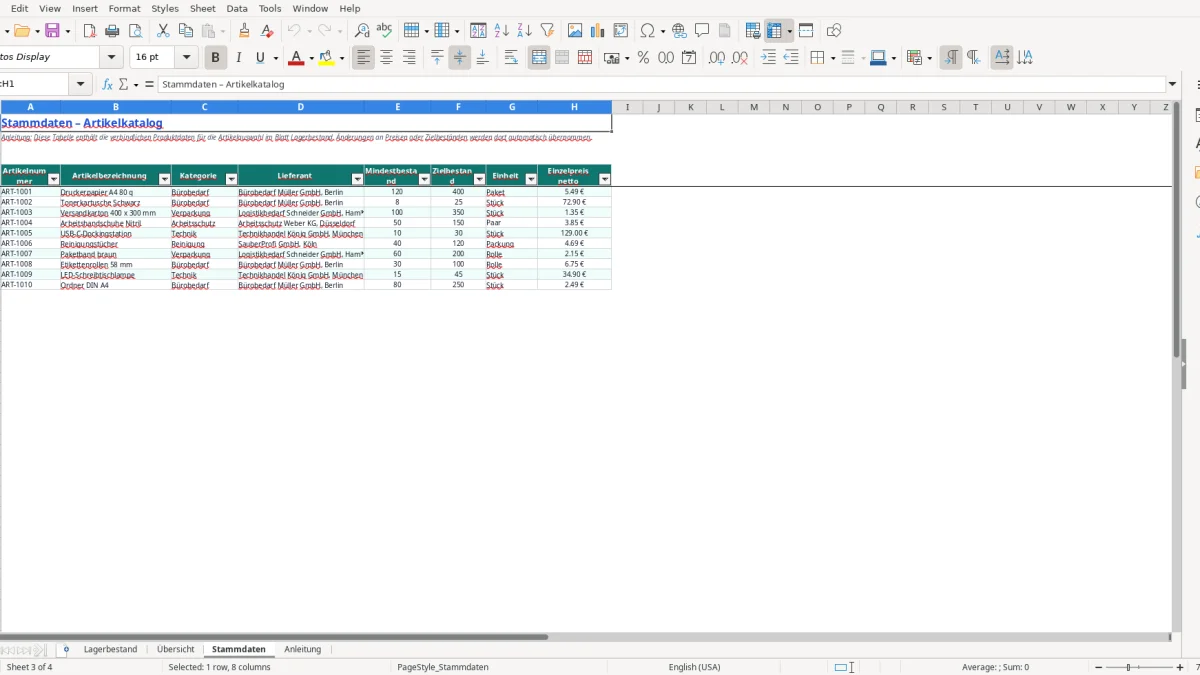
Im Blatt Stammdaten stehen acht Felder: Artikelnummer, Artikelbezeichnung, Kategorie, Lieferant, Mindestbestand, Zielbestand, Einheit und Einzelpreis netto. Für ART-1001 sind beispielsweise 120 Pakete als Mindestbestand, 400 Pakete als Zielbestand und 5,49 € netto hinterlegt. Diese Werte erscheinen nach Auswahl der Artikelnummer automatisch im Lagerbestand.
Im operativen Blatt gibt die zuständige Person etwa 150 als Anfangsbestand, 120 Zugänge und 95 Abgänge ein. Die Formel für Bestand aktuell ergibt 175 Einheiten. Bei einem Mindestbestand von 120 lautet der Lagerstatus Ausreichend; Bestellbedarf entsteht erst bei einer Unterschreitung.
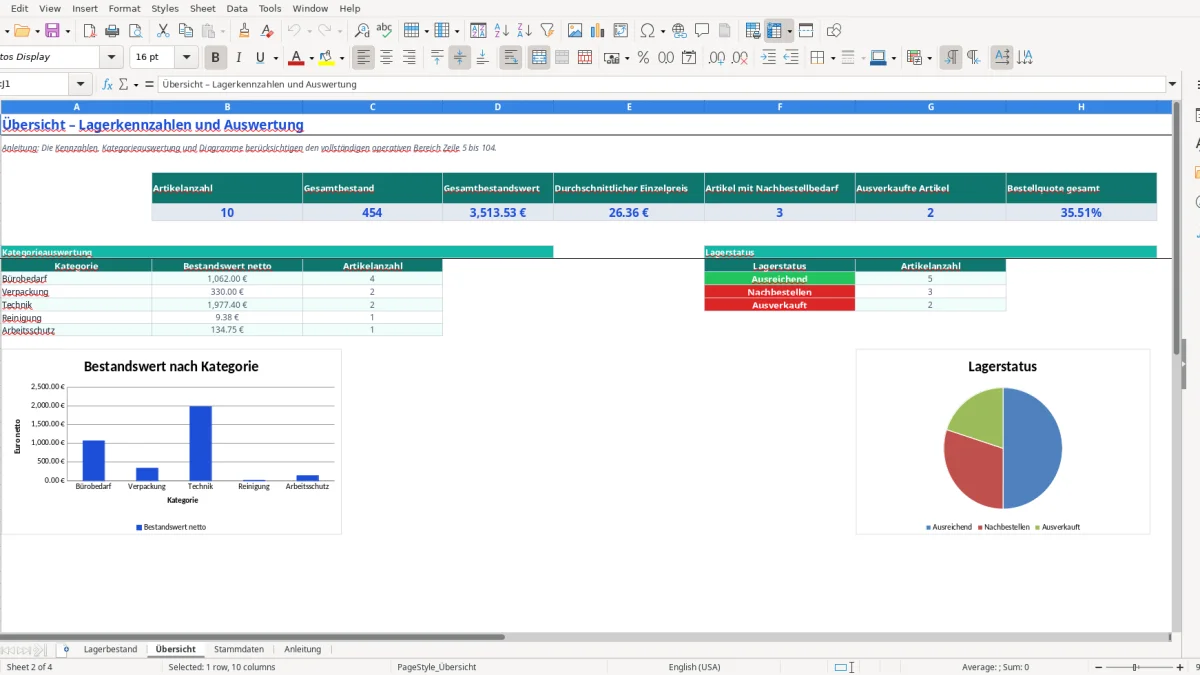
Am Monatsende öffnest du die Übersicht. Sie zählt den vollständigen Bereich der Zeilen 5 bis 104, summiert den aktuellen Bestand und den Netto-Bestandswert und zählt Nachbestell- sowie Ausverkaufsfälle. Die Kategorieauswertung zeigt, ob der gebundene Wert beispielsweise überwiegend in Verpackung oder Technik liegt.
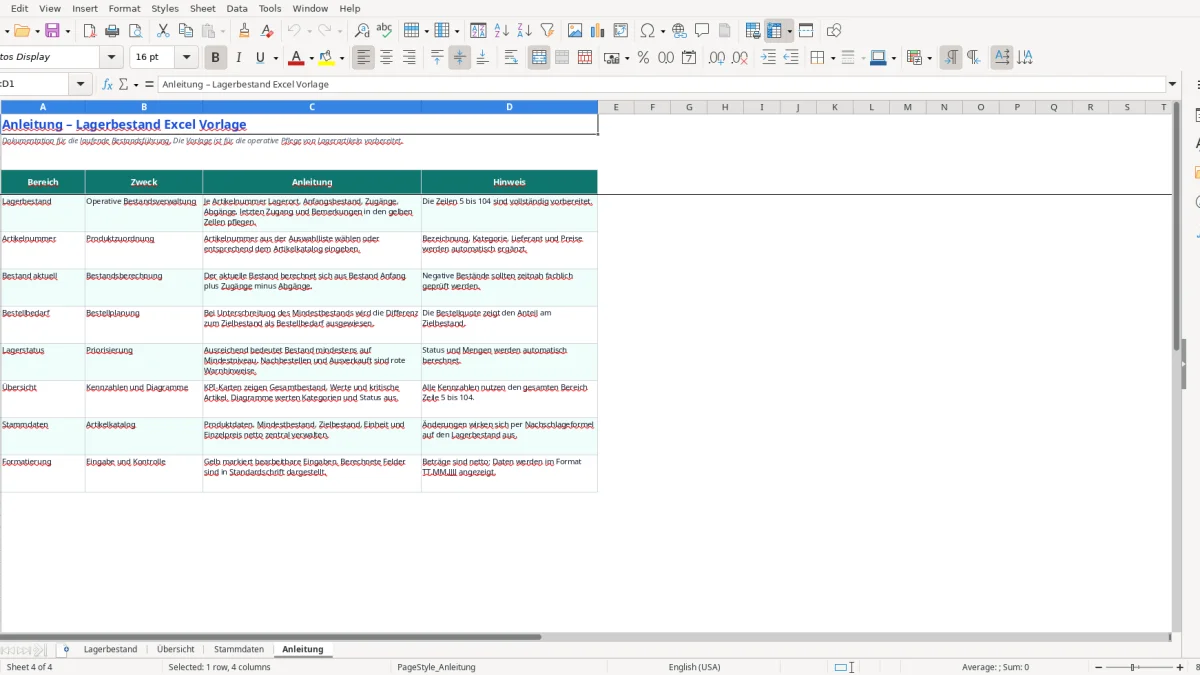
Abbildung 1 zeigt das Tabellenblatt Lagerbestand mit den Spalten Artikelnummer bis Bemerkung. Abbildung 2 zeigt die Übersicht mit KPI-Bereich, Kategorieauswertung und zwei Diagrammen. Abbildung 3 zeigt den Artikelkatalog im Blatt Stammdaten; Abbildung 4 dokumentiert die Eingaberegeln und Berechnungen im Blatt Anleitung.
Der häufigste Fehler ist eine falsche Bewegungslogik: Zugänge und Abgänge werden nicht mit Vorzeichen eingegeben. Die Vorlage rechnet bereits Bestand Anfang + Zugänge - Abgänge. Trägst du einen Abgang von 11 als -11 ein, wird daraus bei einem Anfangsbestand von 6 und 5 Zugang fälschlich 22 statt 0.
Ein negativer Bestand ist kein normaler Warnhinweis, sondern ein Abstimmungsproblem. Fehlt bei ART-1002 die Buchung eines Wareneingangs oder wurde ein Abgang doppelt erfasst, kann der rechnerische Bestand unter null fallen. Die Anleitung weist ausdrücklich darauf hin, negative Bestände fachlich zu prüfen; korrigiere nicht einfach die Formel.
Ein zweiter Praxisfehler entsteht durch uneinheitliche Artikelnummern. ART-1001, art-1001 und ART-1001 mit nachgestelltem Leerzeichen können zu nicht gefundenen Stammdaten führen. Nutze deshalb die Auswahlliste in A5:A104 und ändere Artikelnummern nicht spontan im Lagerblatt.
Der Mindestbestand löst nur den Bedarf aus; bestellt wird die Differenz bis zum Zielbestand. Liegt der Bestand bei 75, der Mindestbestand bei 100 und der Zielbestand bei 350, beträgt der Bestellbedarf 275 Einheiten. Eine Bestellung über nur 25 Einheiten würde die im Modell hinterlegte Zielversorgung nicht erreichen.
Auch die Netto-Bewertung darf nicht mit einem Bruttowert verwechselt werden. 175 Pakete zu 5,49 € ergeben 960,75 € netto; bei 19 % USt wären das rechnerisch 1.143,29 € brutto, die Vorlage weist jedoch bewusst den Netto-Bestandswert aus.
Die Datei unterstützt die operative Mengenübersicht, ersetzt aber keine ordnungsgemäße Inventur nach § 240 HGB. Zum Bilanzstichtag müssen die tatsächlich vorhandenen Mengen aufgenommen und mit den Excel-Beständen abgeglichen werden. Für einen Artikel mit rechnerisch 175 Paketen, aber nur 170 gezählten Paketen ist die Differenz von fünf Paketen zu dokumentieren und sachlich zu klären.
Die Spalte Bestandswert netto multipliziert Bestand aktuell mit Einzelpreis netto. Bei 20 Tonerkartuschen zu 72,90 € entstehen 1.458,00 € netto. Dieser Wert ist eine operative Orientierung und keine vollständige handelsrechtliche Lagerbewertung nach § 253 HGB; Abschreibungen, beschädigte Ware, Bewertungsvereinfachungen und Anschaffungskostenbestandteile werden nicht automatisch berücksichtigt.
Für gleichartige Waren ist in Deutschland häufig FIFO praxistauglicher als eine frei erfundene Durchschnittsbewertung, weil die tatsächliche Lagerrotation nachvollziehbar bleibt. Die Vorlage führt allerdings keine einzelnen Wareneingänge und kann daher weder FIFO noch LIFO nach § 256 HGB buchen. Eine belastbare Bewertung verlangt ein separates Bewegungsjournal mit Datum, Menge und Einstandspreis.
Der Einzelpreis wird netto geführt; der Umsatzsteuersatz von 19 % nach § 12 Abs. 1 UStG wird nicht automatisch berechnet. Für die Umsatzsteuer-Voranmeldung oder den Vorsteuerabzug nach § 15 UStG dürfen die Kennzahlen daher nicht ungeprüft übernommen werden. Auch Aufbewahrungspflichten nach § 147 AO und GoBD-Anforderungen an unveränderbare Buchungsnachweise bleiben außerhalb dieser Vorlage.
Die Datei ist damit ein Kontrollinstrument für Mengen und Nachbestellungen, nicht das Grundbuch der Buchhaltung. Gerade bei Warenwerten von beispielsweise 25.000 € solltest du Inventurdifferenzen, Preisänderungen und beschädigte Bestände getrennt dokumentieren.
Das Grundgerüst deckt 100 Artikelzeilen ab. Wenn dein Sortiment wächst, kannst du die Stammdaten und operativen Bereiche erweitern, musst aber alle Nachschlagebereiche und Auswertungen gemeinsam anpassen. Der derzeitige SVERWEIS greift im Lagerbestand auf Stammdaten A5:H14 zu; zusätzliche Artikel außerhalb dieses Bereichs werden deshalb nicht automatisch berücksichtigt.
Für eine belastbare Historie empfiehlt sich ein fünftes Blatt mit Datum, Artikelnummer, Belegnummer, Bewegungsart, Menge und Einzelpreis. Mit SUMMEWENN lassen sich Zugänge und Abgänge je Artikel aggregieren; für komplexere Kriterien ist SUMMEWENNS geeigneter. So könnten 30 Wareneingänge und 120 Ausgänge pro Monat nachvollziehbar bleiben.
Für die Übergabe an Einkauf oder Geschäftsführung sollte die Auswertung mindestens Artikelnummer, Lieferant, aktueller Bestand, Mindestbestand, Bestellbedarf und Netto-Bestandswert enthalten. Für den Steuerberater exportierst du zusätzlich Inventurlisten und dokumentierst Preisquelle, Zähltermin sowie Korrekturen.
Das Blatt Lagerbestand ist für die Zeilen 5 bis 104 vorbereitet und damit für 100 operative Artikelzeilen ausgelegt. Die Auswertung in der Übersicht verwendet genau diesen Bereich. Für mehr Artikel musst du Formeln, Auswahlliste und Auswertungsbereiche erweitern.
Du pflegst Artikelnummer, Lagerort, Bestand Anfang, Zugänge, Abgänge, Letzter Zugang und Bemerkung. Bezeichnung, Kategorie, Lieferant, Mindestbestand, Zielbestand, Einheit und Einzelpreis netto werden aus Stammdaten ergänzt. Die berechneten Spalten solltest du nicht überschreiben.
Die Vorlage verwendet Bestand Anfang + Zugänge - Abgänge. Bei 150 Anfangsbestand, 120 Zugang und 95 Abgang ergibt sich ein aktueller Bestand von 175. Mengen in den Bewegungsfeldern werden als positive Ganzzahlen eingegeben.
Nachbestellen erscheint, wenn der aktuelle Bestand unter dem Mindestbestand liegt, aber noch größer als null ist. Der Bestellbedarf entspricht dann der Differenz zwischen Zielbestand und aktuellem Bestand. Bei 75 Bestand und 350 Zielbestand werden 275 Einheiten vorgeschlagen.
Der Bestandswert wird netto berechnet: aktueller Bestand multipliziert mit Einzelpreis netto. Ein Bestand von 175 Stück zu 5,49 € ergibt 960,75 € netto. Umsatzsteuer, Bewertungsabschläge und handelsrechtliche Inventurbewertung sind nicht Bestandteil der Datei.
Sie unterstützt die operative Mengen- und Nachbestellkontrolle, ersetzt aber keine Inventur nach § 240 HGB und kein ERP-System. Chargen, Seriennummern, einzelne Wareneingänge, FIFO-Bewertung, Bestellungen und Buchungsschnittstellen werden nicht geführt. Für die Inventur musst du Excel-Bestand und gezählte Menge separat abgleichen.