Personalplanung Excel Vorlage kostenlos (2026)
0
Download gratuito

Abwesenheiten, Arbeitstage, Resturlaub und Vertretungen in Excel erfassen. Mit Übersicht, Feiertagsliste und Anleitung für Personalabteilungen.


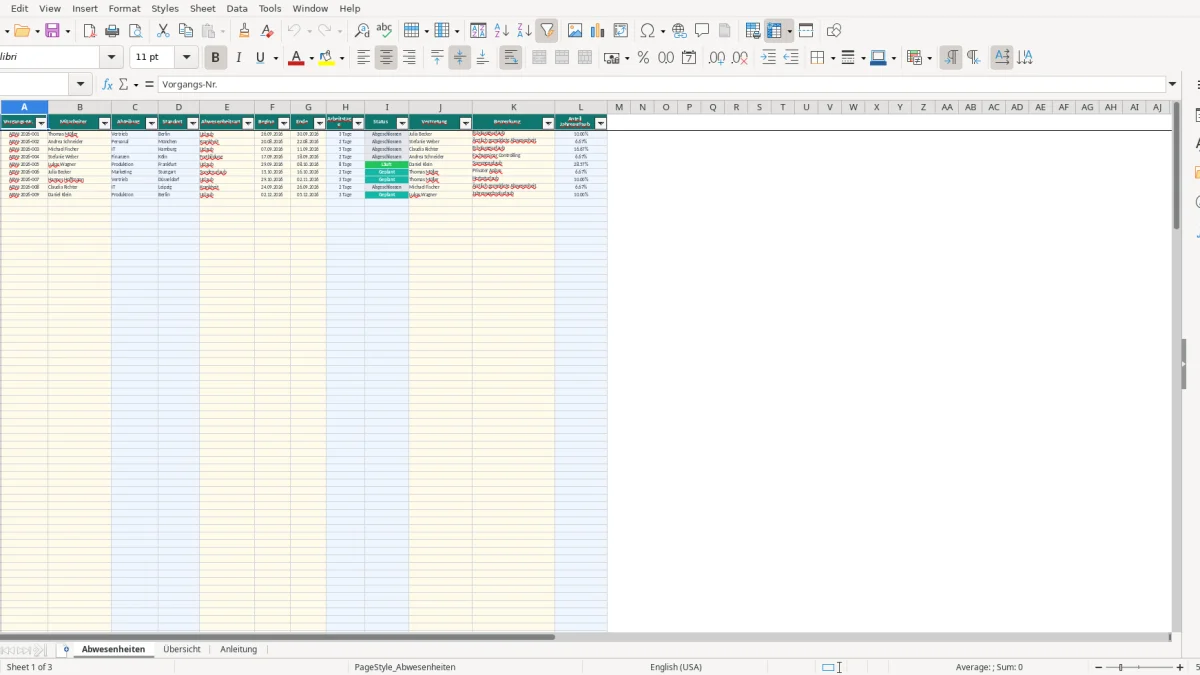
Die Abwesenheitsplaner Excel Vorlage erfasst Urlaub, Krankheit, Fortbildung und weitere Abwesenheiten zentral. Du trägst Mitarbeiter, Zeitraum, Vertretung und Bemerkung ein; die Datei berechnet Arbeitstage, Status, Resturlaub und Kennzahlen automatisch. Drei Tabellenblätter führen von der Eingabe bis zur Auswertung.
Im Tabellenblatt Abwesenheiten stehen 200 vorbereitete Eingabezeilen mit Vorgangsnummer, Mitarbeiter, Abwesenheitsart, Beginn, Ende, Vertretung und Bemerkung. Abbildung 1 zeigt die Spalten A bis L; Abteilung und Standort werden aus der Mitarbeiterliste übernommen, während Arbeitstage unter Berücksichtigung der Feiertage und der Status automatisch berechnet werden.
Die Vorlage eignet sich für Personalabteilungen, Teamleitungen und kleinere Betriebe. Sie ersetzt keine zertifizierte Entgeltabrechnung, keine verbindliche Urlaubsakte und keine Prüfung nach DSGVO; außerdem enthält sie kein Gantt-Diagramm und keine automatische Genehmigungsfunktion. Die Kapazität ist auf den vorbereiteten Bereich bis Zeile 201 ausgelegt.
In einem Betrieb mit 15 Beschäftigten beginnt die Pflege nicht mit einer Auswertung, sondern mit dem Mitarbeiterstamm. Die Personalassistenz öffnet Übersicht und prüft in J:N, ob Namen, Personalnummern, Abteilungen, Standorte und Jahresurlaubstage stimmen. Bei fünf Beispielpersonen mit jeweils 30 Urlaubstagen stehen damit zunächst 150 verfügbare Urlaubstage in der Planung.
Anschließend wechselt sie zu Abwesenheiten. Für Thomas Müller trägt sie beispielsweise Urlaub vom 26.09.2026 bis 30.09.2026 ein und wählt Julia Becker als Vertretung. Die Spalten C und D übernehmen Vertrieb und Berlin aus Übersicht; diese Felder werden nicht manuell gepflegt.
Die Berechnung der Arbeitstage nutzt die Wochentage und die Feiertagsliste in Übersicht!P4:P20. Bei einem Zeitraum von fünf Kalendertagen können deshalb beispielsweise nur drei Arbeitstage herauskommen, wenn Samstag und Sonntag enthalten sind. Der Status wird anhand des heutigen Datums als Geplant, Läuft oder Abgeschlossen angezeigt.
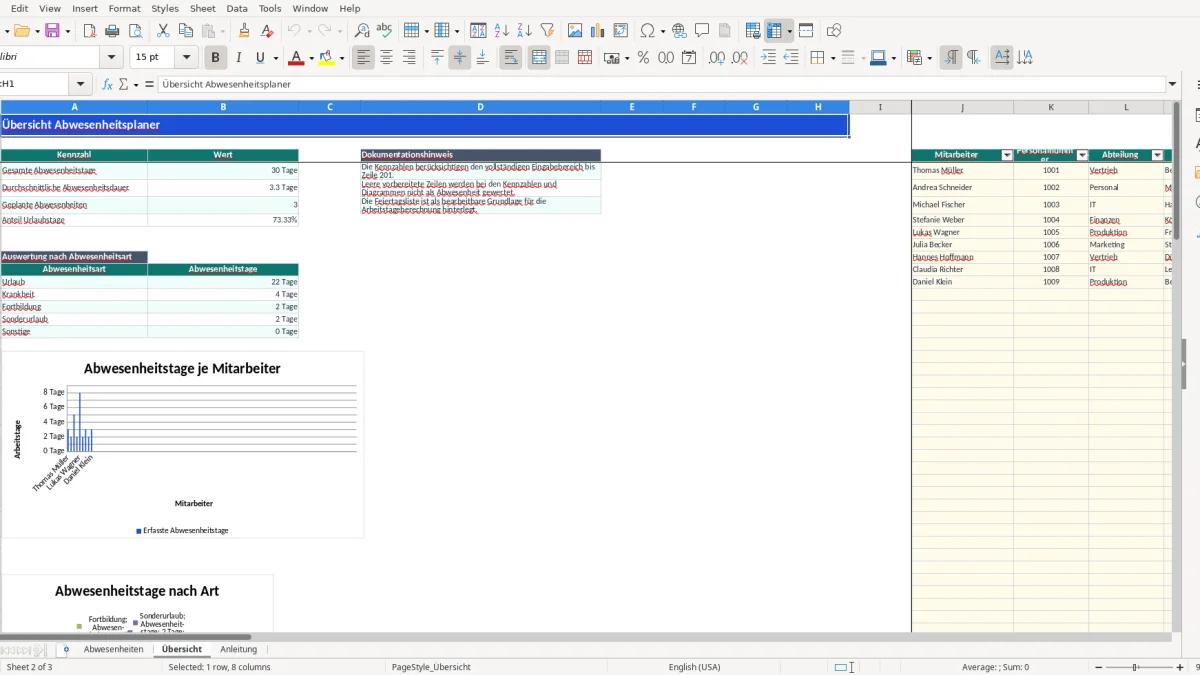
Zum Monatsende öffnet die Assistenz Übersicht und kontrolliert die Kennzahlen. SUMME liefert die gesamten Abwesenheitstage, MITTELWERT die durchschnittliche Dauer und ZÄHLENWENN die Zahl geplanter Vorgänge. Für jeden Mitarbeiter berechnet SUMMEWENN die erfassten Tage; bei 30 Jahresurlaubstagen und 8 erfassten Urlaubstagen weist die Vorlage 22 Resturlaubstage aus.
Die Abbildung 2 zeigt diese Auswertung mit Mitarbeitervergleich und Kennzahlenbereich. Die Anleitung bleibt als Nachschlageblatt geöffnet, wenn eine neue Kollegin die Pflege übernimmt.
Der teuerste Fehler entsteht durch falsche Datumswerte. Wird der 10.10.2026 als Text oder im Format MM/TT/JJJJ eingegeben, erkennt Excel den Zeitraum nicht zuverlässig; bei 20 Vorgängen kann eine Personalassistenz dadurch leicht eine Stunde mit manueller Nachkontrolle verlieren. Verwende konsequent das deutsche Format DD.MM.YYYY und prüfe, ob Beginn und Ende echte Datumswerte sind.
Ein zweiter Praxisfehler ist eine leere Vertretung bei einer geplanten oder laufenden Abwesenheit. Die Anleitung weist ausdrücklich darauf hin, dass rote Markierungen zeitliche Überschneidungen oder fehlende Vertretungen anzeigen. Bei drei gleichzeitig abwesenden Personen in einem fünfköpfigen Team ist das keine kosmetische Warnung, sondern eine konkrete Besetzungsfrage.
Auch ein vertauschtes Datum führt zu falschen Ergebnissen: Endet ein Eintrag am 05.09.2026, beginnt aber am 08.09.2026, bleibt die Arbeitstageberechnung leer. Überschreibe deshalb die hellblauen Formeln in C, D, H, I und L nicht. Die Eingabe gehört in Mitarbeiter, Abwesenheitsart, Beginn, Ende, Vertretung und Bemerkung.
Die Liste in Übersicht!P4:P20 ist für 2026 vorbereitet und bearbeitbar. Prüfe regionale Feiertage, wenn dein Betrieb in mehreren Bundesländern arbeitet: Ein Feiertag in Bayern darf nicht automatisch als arbeitsfreier Tag für einen Standort in Berlin behandelt werden. Für eine zentrale Planung ist eine einheitliche Liste praktikabler; bei stark unterschiedlichen Standorten solltest du die Ergebnisse je Standort kontrollieren.
Schließlich darfst du leere vorbereitete Zeilen nicht als tatsächliche Abwesenheiten interpretieren. Die Kennzahlen berücksichtigen den Bereich bis Zeile 201, werten aber leere Zeilen nicht als Vorgang.
Der gesetzliche Mindesturlaub beträgt nach § 3 BUrlG 24 Werktage bei einer Sechs-Tage-Woche, also 20 Arbeitstage bei einer Fünf-Tage-Woche. Die Vorlage verwendet jedoch den Wert aus Übersicht!N als betrieblichen Jahresurlaub. Stehen dort 30 Tage, wird bei 8 erfassten Tagen ein rechnerischer Resturlaub von 22 Tagen ausgewiesen; tarifliche, vertragliche oder bereits übertragene Ansprüche prüft die Datei nicht.
Die Spalte H zählt Arbeitstage über die Excel-Funktion NETWORKDAYS und zieht Wochenenden sowie die Liste in P4:P20 ab. Ein Urlaub vom 03.10.2026 bis 09.10.2026 umfasst daher nicht sieben Arbeitstage; Wochenenden und der eingetragene Feiertag reduzieren den Wert. Für die Personalplanung ist diese Methode gegenüber einer bloßen Datumsdifferenz die richtige Wahl.
Krankheit, Sonderurlaub und Fortbildung werden gemeinsam als Abwesenheitsarten geführt, aber nicht lohnsteuerlich bewertet. Eine Krankheit von drei Arbeitstagen ist in der Planung ein Vorgang mit Zeitraum und Vertretung; die Vorlage ersetzt weder die Arbeitsunfähigkeitsbescheinigung noch die Entgeltabrechnung nach dem EFZG. Auch Urlaubsübertragungen nach § 7 BUrlG werden nicht automatisch fortgeschrieben.
Namen, Personalnummern und Abwesenheitsgründe sind personenbezogene Daten. Nach Art. 5 DSGVO gelten Zweckbindung und Datenminimierung; Gesundheitsinformationen aus Krankheitsfällen gehören zudem zu den besonderen Kategorien nach Art. 9 DSGVO. Speichere die Datei daher nur in einem zugriffsgeschützten Bereich und beschränke die Spalte K auf notwendige organisatorische Hinweise.
Die Excel-Datei besitzt keine Rollenverwaltung und keine automatische Protokollierung. Für einen Betrieb mit 15 Beschäftigten sollte die Personalabteilung deshalb die Zugriffsrechte des Speicherorts, Aufbewahrung und Löschung organisatorisch festlegen.
Das Grundgerüst lässt sich erweitern, ohne die Berechnungslogik zu zerstören. Ergänze Mitarbeiter ausschließlich in der Liste J4:N102 und nutze die vorhandenen Eingabezeilen bis 201. Neue manuelle Spalten innerhalb des Formelbereichs C, D, H, I und L solltest du vermeiden, weil dadurch Verweise und Auswertungen unübersichtlich werden.
Für einen Betrieb mit 40 Personen und durchschnittlich vier Vorgängen je Person pro Jahr reichen 160 Zeilen rechnerisch aus. Bei 60 Personen oder häufigen Einzelabwesenheiten ist der vorbereitete Bereich von 200 Vorgängen jedoch schnell knapp; erweitere dann Formeln, Datenvalidierungen und bedingte Formatierungen gemeinsam bis zur gewünschten Zeile.
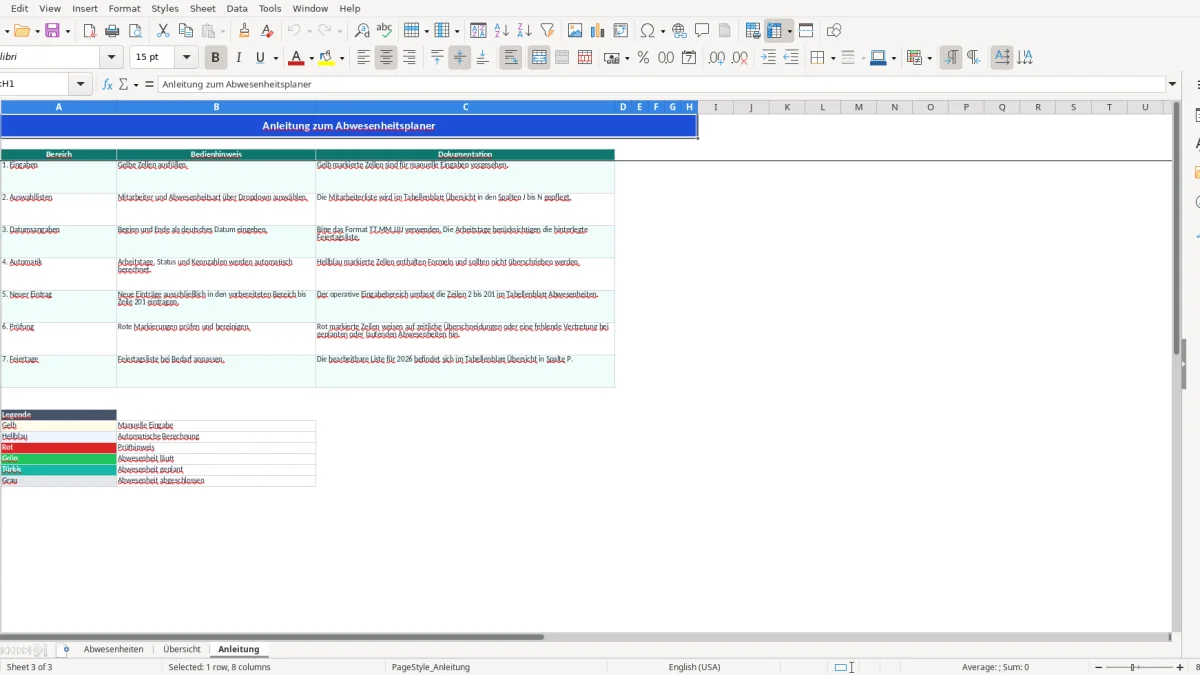
Für die Monatsbesprechung reichen meist Übersicht, Mitarbeitervergleich und die Kennzahlen A4:B16. Exportiere keine Krankheitsdetails, wenn die Leitung nur Kapazitätsdaten benötigt. Die Anleitung in Abbildung 3 dokumentiert Farben, Eingabefelder und die Feiertagsliste und eignet sich als kurze Übergabe an eine neue zuständige Person.
Das operative Eingabefeld im Tabellenblatt Abwesenheiten reicht von Zeile 2 bis 201 und ist damit für 200 Vorgänge vorbereitet. Die Formeln in C, D, H, I und L sind über diesen Bereich vorhanden. Bei mehr Einträgen musst du Formeln, Auswahllisten und Prüfbereiche gemeinsam erweitern.
Über das Dropdown in Spalte E kannst du Urlaub, Krankheit, Fortbildung, Sonderurlaub oder Sonstige auswählen. Weitere Kategorien sind in der vorhandenen Datenvalidierung nicht hinterlegt und müssten manuell ergänzt werden.
Die Vorlage berechnet Arbeitstage aus Beginn und Ende über NETWORKDAYS. Wochenenden sowie die Feiertage in Übersicht!P4:P20 werden berücksichtigt. Ein Zeitraum mit fünf Kalendertagen ergibt deshalb häufig drei Arbeitstage, wenn Samstag und Sonntag darin liegen.
Abteilung und Standort werden über den ausgewählten Mitarbeiternamen aus Übersicht!J4:M102 übernommen. Prüfe deshalb, ob der Name in Übersicht gepflegt ist und in Abwesenheiten exakt aus dem Dropdown ausgewählt wurde. Freie Namen oder doppelte Schreibweisen können die Zuordnung verhindern.
Der Status wird automatisch mit dem heutigen Datum bestimmt. Liegt das Ende vor heute, erscheint Abgeschlossen; liegt der Beginn höchstens auf dem heutigen Tag und das Ende noch nicht zurück, erscheint Läuft. Zukünftige Zeiträume erhalten den Status Geplant.
Nein. Die Datei berechnet den Resturlaub aus dem Wert Jahresurlaubstage in Übersicht und den erfassten Arbeitstagen. Bei 30 hinterlegten Tagen und 8 erfassten Tagen werden 22 Resturlaubstage angezeigt. Gesetzliche Mindestansprüche nach § 3 BUrlG, Übertragungen und tarifliche Sonderregeln musst du separat prüfen.