Personalplanung Excel Vorlage kostenlos (2026)
0
Download gratuito

Urlaubsplaner Excel Vorlage für Personalabteilungen und Teams: Monatsplanung, Resturlaub, Statuswerte, Kennzahlen und Diagramme bis Zeile 104.


Die Urlaubsplaner Excel Vorlage dient zur Planung von Urlaubstagen für bis zu 100 vorbereitete Mitarbeitendenzeilen im Urlaubsjahr 2026. Sie enthält den Urlaubsplan mit Monatswerten, automatisch berechnetem Resturlaub und Status, eine Übersicht mit Kennzahlen und Diagrammen, Stammdaten sowie eine Anleitung.
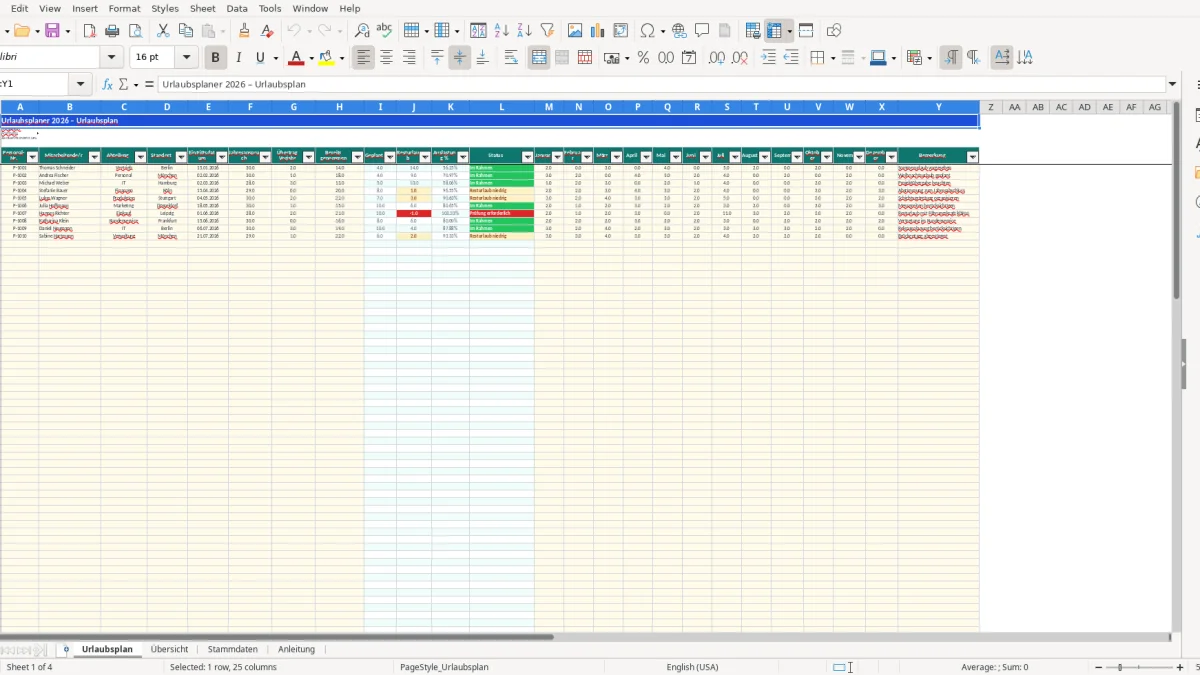
Im Tabellenblatt Urlaubsplan trägst du Personalnummer, Name, Abteilung, Standort, Eintrittsdatum, Jahresanspruch, Übertrag und bereits genommene Tage ein. Die Monate Januar bis Dezember nehmen geplante Urlaubstage auf; Geplant, Resturlaub, Auslastung und Status werden aus diesen Angaben automatisch berechnet.
Die Vorlage eignet sich für Personalabteilungen, Teamleitungen und kleinere Unternehmen, die Urlaubsstände zentral pflegen möchten. Sie ersetzt keine Urlaubsfreigabe, keine Prüfung von Arbeitsvertrag, Tarifvertrag oder Bundesurlaubsgesetz und enthält keine automatische Prüfung von Überschneidungen einzelner Urlaubstage.
In einem Betrieb mit 15 Beschäftigten beginnt die Personalreferentin den Monat auf dem Tabellenblatt Urlaubsplan. Sie prüft zunächst die vorhandenen Personalnummern und Namen und ergänzt neue Personen ab der nächsten freien Zeile. Die Ansicht bleibt durch die fixierte Kopfzeile ab Zeile 5 und den Autofilter praktisch nutzbar, auch wenn die Liste im Jahresverlauf wächst.
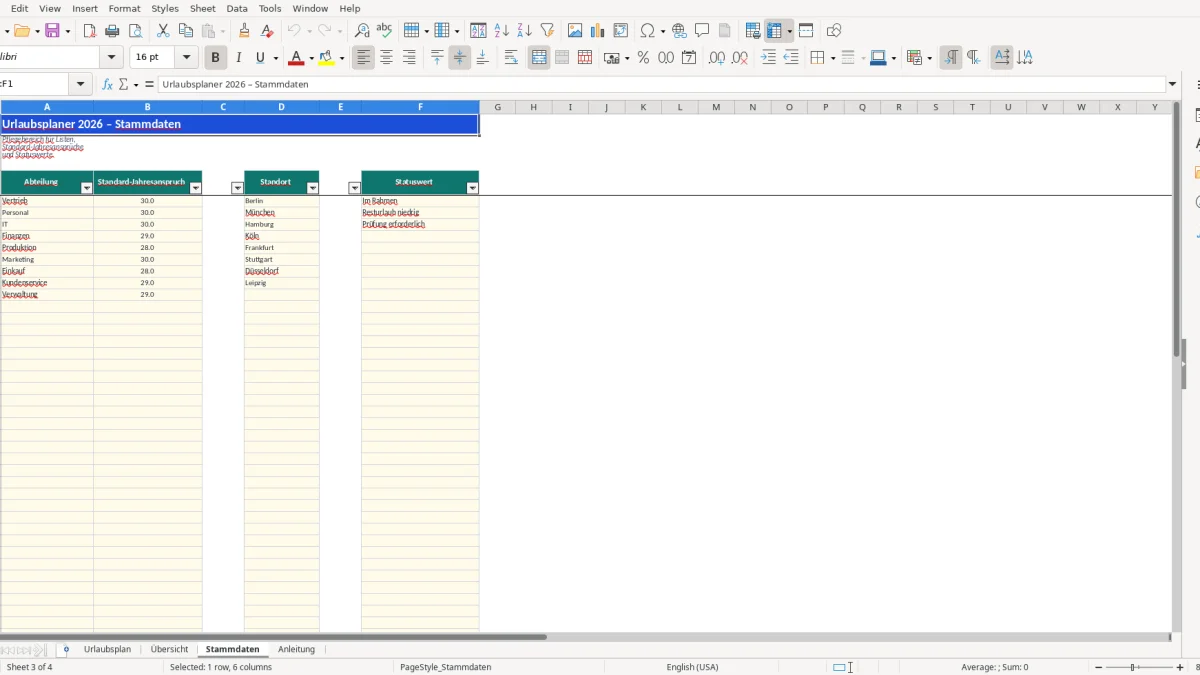
Vor der ersten Eingabe öffnet sie Stammdaten. Dort stehen beispielsweise Vertrieb, Personal, IT, Finanzen und Produktion sowie Standorte wie Berlin, München und Hamburg. Der Standard-Jahresanspruch ist dort nur als Referenzliste hinterlegt; im Urlaubsplan trägt sie den tatsächlich geltenden Anspruch je Person ein, etwa 30 Tage bei Thomas Schneider oder 28 Tage bei Michael Weber.
Nach einer genehmigten Abwesenheit trägt sie die Urlaubstage im passenden Monat ein. Hat eine Person im Mai 4 und im Juli 5 Tage geplant, summiert die Formel in Geplant die Monatsfelder M bis X und zieht die bereits genommenen Tage ab. Bei 30 Tagen Anspruch, 2 Tagen Übertrag, 14 bereits genommenen und 16 geplanten Tagen ergibt sich ein Resturlaub von 2 Tagen.
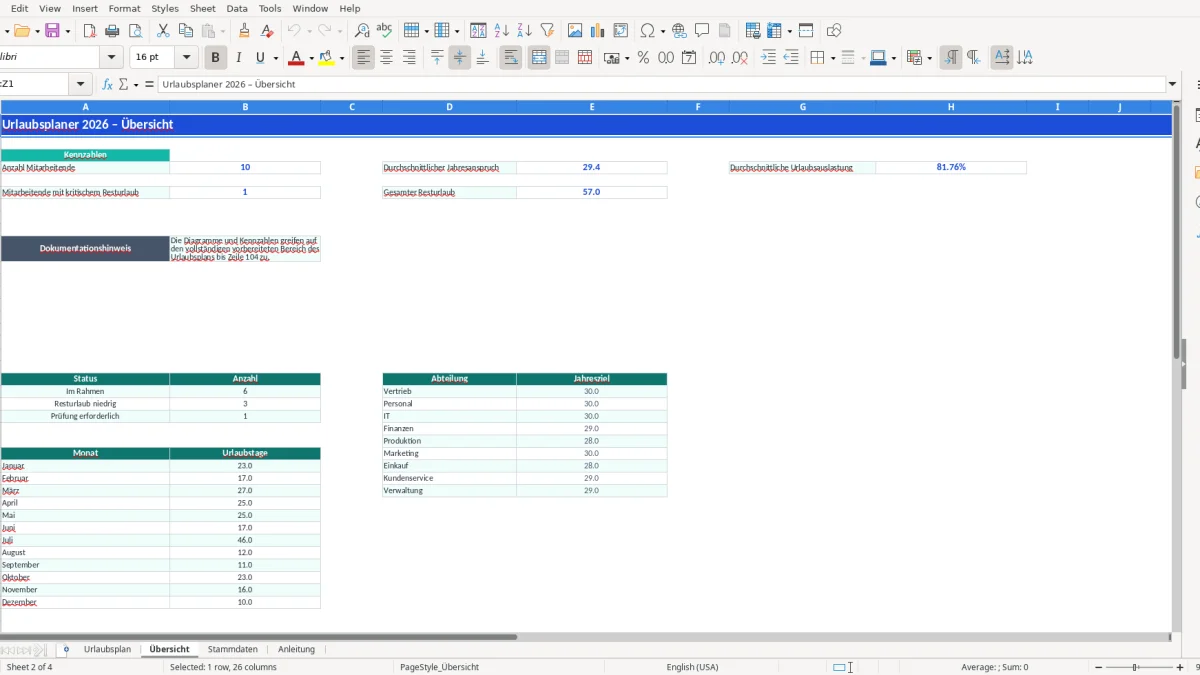
Am Monatsende öffnet sie Übersicht. Dort sieht sie unter anderem die Anzahl der Mitarbeitenden, den durchschnittlichen Jahresanspruch, die durchschnittliche Urlaubsauslastung und den gesamten Resturlaub. Abbildung 1 zeigt das Tabellenblatt Urlaubsplan mit den Eingabespalten A bis H, den berechneten Spalten I bis L und den zwölf Monatsspalten M bis X; Abbildung 2 zeigt die Kennzahlen und Auswertungsbereiche der Übersicht.
Der teuerste Fehler entsteht meist nicht durch eine komplizierte Formel, sondern durch eine falsche Ausgangszahl. Wird bei einer Person der Übertrag aus dem Vorjahr mit 0 statt mit 5 Tagen erfasst, weist die Datei den Resturlaub um genau 5 Tage zu niedrig aus. Bei zehn Beschäftigten summieren sich solche Eingabefehler schnell auf mehrere Arbeitstage und führen zu unnötigen Rückfragen in der Personalabteilung.
Die Spalte Bereits genommen ist eine manuelle Ist-Zahl. Die Monatsfelder enthalten dagegen die geplanten Werte; Geplant wird aus deren Summe abzüglich Bereits genommen berechnet. Wer die bereits genommenen 8 Tage zusätzlich in den Monatswerten einträgt, erzeugt eine Doppelzählung und kann bei einem Anspruch von 30 Tagen einen fälschlich negativen Resturlaub auslösen.
Die Datenprüfung lässt in F bis H Werte von 0 bis 60 und in M bis X Werte von 0 bis 31 zu. Ein Urlaubseintrag von 32 Tagen im Monatsfeld ist deshalb kein sinnvoller Ersatz für eine mehrmonatige Abwesenheit. Für 20 Urlaubstage im August und September müssen beispielsweise 20 in August und 0 in September oder die tatsächliche Verteilung der genehmigten Tage eingetragen werden.
Ein weiterer Stolperstein ist das Überschreiben von Formeln in I bis L. Die Vorlage berechnet bei 30 Tagen Anspruch, 1 Tag Übertrag, 18 genommenen und 10 geplanten Tagen einen Resturlaub von 3 Tagen und setzt den Status auf Resturlaub niedrig. Eine manuelle Zahl in der Ergebniszelle macht diese Logik unsichtbar; deshalb solltest du die Formelfelder vor der Freigabe stichprobenartig kontrollieren.
Die Vorlage unterstützt die Dokumentation, entscheidet aber nicht über den gesetzlichen Urlaubsanspruch. Nach § 3 Abs. 1 Bundesurlaubsgesetz beträgt der gesetzliche Mindesturlaub 24 Werktage bei einer Sechstagewoche; bei einer Fünftagewoche entspricht das regelmäßig 20 Arbeitstagen. Ein Eintrag von 30 Tagen im Jahresanspruch ist daher nur dann korrekt, wenn Arbeitsvertrag, Tarifvertrag oder betriebliche Regelung diesen höheren Anspruch vorsehen.
Bei Teilzeit richtet sich der Mindesturlaub nach den Arbeitstagen je Woche. Arbeitet eine Person an 3 Tagen pro Woche, ergibt die Umrechnung 24 Werktage geteilt durch 6 und multipliziert mit 3 insgesamt 12 Arbeitstage. Die Vorlage berechnet diese Umrechnung nicht automatisch; du musst den individuell geprüften Jahresanspruch in Spalte F eintragen.
Nach § 7 Abs. 3 Bundesurlaubsgesetz muss Urlaub grundsätzlich im laufenden Kalenderjahr genommen werden. Eine Übertragung in das Folgejahr ist nur bei dringenden betrieblichen oder persönlichen Gründen zulässig und muss grundsätzlich bis zum 31. März genommen werden. Trägst du beispielsweise 4 übertragene Tage ein, sollte die Personalakte die Herkunft und die zulässige Verwendung dieser Tage nachvollziehbar dokumentieren.
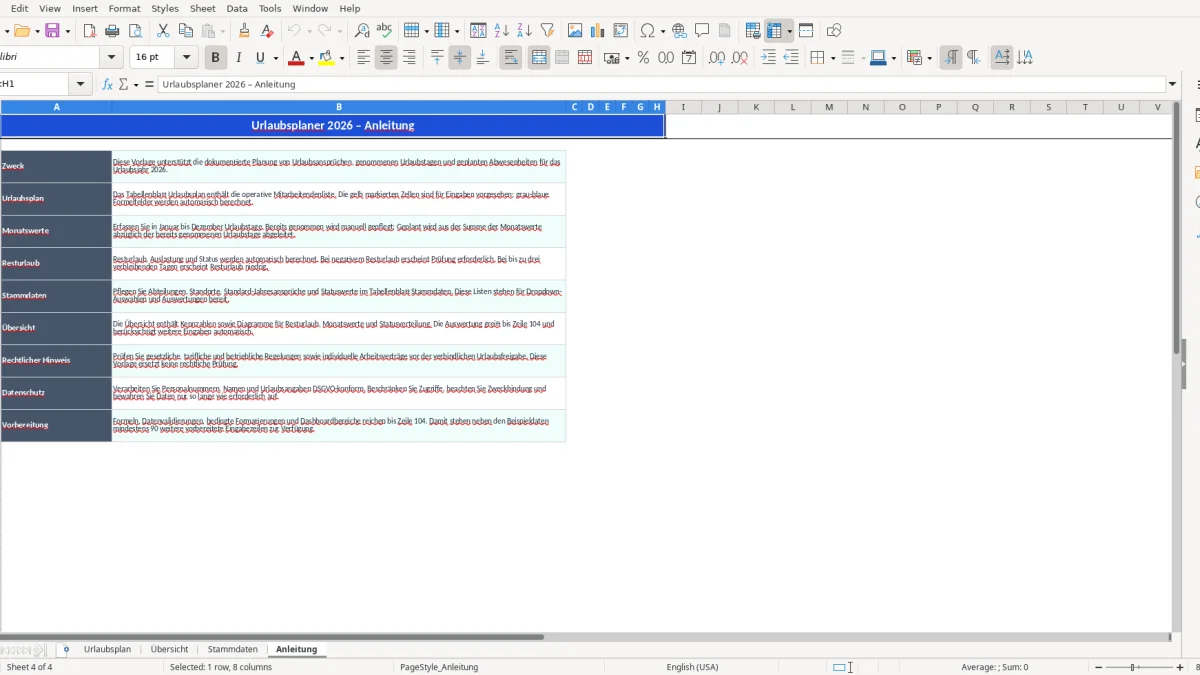
Auch der Datenschutz ist relevant: Namen, Personalnummern und Urlaubsangaben sind personenbezogene Daten nach Art. 4 Nr. 1 DSGVO. Beschränke den Zugriff auf Personalabteilung und berechtigte Führungskräfte, speichere die Datei nicht ungeschützt in einem allgemein zugänglichen Ordner und lege Lösch- oder Aufbewahrungsregeln fest. Abbildung 3 zeigt das Tabellenblatt Stammdaten mit Standardansprüchen, Standorten und Statuswerten; Abbildung 4 zeigt die Anleitung mit den Hinweisen zu Recht und Datenschutz.
Für einen Betrieb mit mehr als 100 Beschäftigten kannst du die vorbereiteten Eingabebereiche erweitern, indem du Formeln, Datenprüfungen, Filterbereich und Auswertungsbezüge bis zur gewünschten Zeile kopierst. Die vorhandene Datei ist bis Zeile 104 vorbereitet; für 150 Personen müssen die Bereiche der Urlaubsplanung und die Formeln der Übersicht konsistent bis mindestens Zeile 154 erweitert werden.
Eine zusätzliche Auswertung kann mit SUMMEWENN aufgebaut werden. Für die Abteilung IT und den Januar summiert beispielsweise eine Formel nach dem Muster SUMMEWENN($C$5:$C$104;"IT";$M$5:$M$104) die Januarwerte dieser Abteilung. Für wiederkehrende Berichte ist eine Pivot-Auswertung flexibler, während SUMMEWENN bei einer festen Managementübersicht leichter nachvollziehbar bleibt.
Für die Übergabe an die Geschäftsführung genügt meist die Übersicht mit Kennzahlen und Diagrammen. Für die Personalabteilung bleibt der Urlaubsplan die Arbeitsgrundlage; rechtlich relevante Freigaben, Genehmigungsnachweise und Änderungen solltest du zusätzlich außerhalb der Formeltabelle dokumentieren.
Der Urlaubsplan ist von Zeile 5 bis 104 vorbereitet und bietet damit 100 Mitarbeitendenzeilen einschließlich der vorhandenen Beispieldaten. Für größere Teams kannst du die Formeln, Datenprüfungen und Auswertungsbereiche konsistent nach unten erweitern.
Manuell erfasst du Personalnummer, Name, Abteilung, Standort, Eintrittsdatum, Jahresanspruch, Übertrag Vorjahr, bereits genommen sowie die Monatswerte von Januar bis Dezember. Geplant, Resturlaub, Auslastung % und Status sind berechnete Ausgaben.
Die Datei berechnet Resturlaub aus Jahresanspruch plus Übertrag Vorjahr minus bereits genommen minus geplante Tage. Bei 30 Tagen Anspruch, 2 Tagen Übertrag, 14 genommenen und 10 geplanten Tagen bleiben 8 Tage übrig.
Dieser Status erscheint automatisch, wenn der berechnete Resturlaub negativ ist. Prüfe dann insbesondere Jahresanspruch, Übertrag, bereits genommene Tage und die Monatswerte auf Doppelzählungen oder falsche Eingaben.
Nein. Die Vorlage berechnet keine Ansprüche nach Arbeitszeitmodell, Eintrittsdatum, Tarifvertrag oder Bundesurlaubsgesetz. Den geprüften individuellen Jahresanspruch trägst du in Spalte F ein; § 3 Bundesurlaubsgesetz nennt als gesetzlichen Mindesturlaub 24 Werktage bei einer Sechstagewoche.
Nein. Die Vorlage arbeitet mit Urlaubstagen je Person und Monat, nicht mit einzelnen Von-bis-Daten. Überschneidungen im Team, Mindestbesetzung und die verbindliche Genehmigung musst du daher zusätzlich organisatorisch prüfen.