Finanzplan Excel Vorlage kostenlos (2026)
1
Download gratuito

Rechnung Excel Vorlage für Selbstständige und kleine Unternehmen mit Rechnungsübersicht, USt-Berechnung, Zahlungsstatus und Stammdaten.


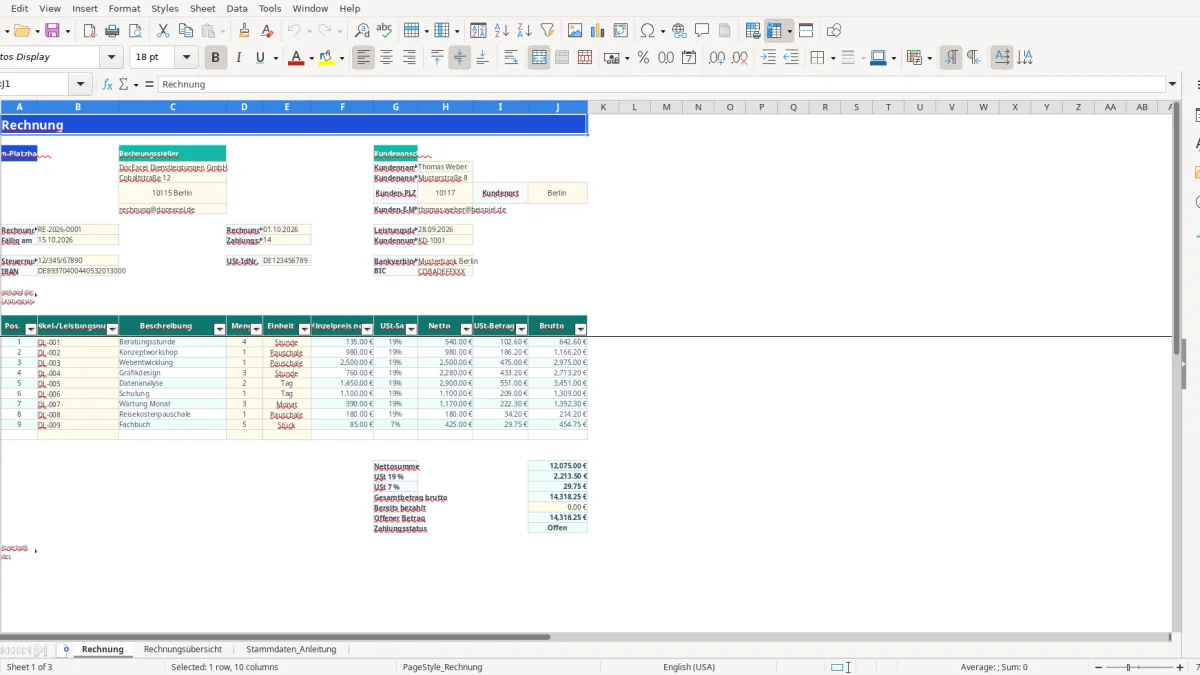
Diese Rechnung Excel Vorlage erstellt strukturierte Rechnungen mit Rechnungsnummer, Kundendaten, Leistungspositionen, Netto-, USt- und Bruttobeträgen. Sie enthält die Tabellenblätter Rechnung, Rechnungsübersicht und Stammdaten_Anleitung. Artikeldaten werden über Leistungsnummern vorgeschlagen, während Zahlungsstatus und Kennzahlen automatisch berechnet werden.
Im Tabellenblatt Rechnung trägst du gelbe Eingabefelder wie Rechnungsnummer, Datum, Kunde, Zahlungsziel und Positionen ein. Die Datei ergänzt Beschreibung, Einzelpreis netto und USt-Satz aus den Stammdaten. Für jede Position werden Netto, Steuerbetrag und Brutto berechnet; der Regelsteuersatz beträgt in Deutschland 19 % nach § 12 Abs. 1 UStG.
Die Vorlage eignet sich für Selbstständige, Freiberufler sowie kleine GmbHs und andere Unternehmen mit überschaubarem Rechnungsvolumen. Sie ersetzt keine vollständige Buchhaltung, keine GoBD-konforme Archivierung und keine Prüfung besonderer Fälle wie Anzahlungen, Reverse Charge oder innergemeinschaftliche Lieferungen.
Montagmorgen erstellt eine selbstständige Beraterin eine Rechnung über 10 Beratungsstunden zu je 135,00 € netto. Sie öffnet zuerst Stammdaten_Anleitung und prüft, ob DL-001, der Preis und der USt-Satz von 19 % aktuell sind. Danach wechselt sie in Rechnung, trägt die Rechnungsnummer RE-2026-0004 ein und setzt das Rechnungsdatum auf 01.10.2026.
Im Kundenbereich ergänzt sie Name, Anschrift, E-Mail und Kundennummer. Beim Leistungsdatum verwendet sie den tatsächlichen Tag der Beratung, nicht automatisch das Rechnungsdatum. Das ist für die umsatzsteuerliche Zuordnung wichtig. Das Zahlungsziel von 14 Tagen führt zum Fälligkeitsdatum 15.10.2026.
In Zeile 18 wählt sie DL-001. Die Formeln greifen per SVERWEIS auf Stammdaten_Anleitung zu und übernehmen Beschreibung, Preis und Steuersatz. Bei 10 Einheiten berechnet die Datei 1.350,00 € netto, 256,50 € USt und 1.606,50 € brutto. Die gelben Felder sind Eingaben; berechnete Felder solltest du nicht überschreiben.
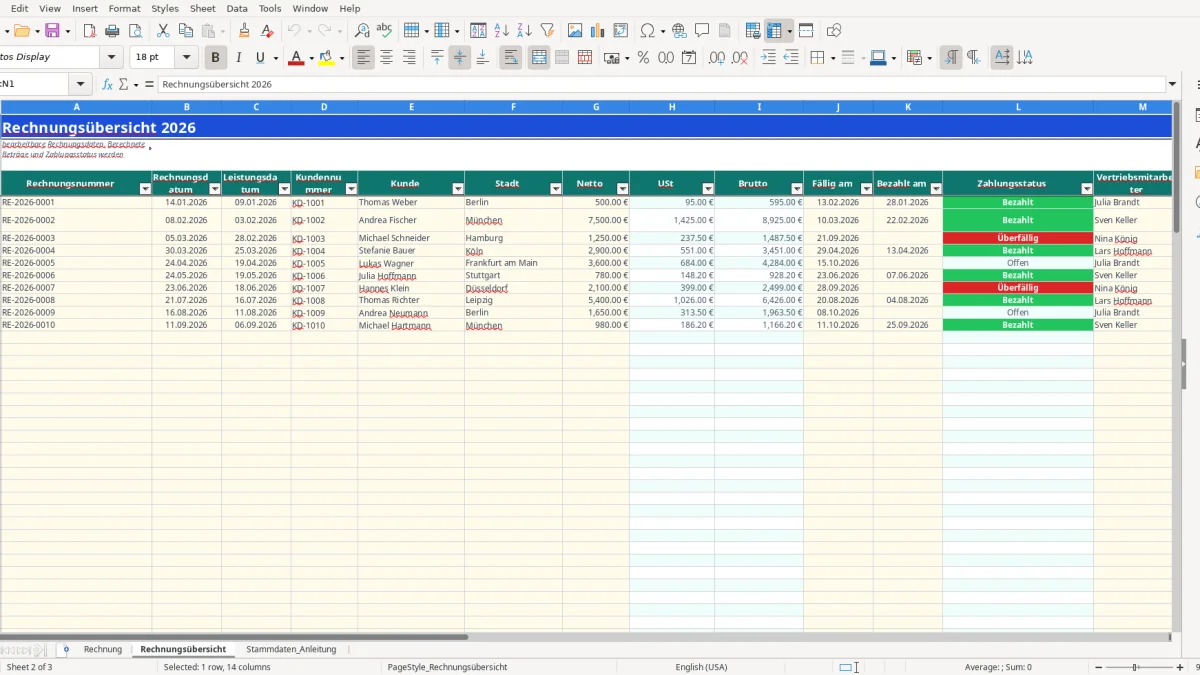
Für die Zahlung öffnet sie Rechnungsübersicht und füllt die nächste freie Zeile aus. Das Blatt ist bis Zeile 104 vorbereitet. Bleibt Bezahlt am leer und liegt das heutige Datum nach der Fälligkeit, wechselt der Status automatisch auf Überfällig. Rechts zeigen Kennzahlen beispielsweise 3 offene Rechnungen, 1 überfällige Rechnung und 12.450,00 € Gesamtumsatz netto.
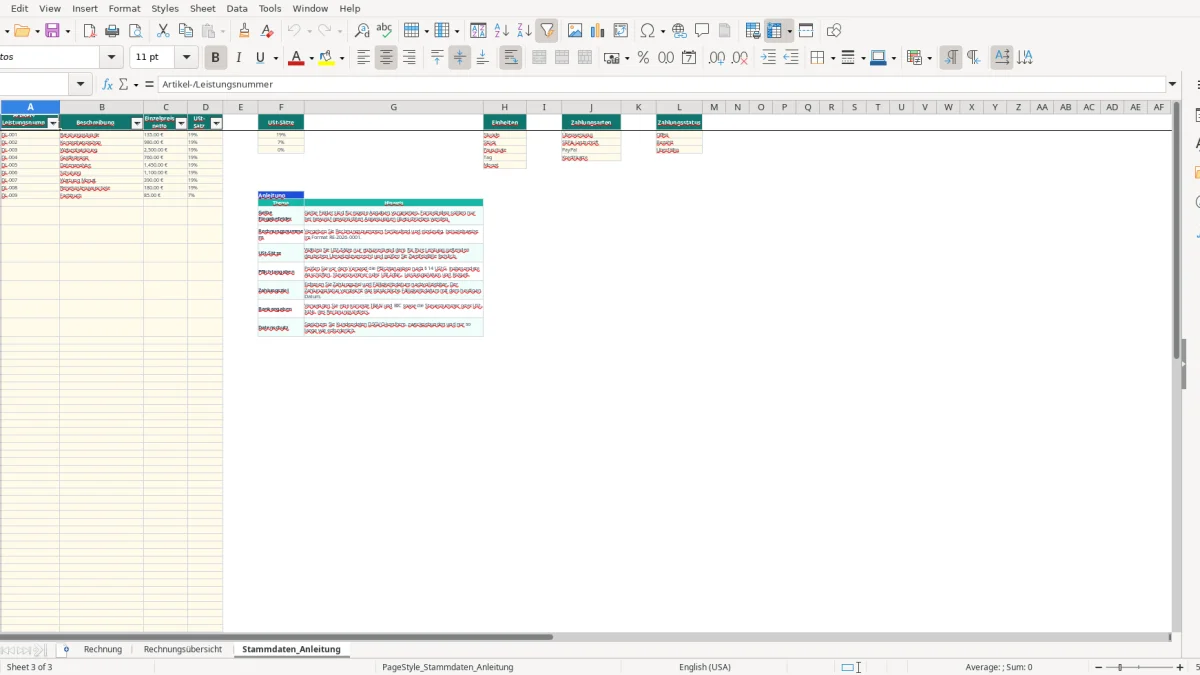
Abbildung 1 zeigt das Blatt Rechnung mit den Bereichen für Rechnungssteller, Kundenanschrift und Positionen. Abbildung 2 zeigt die Rechnungsübersicht mit Netto, USt, Brutto, Fälligkeit und Zahlungsstatus. Abbildung 3 zeigt die Listen in Stammdaten_Anleitung.
In Schulungen sehe ich regelmäßig, dass Rechnungen zwar rechnerisch stimmen, aber an fehlenden Pflichtangaben scheitern. Eine Rechnung über 2.500,00 € netto mit 19 % USt muss 475,00 € Steuer und 2.975,00 € brutto ausweisen. Fehlt das Leistungsdatum oder die fortlaufende Rechnungsnummer, kann der Kunde die Rechnung zurückweisen und die Zahlung um 7 bis 14 Tage verschieben.
Ein typischer Fehler entsteht, wenn in Stammdaten_Anleitung ein Preis geändert wird, obwohl alte Rechnungen noch nachvollziehbar bleiben müssen. Die aktuelle Vorlage übernimmt den hinterlegten Preis per SVERWEIS; bereits ausgefüllte Rechnungen solltest du deshalb als PDF sichern und nicht nachträglich aus den Stammdaten rekonstruieren. Für wiederkehrende Leistungen ist eine eindeutige Leistungsnummer wie DL-001 besser als freie Kurztexte.
Auch ein falsch eingetragener USt-Satz wirkt sofort auf den Zahlbetrag. 7 % gelten nur für bestimmte Umsätze, etwa ausgewählte Lebensmittel, Bücher oder den öffentlichen Personennahverkehr. Für eine gewöhnliche Beratungsstunde ist 19 % der richtige Regelsatz. Die Vorlage enthält zwar 19 %, 7 % und 0 % als Stammdatenwerte, entscheidet aber nicht, welcher Satz rechtlich anzuwenden ist.
Wer das Feld Bezahlt am leer lässt, erhält nach Ablauf der Fälligkeit den Status Überfällig. Bei 20 Rechnungen zu durchschnittlich 1.000,00 € brutto bindet schon eine Woche Zahlungsverzug 20.000,00 € Liquidität. Trage den Zahlungseingang deshalb am selben oder nächsten Arbeitstag ein und verwende das tatsächliche Bankdatum.
Prüfe außerdem IBAN, BIC und Empfängername vor dem Versand. Die Vorlage verhindert keinen Zahlendreher in einer manuell eingegebenen Bankverbindung; eine kurze Vier-Augen-Prüfung kostet weniger als eine fehlgeleitete Überweisung.
Eine Rechnung muss nach § 14 UStG unter anderem vollständige Namen und Anschriften, eine fortlaufende Rechnungsnummer, das Ausstellungsdatum, das Leistungsdatum, die Leistungsbeschreibung, das Entgelt, den Steuersatz und den USt-Betrag enthalten. Die Vorlage stellt dafür Felder für Rechnungsnummer, Rechnungs- und Leistungsdatum, Steuernummer, USt-IdNr., Positionen sowie Netto- und Steuerbeträge bereit.
Der Regelsteuersatz beträgt nach § 12 Abs. 1 UStG 19 %, der ermäßigte Satz nach § 12 Abs. 2 UStG 7 %. Bei 800,00 € netto ergibt die Formel 152,00 € USt und 952,00 € brutto. Die Stammdaten enthalten zusätzlich 0 %; diesen Wert darfst du nur mit der passenden Begründung verwenden, etwa bei einer steuerfreien Leistung oder einem besonderen Umsatz.
Für Kleinbetragsrechnungen bis 250,00 € brutto gelten nach § 33 UStDV erleichterte Angaben. Die Vorlage ist jedoch als vollständige Rechnung aufgebaut. Bei innergemeinschaftlichen Leistungen, Reverse Charge, Anzahlungen oder Gutschriften brauchst du zusätzliche rechtliche Angaben, die dieses Arbeitsblatt nicht automatisch ergänzt.
Rechnungen gehören zu den steuerlich relevanten Geschäftsunterlagen. Nach § 147 AO gelten für Rechnungen grundsätzlich Aufbewahrungsfristen von 8 Jahren; für bestimmte Buchungsbelege sind ebenfalls gesetzliche Fristen zu beachten. Speichere die versendete Rechnung unveränderbar als PDF und bewahre die zugrunde liegenden Daten so auf, dass Änderungen nachvollziehbar bleiben.
Die Datei unterstützt die Erstellung und Übersicht, ist aber kein revisionssicheres Archiv nach GoBD. Besonders bei einer GmbH oder bei größeren Rechnungsvolumen sollte die Übergabe an die Buchhaltung mit Kontierung, Belegablage und Umsatzsteuer-Voranmeldung abgestimmt werden.
Für einen kleinen Dienstleistungsbetrieb reichen die vorhandenen drei Tabellenblätter oft aus. Sobald mehr als 100 Rechnungen pro Jahr anfallen, solltest du die vorbereiteten Bereiche nicht unkontrolliert erweitern, sondern die Datenstruktur planen. Die Rechnungsübersicht arbeitet aktuell mit Zeilen 5 bis 104; zusätzliche Zeilen benötigen angepasste Formeln, Datenprüfungen, AutoFilter und Diagrammquellen.
Für Auswertungen nach Kunde oder Monat kannst du die Übersicht um Hilfsspalten ergänzen und SUMMEWENN verwenden. Eine Monatsauswertung könnte beispielsweise alle Netto-Beträge mit Rechnungsdatum im Oktober 2026 summieren. Bei mehreren hundert Datensätzen ist eine Excel-Tabelle mit strukturierten Verweisen robuster als lose Zellbereiche.
Ergänze für die Übergabe Spalten für Buchungskonto, Kostenstelle und Belegpfad. Ob SKR03 oder SKR04 verwendet wird, entscheidet deine Buchhaltung; diese Vorlage enthält keine Kontierung. Exportiere die Rechnungsübersicht regelmäßig als Kopie und sichere die versendeten PDFs gemeinsam mit Zahlungsnachweisen.
Eine Pivot-Auswertung ist sinnvoll, wenn du beispielsweise 240 Rechnungen nach Kunde, USt-Satz und Monat analysieren willst. Die vorhandenen Diagramme liefern bereits eine Kunden-Bruttoauswertung und eine Statusverteilung, ersetzen aber keine individuelle Liquiditätsplanung oder Offene-Posten-Buchhaltung.
Ja. Die Stammdaten enthalten 19 %, 7 % und 0 % als auswählbare USt-Sätze. Bei 1.000,00 € netto berechnet die Vorlage mit 19 % eine USt von 190,00 € und einen Bruttobetrag von 1.190,00 €. Ob ein bestimmter Umsatz steuerpflichtig oder steuerfrei ist, musst du fachlich prüfen.
Im Blatt Rechnung sind die Positionszeilen 18 bis 27 vorbereitet, also 10 Positionen. Menge, Einheit, Einzelpreis netto und USt-Satz werden dort verarbeitet. Für weitere Positionen musst du das Layout und die Formeln kontrolliert erweitern.
Öffne das Tabellenblatt Stammdaten_Anleitung. Dort stehen Leistungsnummer, Beschreibung, Einzelpreis netto und USt-Satz in den Spalten A bis D. Wählst du im Rechnungsblatt eine Leistungsnummer aus, übernimmt die Vorlage die zugehörigen Werte per SVERWEIS.
In Rechnungsübersicht wird eine Rechnung als Bezahlt markiert, sobald Bezahlt am ausgefüllt ist. Bleibt das Feld leer und liegt das aktuelle Datum nach Fällig am, erscheint Überfällig; andernfalls bleibt der Status Offen. Das Datum wird mit der Excel-Funktion HEUTE() geprüft.
Das Layout kann verwendet werden, aber die USt-Berechnung muss für die Kleinunternehmerregelung angepasst werden. Nach § 19 UStG darfst du keine USt gesondert ausweisen, wenn die Voraussetzungen erfüllt sind. Entferne oder ändere die Steuerberechnung nicht ohne Prüfung deiner konkreten Besteuerung.
Nein. Die Vorlage unterstützt Rechnungserstellung und Zahlungsübersicht, ist aber kein revisionssicheres Archiv und keine vollständige Finanzbuchhaltung. Speichere versendete Rechnungen als PDF, sichere die Originaldaten und übergib die Belege für Kontierung, Umsatzsteuer und Aufbewahrung an deine Buchhaltung.