Personalplanung Excel Vorlage kostenlos (2026)
0
Download gratuito

Überstunden Excel Vorlage für Mitarbeiter, Arbeitszeiten, Überstundenwerte und Monatsauswertung mit Ranking und Diagrammen für deutsche Betriebe.


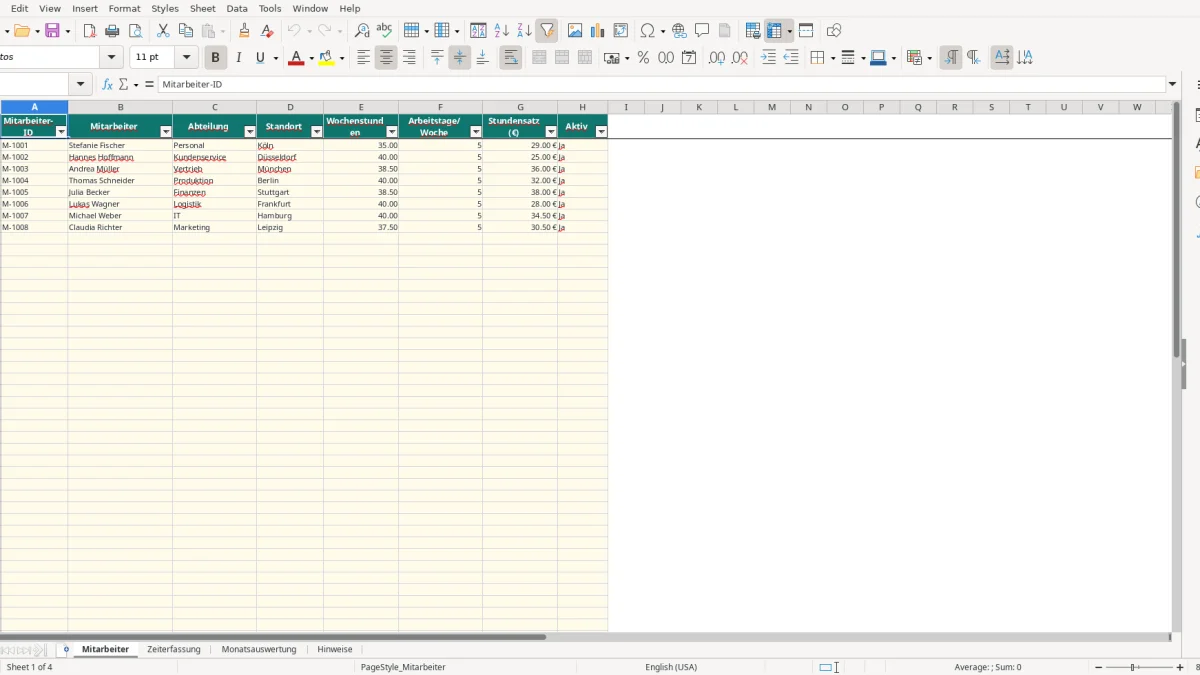
Die Überstunden Excel Vorlage erfasst Datum, Mitarbeiter-ID, Beginn, Ende, Pausen und Bemerkungen. Daraus berechnet sie Iststunden, Überstunden, kumulierte Werte, Überstundenkosten und Monatskennzahlen. Die Datei enthält die Blätter Mitarbeiter, Zeiterfassung, Monatsauswertung und Hinweise für die tägliche Arbeitszeitkontrolle.
Im Blatt Mitarbeiter hinterlegst du ID, Name, Abteilung, Standort, Wochenstunden, Arbeitstage, Stundensatz und Aktiv-Status. In der Zeiterfassung trägst du nur die gelb markierten Eingaben ein; Mitarbeiterdaten, Iststunden, Sollstunden, Überstunden, Status und Überstundenwert werden automatisch berechnet. Die Monatsauswertung zeigt Januar bis Dezember 2026 sowie ein Mitarbeiter-Ranking und zwei Diagramme.
Die Vorlage eignet sich für Personalabteilungen, Teamleitungen und kleinere Betriebe mit bis zu 200 vorbereiteten Erfassungszeilen. Sie dokumentiert Arbeitszeiten für die interne Planung, ersetzt aber keine Prüfung von Arbeitsvertrag, Tarifvertrag, Betriebsvereinbarung oder Arbeitszeitgesetz. Die Sollstunden sind je erfasstem Arbeitstag fest mit 8,00 Stunden hinterlegt.
Eine saubere Erfassung beginnt im Blatt Mitarbeiter. Die Personalabteilung legt dort beispielsweise M-1004 für Thomas Schneider mit 40 Wochenstunden, fünf Arbeitstagen und 32,00 € Stundensatz an. Die Tabelle Mitarbeiter reicht bis Zeile 201 und enthält eine Auswahlliste für den Aktiv-Status. Die Wochenstunden dienen als Stamminformation; die tägliche Sollzeit in Zeiterfassung wird in dieser Datei jedoch mit 8,00 Stunden angesetzt.
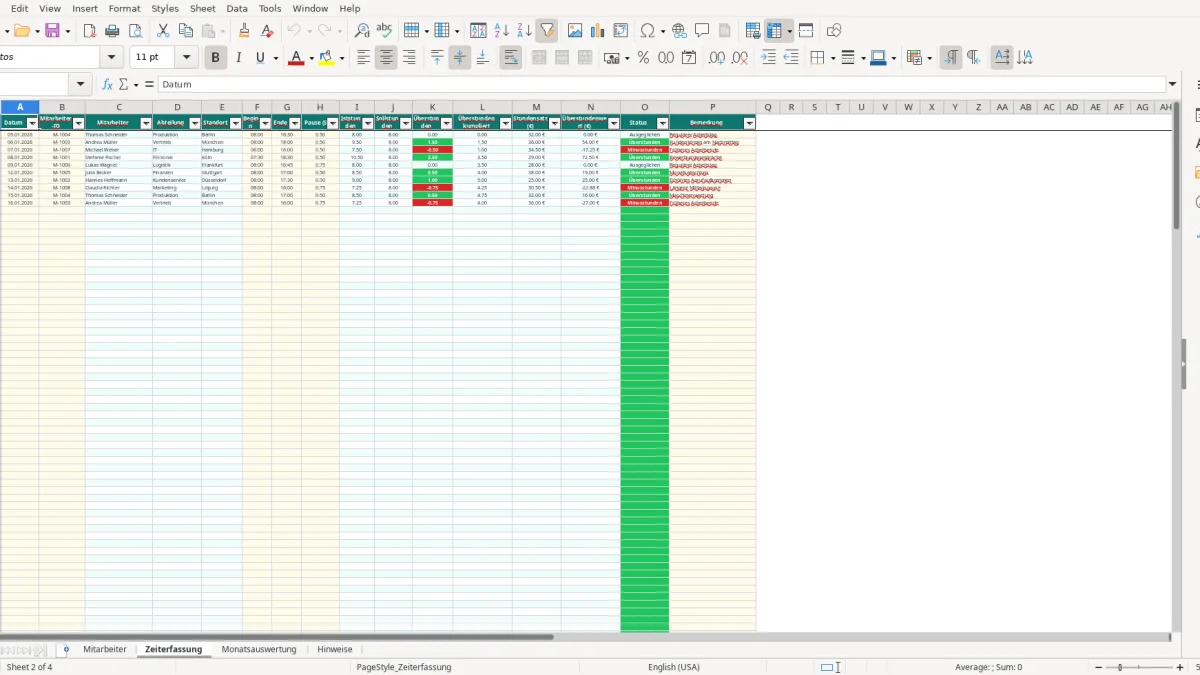
Vor dem ersten Eintrag kontrollierst du, ob jede Mitarbeiter-ID nur einmal vorkommt. In Zeiterfassung wird die ID in Spalte B ausgewählt. Die Formeln in C bis E holen daraus Name, Abteilung und Standort, während M den Stundensatz übernimmt. Ein Zahlendreher wie M-1007 statt M-1001 führt deshalb nicht zu einer kleinen Abweichung, sondern ordnet den Tag einer anderen Person zu.
Am Arbeitstag füllst du Datum, ID, Beginn, Ende, Pause und Bemerkung aus. Bei 08:00 bis 18:00 Uhr und 0,50 Pause entstehen 9,50 Iststunden; gegenüber 8,00 Sollstunden weist Spalte K 1,50 Überstunden aus. Spalte L addiert den laufenden Saldo über die Erfassungszeilen, Spalte O kennzeichnet Überstunden, Minusstunden oder Ausgeglichen.
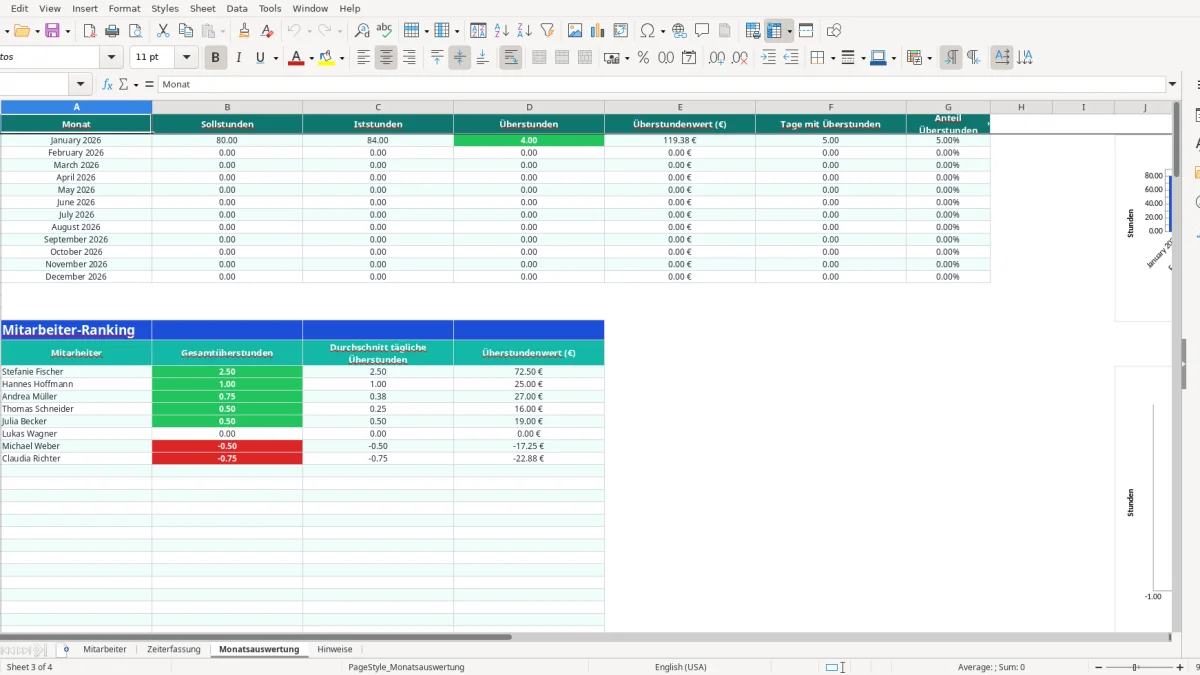
Am Monatsende öffnest du Monatsauswertung. Für Januar werden alle Datensätze ab 01.01.2026 bis vor 01.02.2026 berücksichtigt; angezeigt werden Sollstunden, Iststunden, Überstunden, Überstundenwert, Tage mit Überstunden und Anteil Überstunden. Die beiden Diagramme unterstützen die Besprechung, ersetzen aber keine Prüfung der einzelnen Buchungen.
Der häufigste Praxisfehler ist die Eingabe von 30 statt 0,50 bei der Pause. Die Vorlage erwartet Dezimalstunden: 0,50 bedeutet 30 Minuten, 0,75 bedeutet 45 Minuten. Trägst du 30 ein, zieht Excel 30 Stunden ab; aus einem normalen Arbeitstag wird dadurch ein extremer Minussaldo. Die Eingabeprüfung begrenzt den Wert zwar auf 0 bis 3, verhindert aber nicht jede fachlich falsche Dezimalzahl.
Beginn und Ende müssen echte Uhrzeiten sein, etwa 08:00 und 16:30. Bei 08:00 bis 16:30 mit 0,50 Pause berechnet die Formel 8,00 Stunden. Schreibweisen wie 8 Uhr oder ein führendes Apostroph können als Text behandelt werden; dann bleiben Iststunden und alle abhängigen Werte leer oder unbrauchbar. Prüfe deshalb nach dem Eintrag, ob die Zelle das Format hh:mm zeigt.
Die Formeln verwenden SVERWEIS mit exakter Übereinstimmung. Wenn M-1003 versehentlich für eine andere Person gebucht wird, erscheinen deren Stundensatz und Standort automatisch. Bei 2,00 Überstunden kann allein der Unterschied zwischen 25,00 € und 36,00 € einen Überstundenwert von 50,00 € statt 72,00 € ergeben.
Die kumulierte Summe in Spalte L folgt der Reihenfolge der Zeilen, nicht automatisch der chronologischen Reihenfolge je Mitarbeiter. Sortiere die Erfassung deshalb nicht unkontrolliert, nachdem bereits Salden geprüft wurden. Eine Bemerkung wie Kundentermin oder früheres Arbeitsende gehört in P, damit die Personalabteilung den positiven oder negativen Tag später nachvollziehen kann.
Die Datei ist ein internes Kontrollinstrument und keine automatische Rechtsprüfung. Nach § 3 ArbZG darf die werktägliche Arbeitszeit grundsätzlich acht Stunden nicht überschreiten; eine Verlängerung auf bis zu zehn Stunden ist möglich, wenn der Durchschnitt innerhalb von sechs Kalendermonaten oder 24 Wochen wieder acht Stunden erreicht. Die Vorlage prüft diese Grenzen nicht automatisch. Ein Tag mit 10,00 Iststunden wird lediglich rechnerisch als 2,00 Überstunden gegenüber dem hinterlegten Tageswert ausgewiesen.
Nach § 4 ArbZG sind bei mehr als sechs bis zu neun Stunden mindestens 30 Minuten Pause erforderlich, bei mehr als neun Stunden mindestens 45 Minuten. Bei 08:00 bis 18:00 Uhr mit 0,50 Pause weist die Datei 9,50 Iststunden aus; arbeitsrechtlich ist zusätzlich zu prüfen, ob die Pause tatsächlich genommen und korrekt dokumentiert wurde. Zwischen zwei Arbeitstagen ist außerdem die Ruhezeit nach § 5 ArbZG zu beachten.
Der Überstundenwert ist eine Rechengröße aus Spalte K und dem Stundensatz in Spalte M. Bei 3,25 Überstunden und 29,00 € entstehen 94,25 €, aber daraus folgt nicht automatisch ein Zahlungsanspruch. Maßgeblich können Arbeitsvertrag, Tarifvertrag, Betriebsvereinbarung oder eine wirksame Anordnung sein. Für die Personalakte sollten freigegebene und nicht freigegebene Zeiten getrennt geprüft werden, denn diese Vorlage enthält kein Freigabefeld.
Arbeitszeitdaten sind personenbezogene Daten. Beschränke den Zugriff nach den Grundsätzen der DSGVO, speichere die Datei geschützt und lege Lösch- sowie Aufbewahrungsregeln fest. Die Vorlage bietet keine Benutzerrechte, Verschlüsselung oder automatische GoBD-Archivierung. Für eine belastbare Prüfung vergleichst du Monatsauswertung und Einzelbuchungen; bei 160 Sollstunden und 172 Iststunden müssen 12,00 Überstunden sachlich erklärt und freigegeben werden.
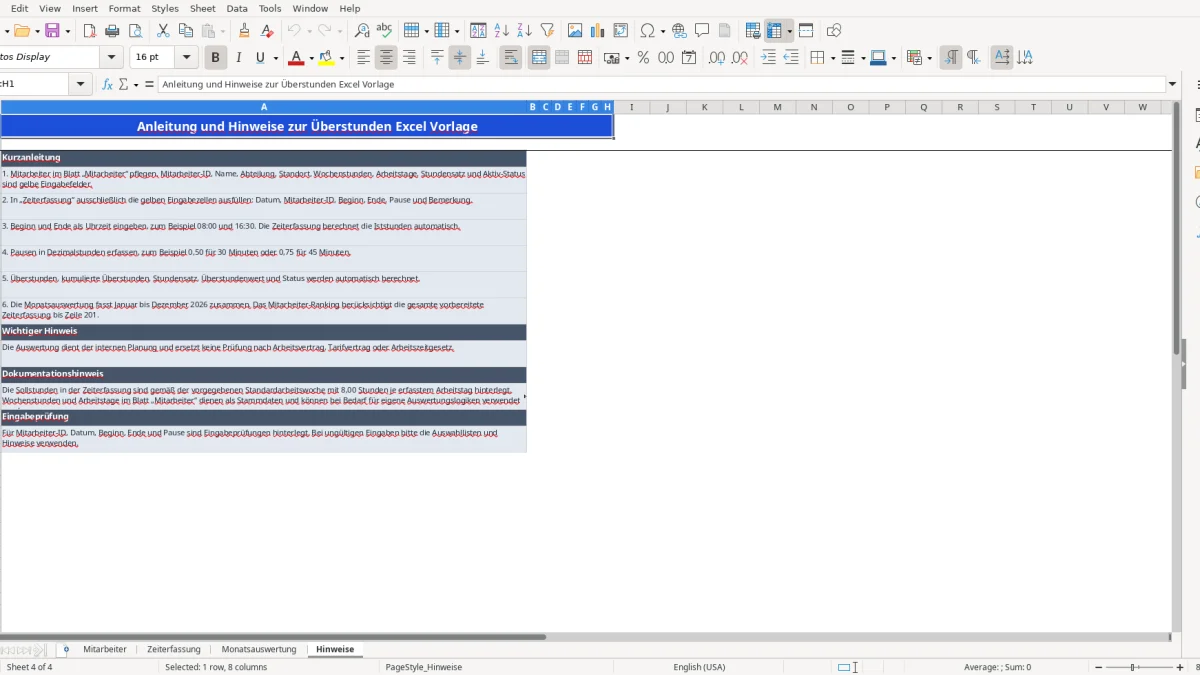
Die Datei ist als überschaubares Grundgerüst für vier Tabellenblätter angelegt. Für größere Teams solltest du zuerst die vorbereiteten Bereiche konsequent erweitern: Die Tabellen Mitarbeiter und Zeiterfassung enden aktuell in Zeile 201. Werden weitere Zeilen benötigt, müssen Tabellenbereich, Formeln und Eingabeprüfungen gemeinsam bis zur gewünschten Zeile kopiert werden.
Für eine Abteilungsauswertung kannst du im Blatt Monatsauswertung zusätzliche Kriterien verwenden. Mit SUMMEWENN oder SUMME mit mehreren Kriterien lassen sich etwa Überstunden für Kundenservice oder einen Standort summieren. Eine getrennte Auswertung nach Mitarbeiter-ID ist gegenüber dem Namen stabiler, weil IDs eindeutig geführt werden sollten.
Für die Übergabe an die Lohnbuchhaltung exportierst du geprüfte Monatsdaten als separate Kopie und lässt die Originaldatei unverändert. Die vorhandenen Diagramme zeigen Monatsvergleich und Ranking, enthalten aber keine Filter nach Abteilung. Für einen Betrieb mit 15 Beschäftigten und durchschnittlich 20 Arbeitstagen fallen rund 300 Tagesbuchungen pro Monat an; dafür reicht der vorbereitete Bereich nicht dauerhaft aus, wenn alle Monate in einer Datei gesammelt werden.
Schütze die berechneten Spalten C bis O in Zeiterfassung und B bis G in Monatsauswertung, während die gelben Eingabezellen offen bleiben. Ändere keine SVERWEIS- oder Monatsformeln direkt in Einzelzellen. Kopiere bei Erweiterungen immer eine vollständige bestehende Zeile, damit Zellbezüge, Zahlenformate und Validierungen zusammen erhalten bleiben.
Das Blatt Mitarbeiter ist bis Zeile 201 vorbereitet und enthält damit 200 Datenzeilen unterhalb der Kopfzeile. Die Mitarbeiter-ID, Stammdaten und Formeln der Zeiterfassung müssen bei einer Erweiterung gemeinsam ergänzt werden.
Trage im Feld Pause (Std.) den Dezimalwert 0,50 ein. Für 45 Minuten verwendest du 0,75. Die Vorlage berechnet beispielsweise aus 08:00 bis 16:30 Uhr abzüglich 0,50 Pause 8,00 Iststunden.
Die Sollstunden in Zeiterfassung sind gemäß dem Hinweisblatt fest mit 8,00 Stunden je erfasstem Arbeitstag hinterlegt. Wochenstunden und Arbeitstage im Blatt Mitarbeiter werden in dieser Version nicht automatisch in eine individuelle Tages-Sollzeit umgerechnet.
Die Vorlage multipliziert Überstunden mit dem hinterlegten Stundensatz. Bei 2,50 Überstunden und 32,00 € Stundensatz ergibt sich ein rechnerischer Überstundenwert von 80,00 €.
Nein. Sie berechnet Zeitdifferenzen und Salden, prüft aber nicht automatisch die Höchstarbeitszeit, Pausen- oder Ruhezeit nach dem Arbeitszeitgesetz. Diese rechtliche Bewertung muss anhand der konkreten Arbeitsorganisation erfolgen.
Die vorbereitete Zeiterfassung reicht bis Zeile 201. Wenn du weitere Zeilen anlegst, kopiere eine vollständige vorhandene Zeile einschließlich Formeln, Zahlenformaten und Eingabeprüfungen. Prüfe anschließend, ob Monatsauswertung und Ranking den erweiterten Bereich einbeziehen.