Rechnung Excel Vorlage kostenlos (2026)
12
Download gratuito

Finanzplan Excel Vorlage für Einnahmen, Ausgaben, Plan-Ist-Vergleich und Monatsauswertung mit 100 Buchungszeilen und Anleitung.


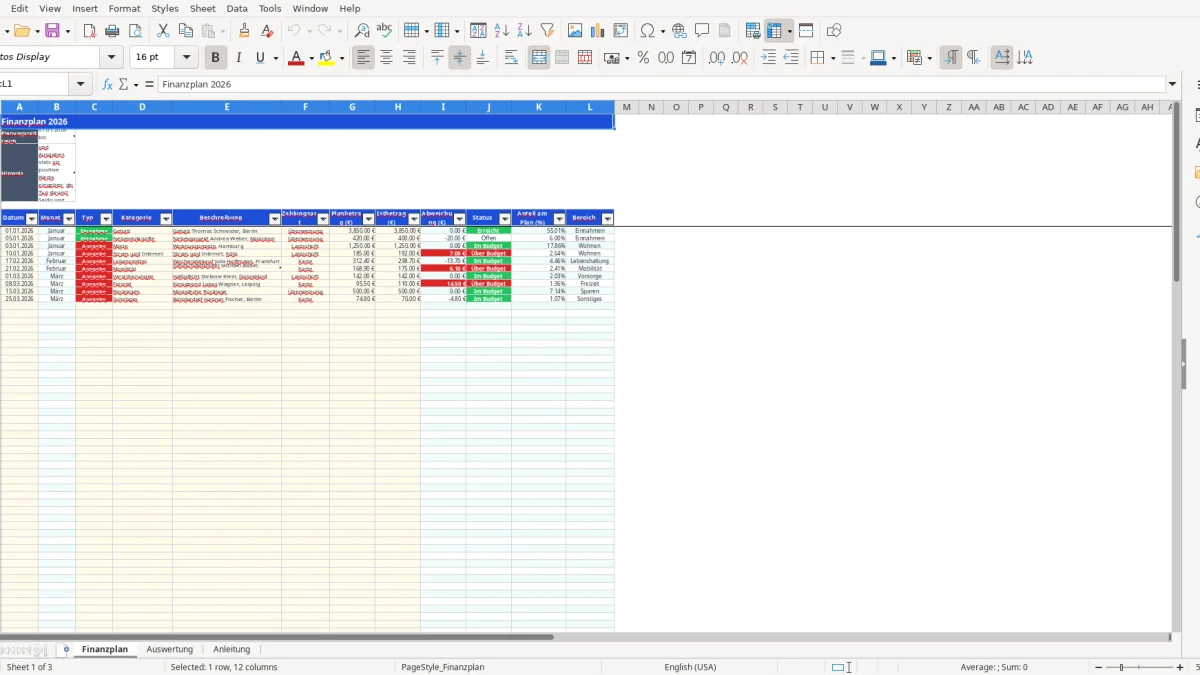
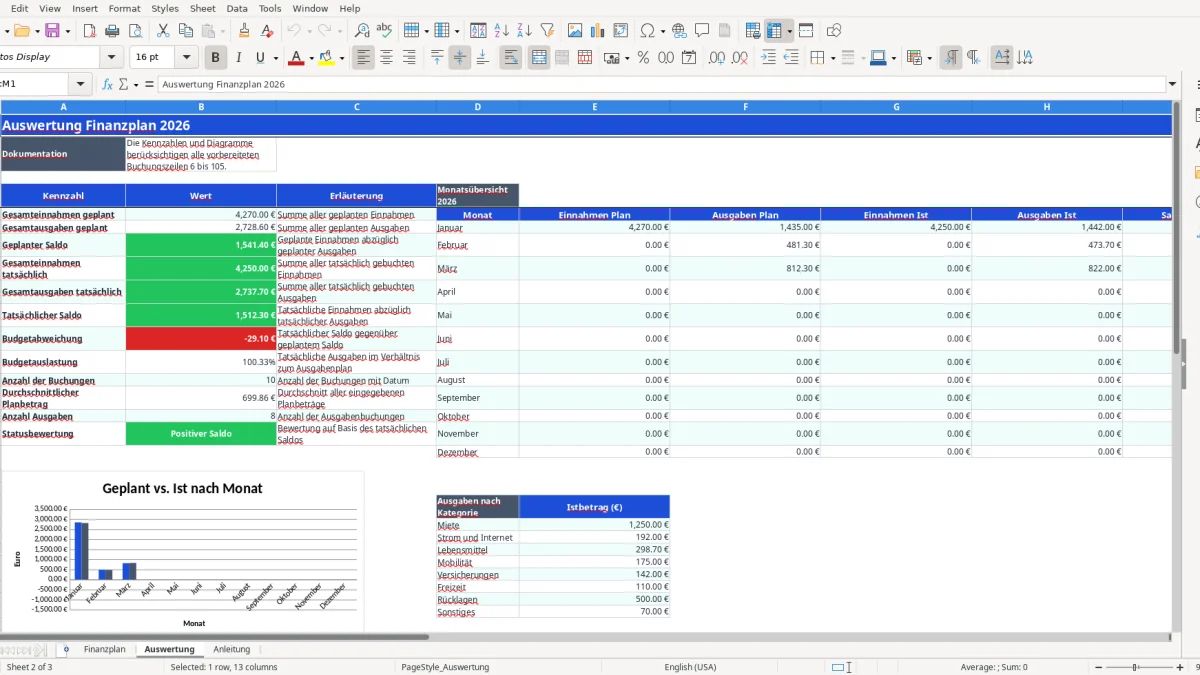
Die Finanzplan Excel Vorlage dient dazu, Einnahmen und Ausgaben für 2026 zu planen, tatsächliche Zahlungen zu erfassen und Planabweichungen sichtbar zu machen. Sie enthält die Tabellenblätter Finanzplan, Auswertung und Anleitung, berechnet Monatswerte, Salden, Statusangaben und stellt drei Diagramme bereit.
Im Blatt Finanzplan trägst du Datum, Typ, Kategorie, Beschreibung, Zahlungsart sowie Plan- und Istbetrag ein. Die Spalten Monat, Abweichung, Status, Anteil am Plan und Bereich werden automatisch berechnet. Wichtig: Einnahmen und Ausgaben werden positiv erfasst; ob ein Betrag den Saldo erhöht oder verringert, steuert die Auswahl Einnahme oder Ausgabe.
Die Vorlage eignet sich für private Haushalte, Selbstständige und kleine Betriebe mit bis zu 100 vorbereiteten Buchungszeilen. Sie ist eine Planungs- und Auswertungshilfe, ersetzt aber keine ordnungsgemäße Buchführung, keine EÜR nach § 4 Abs. 3 EStG und keine steuerliche Dokumentation nach den GoBD.
Eine Finanzplanung funktioniert nur, wenn geplante und tatsächlich gezahlte Beträge getrennt bleiben. Genau deshalb arbeitest du im Blatt Finanzplan mit den Spalten Planbetrag (€) und Istbetrag (€). Eine selbstständige Grafikdesignerin kann am 01.01.2026 beispielsweise 3.850,00 € Gehaltseinnahme, 1.250,00 € Miete und 185,00 € für Strom und Internet eintragen.
Trage zuerst das Datum ein. Die Spalte Monat erkennt daraus automatisch Januar bis Dezember. Danach wählst du in Typ entweder Einnahme oder Ausgabe. Diese Entscheidung ist zentral: Der Betrag bleibt immer positiv, aber Einnahmen erhöhen und Ausgaben verringern den Saldo in der Auswertung.
Bei einer Einnahme von 420,00 € geplant und 400,00 € tatsächlich berechnet die Datei eine Abweichung von -20,00 €. Bei einer Ausgabe von 185,00 € geplant und 192,00 € tatsächlich entsteht dagegen eine positive Differenz von 7,00 €, während der Status Über Budget lautet.
Nach jeder größeren Zahlung ergänzt du den Istbetrag. Am Monatsende öffnest du das Blatt Auswertung und vergleichst die Spalten Einnahmen Plan, Ausgaben Plan, Einnahmen Ist und Ausgaben Ist. Die vorbereiteten 100 Zeilen reichen für durchschnittlich gut acht Buchungen pro Monat; bei 60 Buchungen bleiben 40 freie Zeilen.
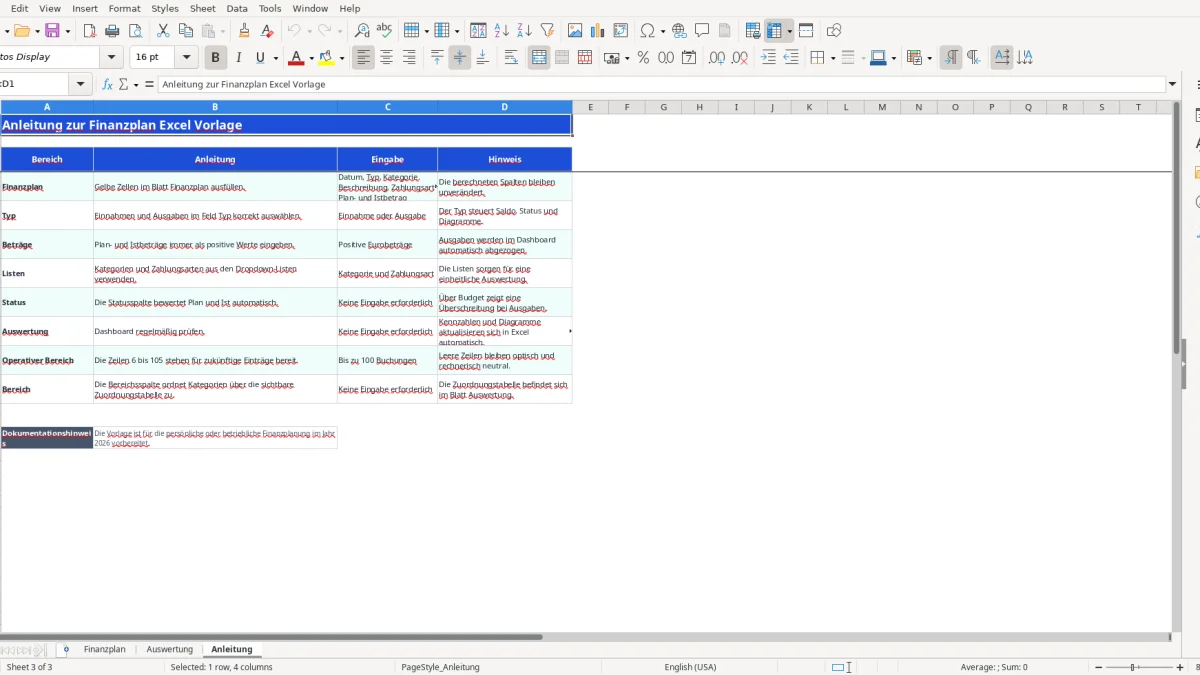
Abbildung 1 zeigt das Blatt Finanzplan mit dem Eingabebereich von A bis L und dem Autofilter in Zeile 5. Abbildung 2 zeigt die Monatsübersicht im Blatt Auswertung mit Plan- und Ist-Saldo für alle zwölf Monate. Abbildung 3 zeigt das Blatt Anleitung mit den konkreten Eingabehinweisen.
Der häufigste Fehler in Schulungen ist die Eingabe von Ausgaben mit einem Minuszeichen. Die Vorlage erwartet ausdrücklich positive Werte. Wenn du die Miete mit -1.250,00 € einträgst, wird sie als negativer Betrag behandelt und der automatisch berechnete Saldo kann um 2.500,00 € vom erwarteten Ergebnis abweichen.
Eine Ausgabe von 1.250,00 € gehört mit dem Typ Ausgabe in die Datei. Wird versehentlich Einnahme gewählt, steigt der Saldo statt zu sinken. Bei zwölf Monatsmieten wären das 15.000,00 € Unterschied im Jahresplan. Kontrolliere deshalb Typ und Betrag gemeinsam, nicht erst beim Blick auf das Diagramm.
Kategorien wie Miete, Strom und Internet oder Lebensmittel sollten aus der Dropdown-Liste gewählt werden. Eine freie Schreibweise wie Lebensmittelkosten kann von der Zuordnungstabelle im Blatt Auswertung nicht als vorhandene Kategorie erkannt werden; die Bereichsspalte fällt dann auf Sonstiges zurück.
Auch der Istbetrag darf nicht als Sammelwert für mehrere Zahlungsvorgänge verwendet werden, wenn du einzelne Abweichungen nachvollziehen willst. Besser sind drei Zeilen für drei Rechnungen über 120,00 €, 80,00 € und 45,00 €. So bleibt erkennbar, welche Ausgabe über dem Plan liegt.
Monat, Abweichung, Status, Anteil am Plan und Bereich enthalten Formeln. Überschreibst du eine Formel in Zeile 37, stimmt die einzelne Zeile möglicherweise nicht mehr mit den übrigen 100 Datensätzen überein. Bei versehentlichen Änderungen solltest du die Datei aus einer unveränderten Kopie neu befüllen statt Formeln aus Nachbarzeilen unkontrolliert zu ersetzen.
Die Vorlage ist für Planung und Liquiditätsüberblick gedacht, nicht für eine vollständige steuerliche Buchführung. Für eine EÜR nach § 4 Abs. 3 EStG müssen Betriebseinnahmen und Betriebsausgaben nachvollziehbar aufgezeichnet werden. Das Workbook erfasst jedoch weder USt-Konten noch Vorsteuer nach § 15 UStG, Belegnummern, Steuersätze oder einen SKR03/SKR04-Kontenrahmen.
Die Datei berechnet einen Plan- und Ist-Saldo aus Typ und Betrag. Das ist für eine Haushalts- oder Liquiditätsplanung mit beispielsweise 3.850,00 € Einnahmen und 1.435,00 € Ausgaben übersichtlich. Es ersetzt aber keine GuV, keine Bilanz und keine Abgrenzung zwischen Forderungen, Verbindlichkeiten und tatsächlich bezahlten Vorgängen.
Auch die Umsatzsteuer-Voranmeldung wird nicht erstellt. Bei einer Rechnung über 1.000,00 € netto wären bei 19 % Regelsteuersatz 190,00 € USt und 1.190,00 € brutto zu berücksichtigen; die Vorlage führt diese Bestandteile nicht getrennt. Für die steuerliche Auswertung brauchst du daher eine zusätzliche Beleg- und Kontierungssystematik.
Nach § 147 AO gelten für steuerlich relevante Unterlagen je nach Dokument typischerweise sechs oder zehn Jahre Aufbewahrungsfrist. Die Excel-Datei allein beweist außerdem nicht die Vollständigkeit eines Geschäftsvorfalls. Ergänze bei betrieblicher Nutzung Belege, Rechnungsnummern und einen revisionssicheren Ablageprozess nach den GoBD.
Enthält der Finanzplan Namen, Bankinformationen oder private Zahlungsdetails, greift die DSGVO. Speichere die Datei nicht ungeschützt in einem allgemein zugänglichen Ordner und beschränke Zugriffe auf die Personen, die sie für ihre Aufgabe benötigen.
Für eine größere betriebliche Planung kannst du das Grundgerüst erweitern, ohne die vorhandene Logik zu verändern. Die Eingabezeilen reichen aktuell von 6 bis 105. Wenn mehr als 100 Buchungen nötig sind, müssen Formeln, Datenvalidierungen, Filterbereiche und Auswertungsbezüge gemeinsam bis zur neuen letzten Zeile verlängert werden.
Ein eigenes Blatt Belege kann Belegnummer, Lieferant, Rechnungsdatum, Fälligkeit und Dateipfad aufnehmen. Über eine eindeutige Belegnummer lässt sich die Finanzplanzeile mit dem Nachweis verbinden. Für betriebliche Einnahmen und Ausgaben ist diese Trennung besser als eine lange Beschreibung mit mehreren Informationen.
Die bestehende Auswertung enthält bereits Monatswerte und drei Diagramme. Für ein monatliches Gespräch mit der Geschäftsleitung kannst du zusätzlich eine Pivot-Auswertung nach Bereich und Typ erstellen. Bei 240 Buchungen pro Jahr ist eine Pivot-Tabelle übersichtlicher als viele Einzel-SUMMEWENN-Formeln.
Für die Übergabe an die Buchhaltung exportierst du die Eingabedaten nicht ungeprüft. Kontrolliere zunächst, ob alle 2026-Daten ein Datum, einen Typ, eine Kategorie und einen positiven Betrag besitzen. Die Vorlage ist ein solides Planungsgerüst; eine automatische Bankanbindung, ein DATEV-Export oder eine Schnittstelle zum Finanzamt sind nicht enthalten.
Sie eignet sich für private Haushalte, Selbstständige und kleine Betriebe, die Einnahmen und Ausgaben für 2026 planen und mit tatsächlichen Zahlungen vergleichen möchten. Das Workbook ist für bis zu 100 vorbereitete Buchungszeilen ausgelegt.
Trage Plan- und Istbeträge immer als positive Eurobeträge ein. Der Typ Einnahme oder Ausgabe steuert, ob Excel den Betrag dem Saldo hinzurechnet oder davon abzieht.
Die Datei enthält die Blätter Finanzplan, Auswertung und Anleitung. Finanzplan ist für Eingaben vorgesehen, Auswertung berechnet Kennzahlen und Diagramme, Anleitung erklärt die Bedienung.
Im Blatt Finanzplan sind die Zeilen 6 bis 105 vorbereitet. Damit kannst du bis zu 100 Buchungen erfassen. Für weitere Buchungen müssen Formeln, Validierungen und Auswertungsbereiche erweitert werden.
Nein. Die Datei unterstützt die Finanzplanung, erstellt aber keine EÜR nach § 4 Abs. 3 EStG, keine Umsatzsteuer-Voranmeldung und keinen DATEV-Export. Belege, Kontierung und steuerliche Nachweise sind nicht enthalten.
Bei einer Ausgabe erscheint Über Budget, wenn der Istbetrag über dem Planbetrag liegt. Beispiel: Bei 185,00 € geplant und 192,00 € tatsächlich zeigt die Vorlage eine Überschreitung von 7,00 € an.