Lagerbestand Excel Vorlage kostenlos (2026)
3
Download gratuito

Lieferschein Excel Vorlage mit Kundenauswahl, Artikeldaten, Lieferstatus und Übersicht für Handel, Lager und Versand.


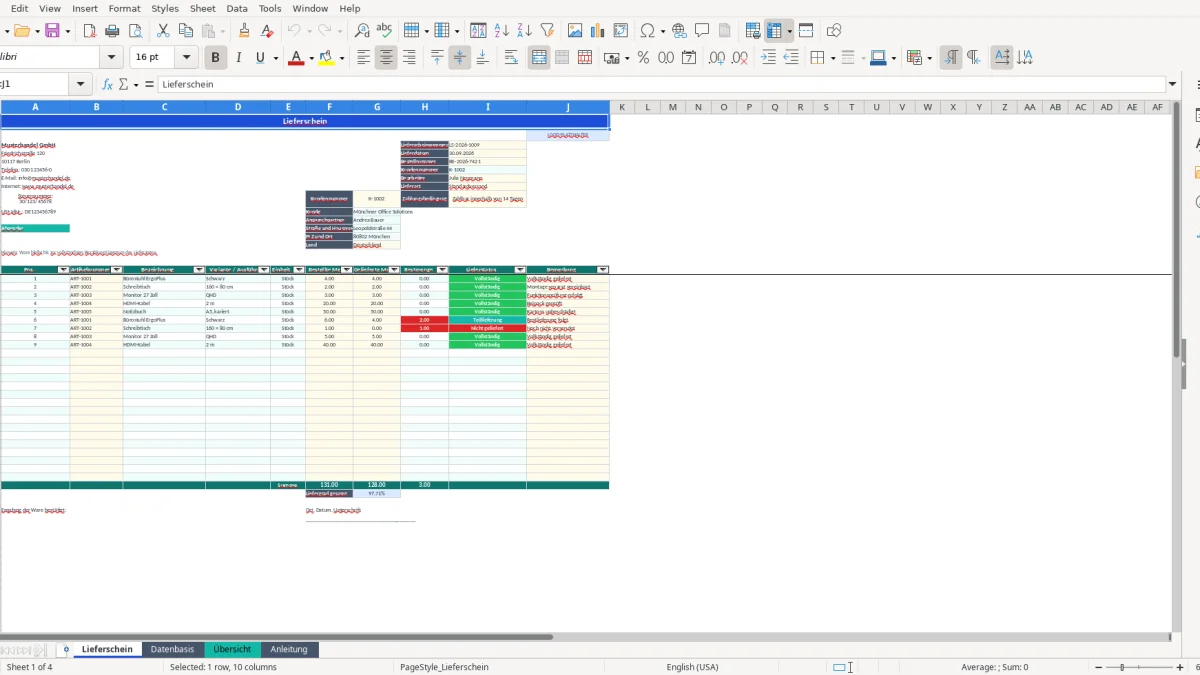
Die Lieferschein Excel Vorlage erstellt strukturierte Lieferscheine mit Kundendaten, Artikeln, Mengen und Lieferstatus. Du wählst Kunden- und Artikelnummern aus vorbereiteten Listen; Anschrift, Bezeichnung, Einheit, Restmenge und Status werden automatisch übernommen oder berechnet. Eine Übersicht dokumentiert zusätzlich die Lieferkontrolle.
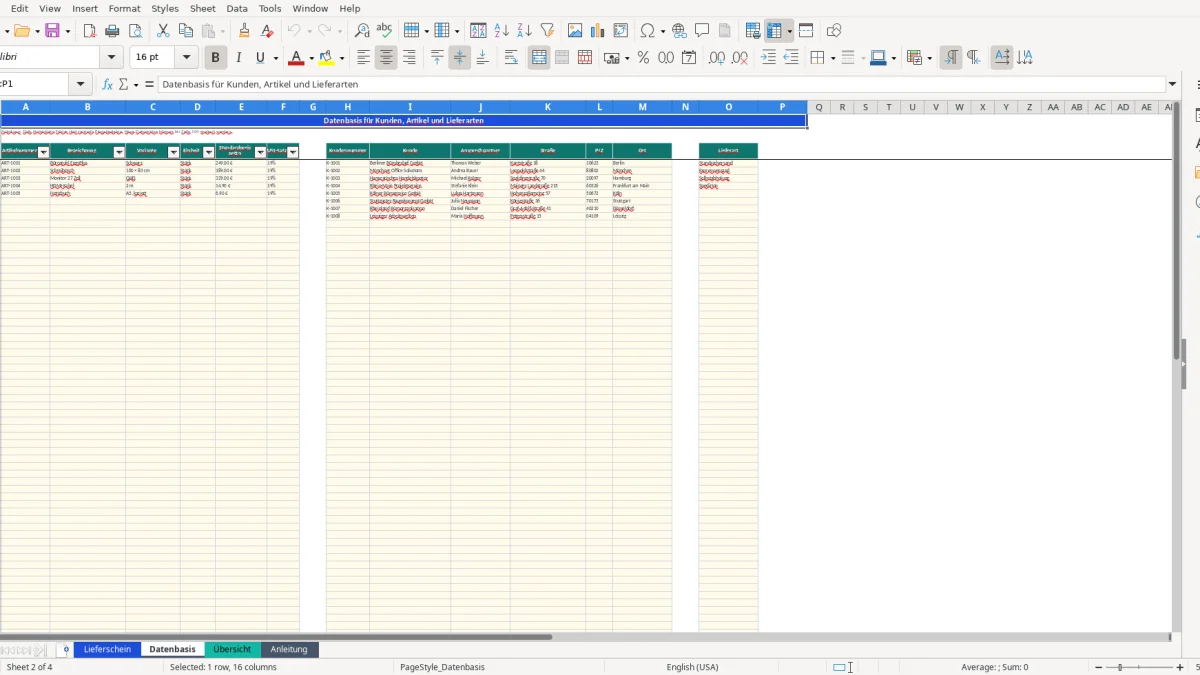
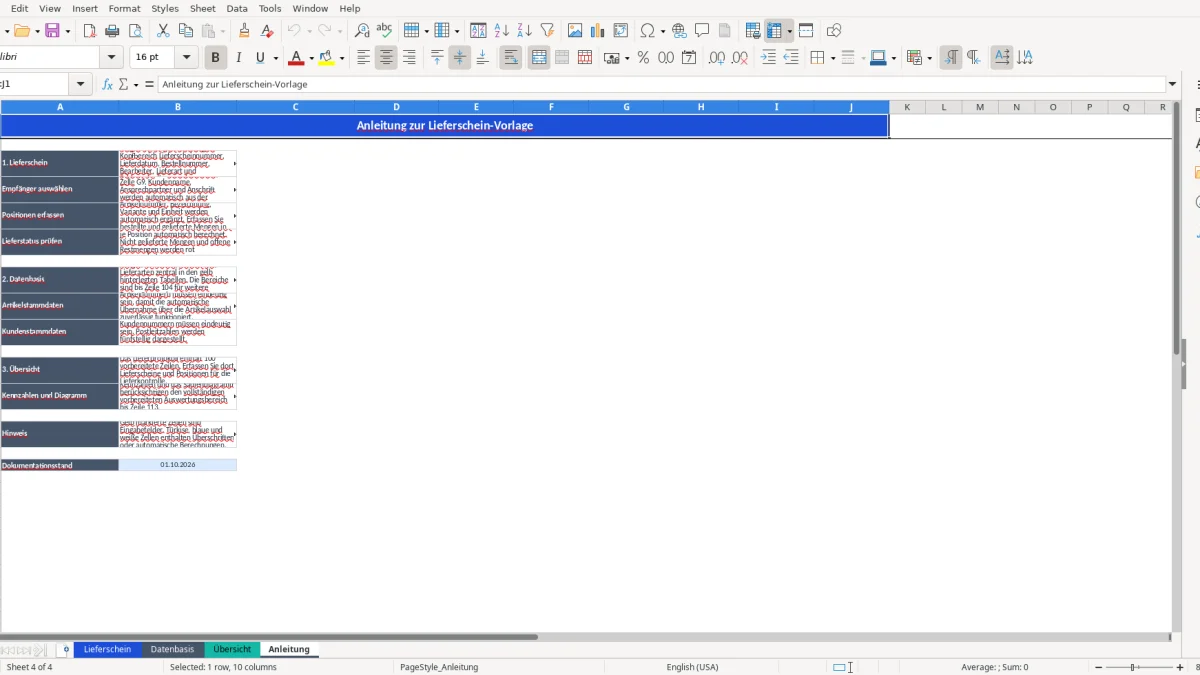
Die Datei enthält die vier Tabellenblätter Lieferschein, Datenbasis, Übersicht und Anleitung. Auf dem Lieferschein werden bis zu 25 Positionen in den Zeilen 18 bis 42 vorbereitet. Die Formeln greifen per SVERWEIS auf Artikel- und Kundenstammdaten zu; bei 4 bestellten und 3 gelieferten Stück zeigt die Vorlage 1 Stück Restmenge und den Status Teillieferung.
Gedacht ist die Vorlage für Handel, Lager, Versand und kleine Unternehmen, die Lieferscheine ohne Warenwirtschaftssystem erstellen möchten. Sie ersetzt keine Finanzbuchhaltung, keine Bestandsführung und keine elektronische Archivlösung nach GoBD; Preise und Umsatzsteuer werden zwar in der Datenbasis geführt, auf dem Lieferschein aber nicht als Rechnungsbetrag ausgewiesen.
Julia Neumann bearbeitet in einem Berliner Handelsbetrieb täglich die ausgehenden Lieferungen. Sie öffnet zuerst das Tabellenblatt Lieferschein und trägt im Kopfbereich die Nummer LS-2026-1009, das Lieferdatum 30.09.2026, die Bestellnummer BE-2026-7421 sowie Bearbeiterin und Lieferart ein. Die gelben Zellen sind Eingabefelder; türkise, blaue und weiße Bereiche enthalten Überschriften oder Berechnungen.
In G9 wählt Julia K-1002. Über SVERWEIS werden Münchner Office Solutions, Andrea Bauer, Leopoldstraße 44, 80802 München und das Land Deutschland aus Datenbasis übernommen. Die Kundenauswahl reicht technisch von H5:H104; ein neuer Kunde muss deshalb innerhalb dieses vorbereiteten Bereichs eingetragen werden.
In B18 wählt Julia ART-1002. Die Vorlage übernimmt Schreibtisch, Variante 160 × 80 cm und die Einheit Stück. Bei 6 bestellten und 4 gelieferten Stück errechnet H18 eine Restmenge von 2; I18 zeigt Teillieferung. Wird in G18 eine 6 eingetragen, lautet der Status Vollständig.
Nach der Mengenprüfung ergänzt Julia in Spalte J eine Bemerkung und kontrolliert die 25 Positionszeilen von 18 bis 42. Der automatische Status ist für die Versandkontrolle präziser als eine freie Textnotiz. Bei mehr als 25 Positionen muss der Vorgang auf mehrere Lieferscheine aufgeteilt werden, weil die Vorlage dafür keine weiteren Positionszeilen vorbereitet.
In Schulungen sehe ich regelmäßig, dass Mitarbeitende bestellte und gelieferte Menge vertauschen. Die bestellte Menge gehört in Spalte F, die tatsächlich versendete Menge in G. Werden bei einer Bestellung über 20 Stück versehentlich 20 in G eingetragen, meldet die Datei eine vollständige Lieferung, obwohl vielleicht nur 12 Stück das Lager verlassen haben.
Artikelnummern und Kundennummern dürfen in der Datenbasis nicht doppelt vorkommen. SVERWEIS liefert sonst den ersten passenden Datensatz. Stehen ART-1001 und ART-1001 zweimal in A5:A104, kann die Bezeichnung zur falschen Variante gehören. Bei 100 Lieferpositionen kann ein einziger solcher Fehler mehrere Stunden Nachprüfung verursachen.
Eine leere gelieferte Menge ist nicht dasselbe wie eine bewusst eingetragene 0. Die Statusformel behandelt G18=0 als Nicht geliefert. Für eine Teillieferung von 4 aus 6 muss daher tatsächlich 4 in G18 stehen; 0 dokumentiert dagegen, dass kein Stück versendet wurde.
Ein weiterer Praxisfehler ist das Überschreiben der Formeln in A, C, D, E, H und I. Diese Spalten enthalten automatische Ausgaben. Gelbe Eingabefelder sind sicherer: Wird eine Formel dennoch gelöscht, kopierst du sie aus der benachbarten Positionszeile und prüfst anschließend die Bezüge. Für Nachlieferungen sollte ein neuer, nachvollziehbarer Lieferschein mit eigener Nummer erstellt werden.
Ein Lieferschein ist kein Ersatz für eine Rechnung. Für Rechnungen gelten nach § 14 UStG unter anderem Name und Anschrift, fortlaufende Rechnungsnummer, Leistungsdatum, Entgelt, Steuersatz und Umsatzsteuerbetrag. Diese Vorlage führt Steuernummer und USt-IdNr. im Absenderbereich sowie Standardpreis netto und USt-Satz in der Datenbasis, berechnet aber keinen Rechnungsbetrag. Für die Fakturierung brauchst du deshalb eine separate Rechnungsvorlage oder Buchhaltungssoftware.
Der Lieferschein sollte die tatsächlich übergebene Menge und das Lieferdatum dokumentieren. Bei 10 bestellten und 7 gelieferten Monitoren muss die Restmenge 3 nachvollziehbar bleiben. Die Vorlage kennzeichnet diesen Fall als Teillieferung; eine spätere Nachlieferung darf nicht stillschweigend in der alten Datei überschrieben werden.
Handelsrechtlich verlangt § 238 HGB eine geordnete Buchführung für Kaufleute. Aufbewahrungsfristen ergeben sich aus § 147 AO; je nach Unterlage gelten 6 oder 10 Jahre. Eine bearbeitbare Excel-Datei allein beweist nicht, dass Änderungen unveränderbar dokumentiert sind. Speichere daher die ausgegebene Fassung als PDF und bewahre die zugehörigen Belege nach dem betrieblichen Archivkonzept auf.
Namen, Ansprechpartner und Anschriften sind personenbezogene Daten. Für die Verarbeitung brauchst du eine Rechtsgrundlage nach Art. 6 DSGVO und angemessene Zugriffsmaßnahmen nach Art. 32 DSGVO. Versende den Lieferschein mit Kundendaten nicht ungeschützt an einen falschen Empfänger; eine Datenpanne kann nach Art. 33 DSGVO innerhalb von 72 Stunden meldepflichtig sein.
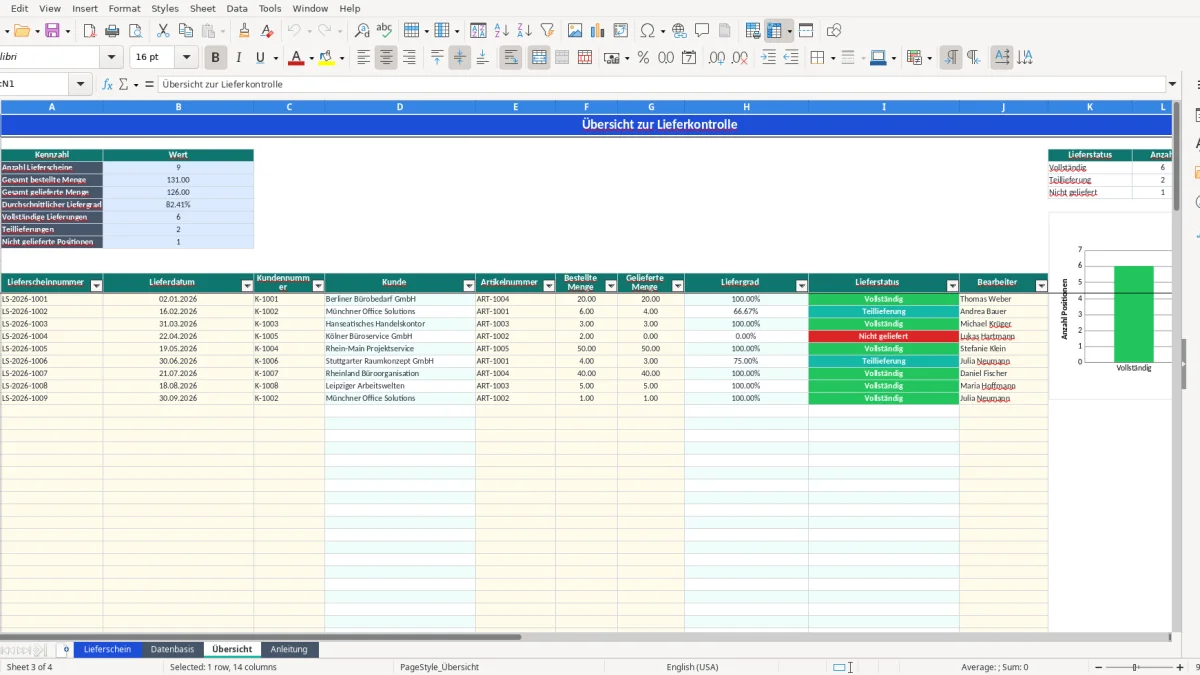
Für einen Betrieb mit regelmäßig mehr als 100 Lieferpositionen pro Monat lohnt sich eine zusätzliche Archivstruktur. Die Übersicht besitzt bereits 100 vorbereitete Zeilen von 14 bis 113; dort können Lieferscheinnummer, Lieferdatum, Kunde, Artikel, Mengen, Liefergrad, Status und Bearbeiter dokumentiert werden. Für größere Datenmengen solltest du die Erfassung in eine echte Excel-Tabelle umwandeln und den Auswertungsbereich kontrolliert erweitern.
Mit SUMMEWENN lässt sich beispielsweise die gelieferte Menge eines Artikels summieren. Für eine belastbare Monatsauswertung ergänzt du eine Datumsspalte oder arbeitest mit einer Pivot-Auswertung. Die vorhandene Übersicht nutzt bereits ZÄHLENWENN für vollständige, teilweise und nicht gelieferte Positionen sowie MITTELWERT für den durchschnittlichen Liefergrad.
Für die Übergabe an die Buchhaltung kannst du Lieferscheinnummer, Datum, Kundennummer und Mengen in eine separate Exporttabelle kopieren. Preise und der 19-prozentige USt-Regelsatz aus der Datenbasis sind dabei nicht automatisch eine steuerliche Abrechnung. Für Rechnungen, Vorsteuerabzug und die Umsatzsteuer-Voranmeldung müssen die Belege vollständig und fachlich korrekt weiterverarbeitet werden.
Das Tabellenblatt Lieferschein enthält vorbereitete Positionszeilen von 18 bis 42 und damit 25 Positionen. Bei einer Bestellung mit 30 Positionen erstellst du zwei Lieferscheine oder erweiterst die Vorlage sorgfältig mit kopierten Formeln.
Nach Auswahl der Kundennummer werden Kunde, Ansprechpartner, Straße, PLZ und Ort aus der Datenbasis übernommen. Nach Auswahl der Artikelnummer erscheinen Bezeichnung, Variante und Einheit. Mengen, Lieferdatum und Bemerkungen trägst du selbst ein.
Öffne Datenbasis und ergänze neue Artikel in A5:F104 sowie neue Kunden in H5:M104. Artikel- und Kundennummern müssen eindeutig sein. Die Auswahllisten berücksichtigen die vorbereiteten Bereiche bis Zeile 104.
Nein. Sie dokumentiert Versand, Mengen und Lieferstatus. Obwohl Standardpreis netto und USt-Satz in der Datenbasis stehen, wird auf dem Lieferschein kein Rechnungsbetrag berechnet. Eine Rechnung nach § 14 UStG muss separat erstellt werden.
Teillieferung bedeutet, dass die gelieferte Menge größer als 0, aber kleiner als die bestellte Menge ist. Bei 6 bestellten und 4 gelieferten Einheiten berechnet die Vorlage 2 als Restmenge und zeigt Teillieferung.
Im Tabellenblatt Übersicht erfasst du bis zu 100 Lieferpositionen in den Zeilen 14 bis 113. Die Kennzahlen zählen Lieferscheine, Mengen und Statusfälle; zusätzlich zeigt ein Säulendiagramm die Verteilung von vollständigen, teilweisen und nicht gelieferten Positionen.