RACI-Matrix Excel Vorlage kostenlos (2026)
1
Download gratuito

Kostenlose Excel-Vorlage für Projektstatusberichte mit Ampellogik, Budgetabweichung, Dashboard und Anleitung für Projektteams.


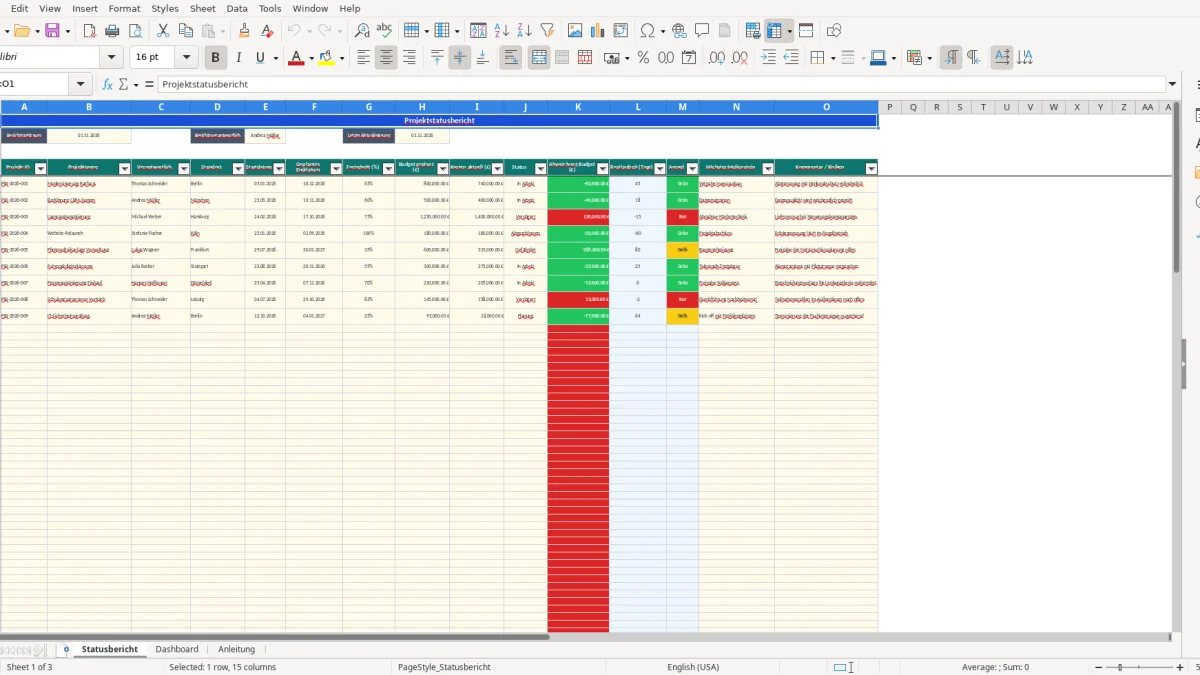
Die Statusbericht Excel Vorlage dokumentiert bis zu 100 Projekte mit Projekt-ID, Verantwortlichen, Terminen, Fortschritt, Budget, Kosten, Status, Meilensteinen und Risiken. Sie berechnet Budgetabweichung und Restlaufzeit automatisch, leitet daraus eine Ampel ab und fasst die wichtigsten Kennzahlen im Dashboard zusammen.
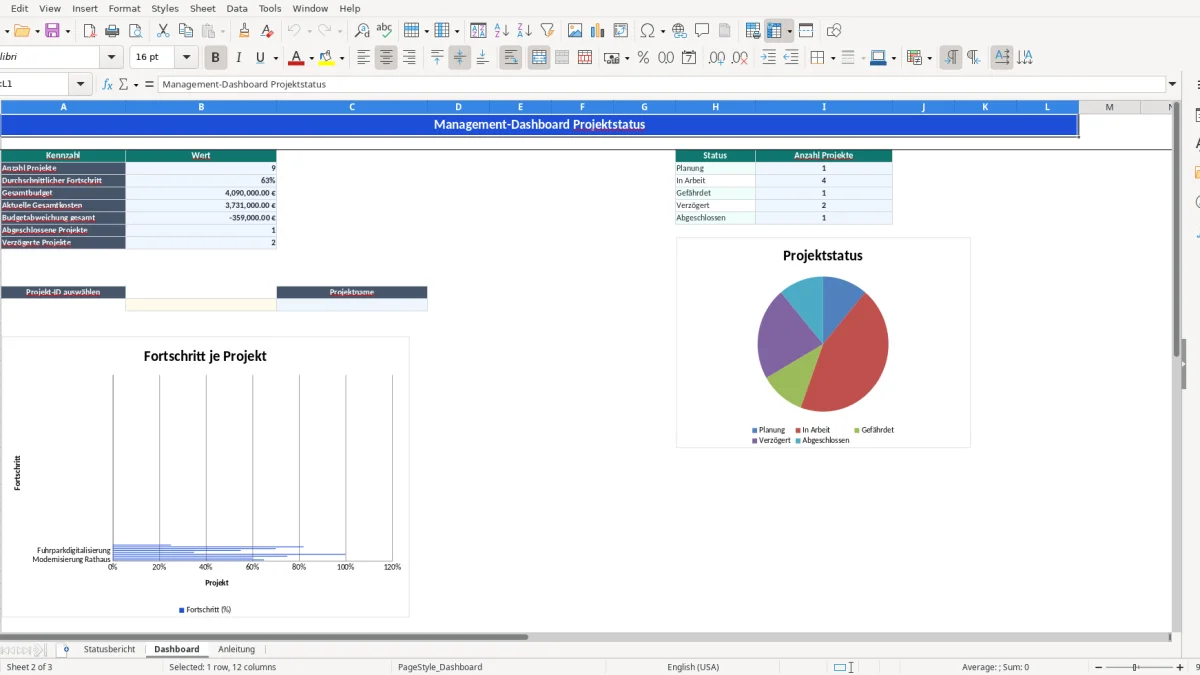
Im Tabellenblatt Statusbericht trägst du die gelb markierten Eingaben ein. Abweichung Budget, Restlaufzeit und Ampel werden in den Spalten K bis M automatisch berechnet. Das Dashboard zeigt unter anderem Projektanzahl, durchschnittlichen Fortschritt, Gesamtbudget, aktuelle Gesamtkosten, Budgetabweichung sowie abgeschlossene und verzögerte Projekte; drei Diagramme unterstützen die Auswertung.
Die Vorlage eignet sich für Projektleitungen, PMO-Teams, Agenturen und interne Verwaltungsprojekte. Sie ist kein vollständiges Projektmanagement-System, ersetzt keine Terminplanungssoftware und enthält keine automatische Kostenbuchung, Ressourcenplanung oder Historisierung früherer Berichtsstände.
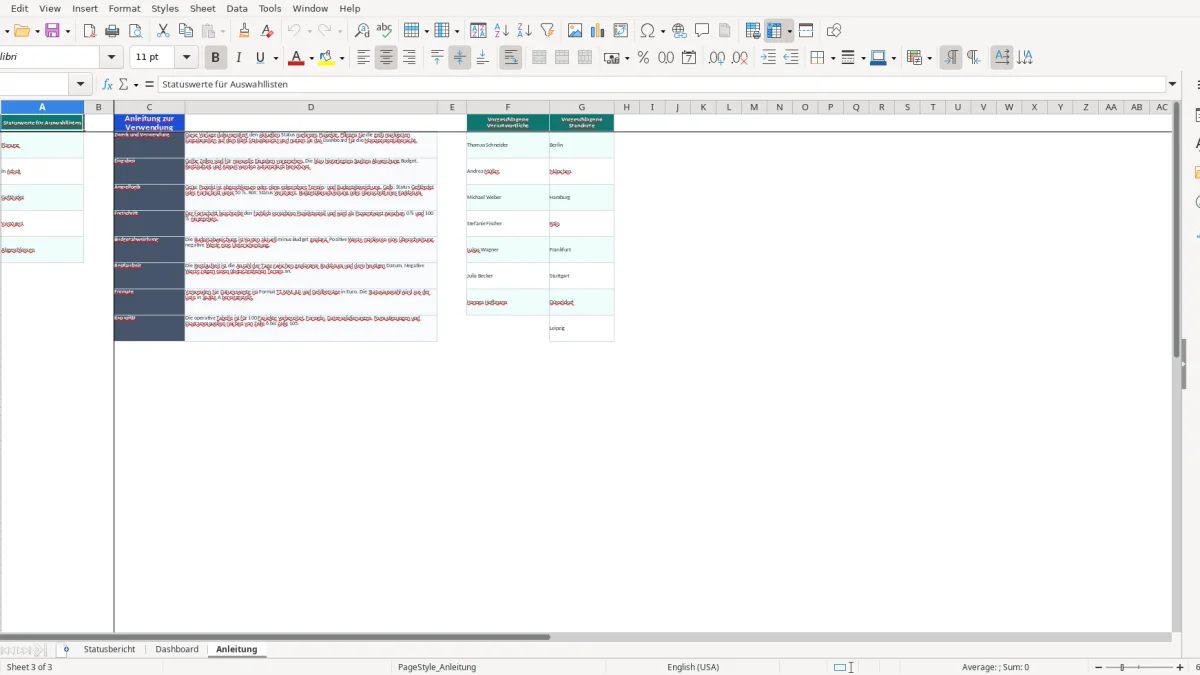
Andrea Müller aktualisiert den Bericht am 01.11.2026 für mehrere laufende Projekte. Zuerst öffnet sie die Anleitung und prüft die zulässigen Statuswerte. Danach trägt sie im Blatt Statusbericht den Berichtszeitraum, ihren Namen und das Datum der letzten Aktualisierung ein.
Für das Projekt PRJ-2026-001 stehen beispielsweise die Modernisierung des Rathauses, Thomas Schneider, Berlin, der Zeitraum 05.01.2026 bis 16.12.2026 und ein Fortschritt von 65 % in der Tabelle. Bei 800.000 € geplantem Budget und 740.000 € aktuellen Kosten ergibt sich eine Abweichung von -60.000 €.
Die Eingabe erfolgt in den Projektspalten A bis J sowie N und O. In J wählt Andrea In Arbeit, in N Vergabe Innenausbau und in O den Hinweis zur Abstimmung mit dem Denkmalschutz. Die vorbereiteten Zeilen 6 bis 105 bieten Platz für 100 Projekte.
Die Datei berechnet in K die Budgetabweichung und in L die Restlaufzeit mit dem heutigen Datum. Ein negatives Ergebnis in L bedeutet, dass das geplante Enddatum überschritten ist. Die Ampel wird Rot bei Verzögert, Budgetüberschreitung oder abgelaufenem Termin, Gelb bei Gefährdet oder Fortschritt unter 50 %; abgeschlossene Projekte erhalten Grün.
Am Monatsende öffnet Andrea das Dashboard. Dort prüft sie Gesamtbudget, aktuelle Gesamtkosten, Budgetabweichung, durchschnittlichen Fortschritt sowie die Anzahl abgeschlossener und verzögerter Projekte. Die drei Diagramme eignen sich für den Status-Termin, ersetzen aber keine schriftliche Erläuterung wesentlicher Risiken.
Der häufigste Fehler ist ein Fortschritt von 65 statt 0,65. Die Vorlage erwartet einen Wert zwischen 0 und 1 und stellt ihn als Prozentwert dar. Wird 65 eingegeben, liegt der Wert außerhalb der vorgesehenen Prüfung und verfälscht den Durchschnitt im Dashboard.
Bei 500.000 € geplantem Budget und 460.000 € aktuellen Kosten muss die Abweichung -40.000 € betragen. Trägst du in Kosten aktuell versehentlich den Rechnungsbetrag inklusive nicht vergleichbarer Nachträge ein, kann daraus eine scheinbare Überschreitung entstehen. Für die Steuerung solltest du geplantes Budget und aktuell erfasste Kosten nach derselben Abgrenzung pflegen.
Ein zweiter Stolperstein sind Datumswerte. Das Enddatum 19.11.2026 wird als echtes Datum im Format TT.MM.JJJJ benötigt; ein als Text gespeicherter Eintrag verhindert eine zuverlässige Restlaufzeit. Bei einem Termin, der 5 Tage zurückliegt, muss die Restlaufzeit -5 anzeigen und die Ampellogik Rot auslösen.
Spalten K, L und M enthalten die Formeln für 100 Zeilen. Eine manuelle Eingabe in M kann die automatische Ampel verdecken, eine gelöschte Formel in K führt zu einer falschen Managementkennzahl. Prüfe deshalb vor jedem Versand die Formeln der ersten betroffenen Zeile und filtere mit dem Autofilter nach Verzögert oder Rot.
Auch leere Projektzeilen gehören nicht gelöscht: Sie sind bis Zeile 105 vorbereitet. Werden Spalten verschoben oder der Bereich verändert, können Dashboard-Bezüge und Diagramme nicht mehr zum vorgesehenen Datenbereich passen.
Ein Statusbericht ist zunächst ein internes Steuerungsdokument und keine gesetzlich vorgeschriebene Buchführung. Trotzdem solltest du Verantwortlichkeit und Aktualisierungsstand sauber dokumentieren: Im Blatt Statusbericht stehen dafür Berichtsverantwortlich und Letzte Aktualisierung. Bei personenbezogenen Angaben wie Namen und Kommentaren gelten die Grundsätze der DSGVO, insbesondere Zweckbindung und Zugriffsbeschränkung nach Art. 5 und Art. 32.
Die Vorlage weist Projektbudgets und Kosten aus, erstellt aber keine GuV, keine Bilanz und keine USt-Abrechnung. Ein Projektbudget von 800.000 € ist daher nicht automatisch ein Aufwand im Sinne der Finanzbuchhaltung. Für die Buchhaltung müssen Rechnungen weiterhin nach den Kontierungen des verwendeten Kontenrahmen SKR03/SKR04 und nach den Anforderungen der GoBD verarbeitet werden.
Die Ampel ist eine operative Regel, keine rechtliche Bewertung. Grün bedeutet hier: abgeschlossen oder ohne erkennbare Termin- und Budgetabweichung. Gelb entsteht bereits bei weniger als 50 % Fortschritt oder dem Status Gefährdet, während Rot bei Verzögert, negativer Restlaufzeit oder positiver Budgetabweichung ausgelöst wird.
Für ein Projekt mit 60.000 € Budgetüberschreitung solltest du den Kommentar konkret ergänzen: Ursache, Gegenmaßnahme, Verantwortlicher und erwarteter Termin. Speichere zum Monatsabschluss eine unveränderte Kopie, denn die Datei enthält keine automatische Historie und keine Versionsverwaltung. So bleibt nachvollziehbar, ob der Bericht am 01.11.2026 oder zu einem späteren Zeitpunkt erstellt wurde.
Für ein größeres Portfolio kannst du vor dem Ausbau zunächst die vorhandenen Bereiche konsequent nutzen. Das Dashboard zählt die Statuswerte über COUNTIF beziehungsweise in deutscher Excel-Oberfläche ZÄHLENWENN und summiert Budgetwerte mit SUMME. Bei 25 Projekten mit durchschnittlich 200.000 € geplantem Budget sollte die Kennzahl Gesamtbudget 5.000.000 € ergeben.
Lege für Abteilung, Standort oder Verantwortlichen ein separates Auswertungsblatt an und verknüpfe die Projekt-ID. Für einfache Zuordnungen eignet sich SVERWEIS; bei neueren Excel-Versionen sind INDEX und VERGLEICH flexibler. Eine Auswertung nach Standort kann beispielsweise die Kosten aller Berliner Projekte getrennt von München darstellen.
Die Statuswerte in Anleitung bilden die Grundlage der Auswahlliste. Wenn du sie erweiterst, musst du die Datenvalidierung in J6:J105 ebenfalls anpassen. Für die Übergabe an Geschäftsführung oder Steuerberatung exportierst du am besten das Dashboard und erläuterst auffällige Budgetabweichungen im Kommentar, statt nur die Ampelfarbe weiterzugeben.
Das Blatt Statusbericht ist für 100 operative Projekte in den Zeilen 6 bis 105 vorbereitet. Die Formeln, Validierungen und Formatierungen reichen über diesen Bereich. Zusätzliche Zeilen musst du technisch selbst ergänzen.
Manuell pflegst du Projekt-ID, Projektname, Verantwortliche, Standort, Start- und Enddatum, Fortschritt, geplantes Budget, aktuelle Kosten, Status, nächsten Meilenstein sowie Kommentare und Risiken. Abweichung Budget, Restlaufzeit und Ampel werden berechnet.
Abgeschlossen erhält Grün. Rot wird bei Verzögert, positiver Budgetabweichung oder negativer Restlaufzeit vergeben. Gelb entsteht bei Gefährdet oder einem Fortschritt unter 50 %. In den übrigen Fällen zeigt die Vorlage Grün.
Der Fortschritt muss zwischen 0 und 1 eingegeben werden, beispielsweise 0,65 für 65 %. Kontrolliere außerdem, ob die Werte in G6:G105 als echte Zahlen und nicht als Text gespeichert sind.
Nein. Die Vorlage zeigt den aktuellen Stand und enthält keine automatische Historisierung. Speichere für Monatsberichte separate Kopien, zum Beispiel mit dem Berichtsdatum 01.11.2026.
Nein. Sie unterstützt die operative Berichterstattung, erstellt aber keine Buchungen, keine GuV, keine Bilanz und keine Ressourcenplanung. Budget- und Kostenwerte müssen bei Bedarf mit der Finanzbuchhaltung oder einer Projektsoftware abgeglichen werden.