Gleitzeit Excel Vorlage für flexible Arbeitszeiten
13
Download gratuito

Vorlage für Stammdaten, Arbeitszeiten und Monatsauswertung mit Soll-Ist-Vergleich, Pausen und Überstunden.


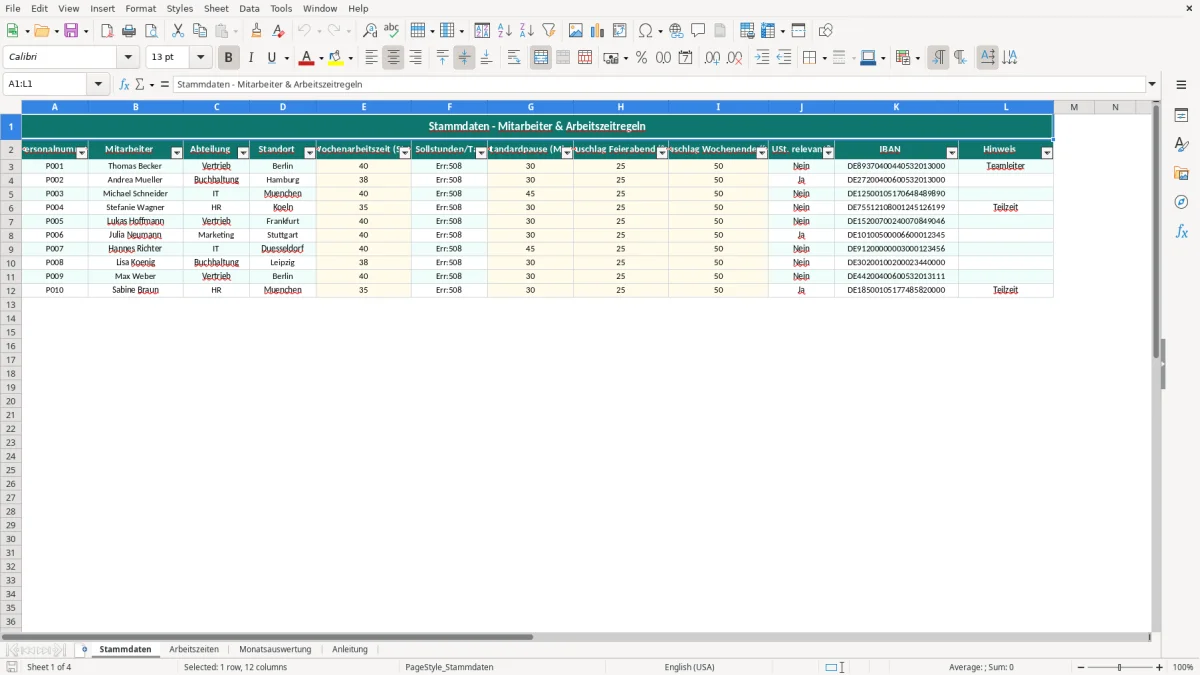
Mit dieser Arbeitszeiterfassung in Excel dokumentierst du Arbeitsbeginn, Pausen, Arbeitsende und Überstunden sauber in einem Aufbau. Die Datei ist so angelegt, dass du Stammdaten, Tageswerte und die Monatsauswertung getrennt pflegst.
Das hilft dir im Alltag bei der Zeiterfassung für Büro, Produktion, Außendienst oder Teilzeitmodelle. Du siehst sofort, ob Sollstunden erreicht sind, wo Pausen fehlen und wie sich die Stunden pro Mitarbeiter entwickeln.
Die Vorlage passt für kleine Teams ebenso wie für wachsende Unternehmen mit mehreren Schichten. Durch das getrennte Blatt für Stammdaten bleiben Arbeitszeitregeln, Zuschläge und Mitarbeiterdaten übersichtlich.
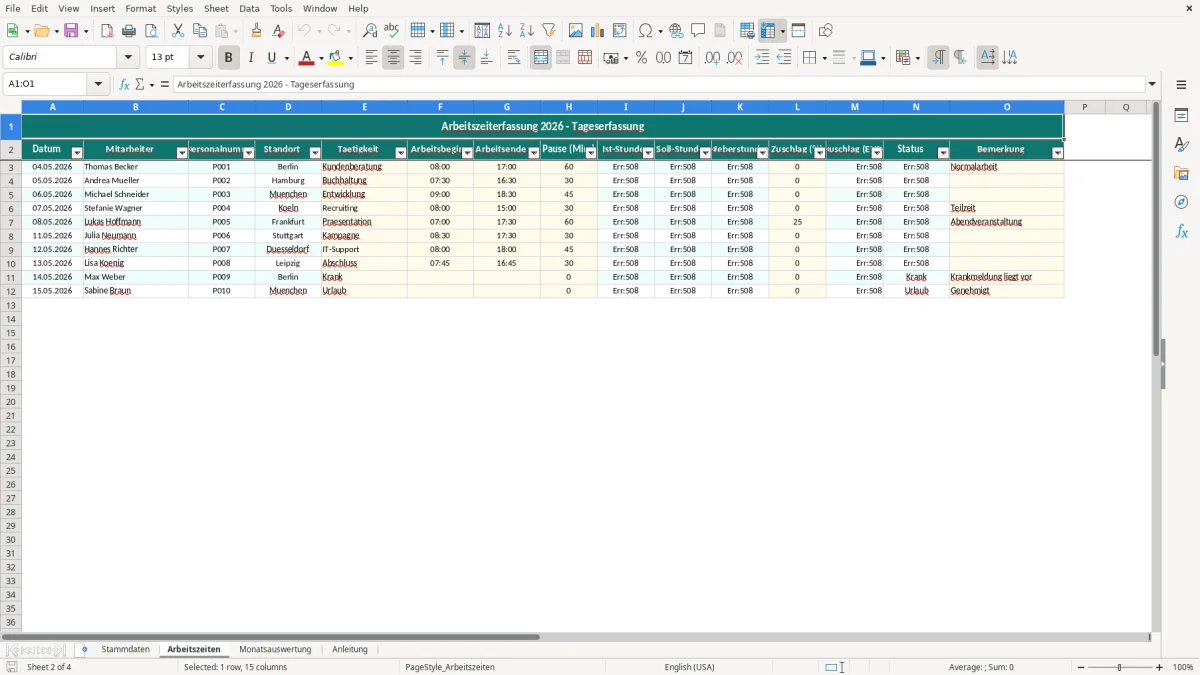
Die Vorlage ist für den typischen deutschen Büro- und Schichtalltag gebaut: Personalabteilung, Teamleitung, Buchhaltung und Disposition arbeiten oft mit denselben Zeitdaten, aber mit unterschiedlichen Blickwinkeln. Genau deshalb trennt die Datei Stammdaten, tägliche Erfassung und Monatsauswertung sauber voneinander.
Das Blatt Stammdaten sammelt die festen Infos wie Personalnummer, Abteilung, Standort, Wochenarbeitszeit und Standardpause. Im Blatt Arbeitszeiten trägst du dann die Tageswerte ein, zum Beispiel 08:15 Uhr bis 16:45 Uhr mit 30 Minuten Pause.
Besonders praktisch ist das für Teams mit Teilzeit, Gleitzeit oder wechselnden Schichten. Wenn 12 Mitarbeitende an 20 Arbeitstagen im Monat je 8 Stunden erfasst werden, verwaltest du schon 240 Tageswerte — mit einer Excel-Struktur ist das deutlich schneller als mit Einzelzetteln.
Die Trennung verhindert, dass du Stammdaten jedes Mal neu eintippst. So bleiben etwa Wochenarbeitszeit von 30, 35 oder 40 Stunden und Zuschläge für Wochenende oder Feierabend konsistent, auch wenn du später nur die Monatsliste prüfst.
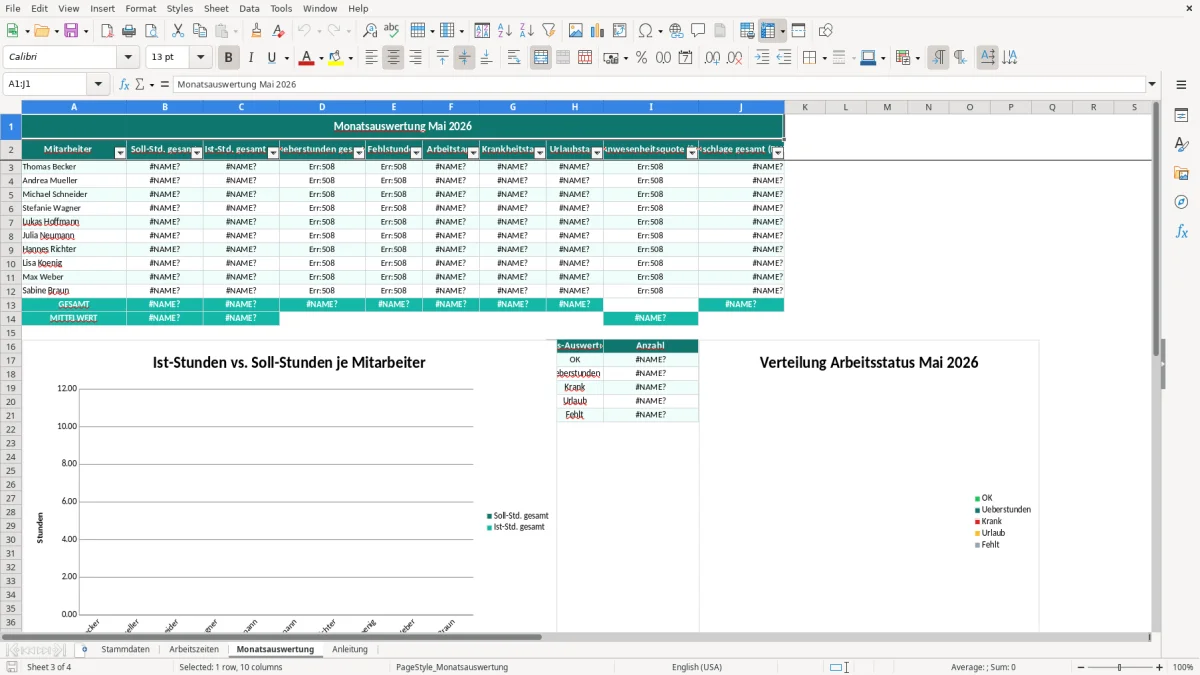
Die Monatsauswertung zeigt dir, ob die Sollstunden erreicht wurden und wo Abweichungen entstehen. Bei einer Sollzeit von 160 Stunden und 166,5 Iststunden siehst du sofort 6,5 Überstunden — das ist im Alltag für Führungskräfte und Personalverantwortliche direkt verwertbar.
Zu einer sauberen Monatsauswertung gehört oft auch die Erfassung von Reisekosten, die sich mit einer Spesenabrechnung direkt an die Monatsübersicht anschließen lässt.
Für die Zeiterfassung ist in Deutschland vor allem die praktische Nachvollziehbarkeit wichtig. Der rechtliche Rahmen kommt aus dem Arbeitsschutz und der Arbeitszeiterfassungspraxis: Das ArbSchG verlangt einen sicheren Arbeitsprozess, und nach der Rechtsprechung des BAG muss Arbeitszeit grundsätzlich erfasst werden; Pausen und Ruhezeiten orientieren sich an §§ 3, 4 und 5 ArbZG.
Für die tägliche Anwendung heißt das: Beginn, Ende und Pause sollten lückenlos dokumentiert sein. Wer pro Tag 8,0 Stunden arbeitet und 30 Minuten Pause macht, muss die Pause separat abbilden, sonst sind die Iststunden schnell zu hoch und die Monatswerte unbrauchbar.
Excel ist für viele Betriebe die schnellste Lösung, wenn 5 bis 50 Personen erfasst werden und noch keine Zeiterfassungssoftware im Einsatz ist. Mit sauberen Formeln wie SUMME, WENN und ZÄHLENWENN kannst du Tageswerte, Fehlzeiten und Monatsmengen auswerten, ohne sofort ein separates System einzuführen.
Die Qualität steht und fällt mit eindeutigen Schlüsseln. Die Personalnummer muss in allen Blättern identisch sein, sonst werden Auswertungen bei 30 Mitarbeitenden und 22 Arbeitstagen schnell fehleranfällig; genau deshalb ist die Stammdatenpflege hier der Kern der Datei.
Arbeitszeit, Zuschläge und reine Stammdaten gehören nicht in eine einzige breite Liste. Die Datei ist bewusst so gebaut, dass du Tageserfassung und Auswertung trennst — das ist in der Praxis stabiler als eine einzige Sammeltabelle mit 200 Spalten.
Der häufigste Fehler ist ein fehlender oder falscher Pausenabzug. Wenn jemand 07:30 Uhr bis 16:00 Uhr arbeitet und 45 Minuten Pause macht, sind das nicht 8,5 Stunden Arbeitszeit, sondern 8,0 Stunden — genau solche Differenzen verzerren am Monatsende die Überstunden.
Ein zweiter Klassiker ist das Arbeiten mit ganzen Stunden statt Uhrzeiten. Wer bei 18 Arbeitstagen jeden Tag pauschal 8 Stunden einträgt, übersieht leicht 15 oder 30 Minuten pro Tag; am Monatsende sind das bereits 4,5 bis 9 Stunden Abweichung.
Wenn eine Person von 35 auf 25 Wochenstunden wechselt, muss das in den Stammdaten sofort angepasst werden. Sonst rechnet die Monatsauswertung weiter mit dem alten Sollwert und liefert scheinbar falsche Überstunden oder Minusstunden.
In vielen Listen fehlt eine saubere Personalnummer, und dann wird ein Name versehentlich doppelt angelegt. Bei zwei Beschäftigten mit gleichem Nachnamen und identischem Vornamen-Anfang reicht schon eine vertauschte Zeile, um die Monatswerte komplett falsch zuzuordnen.
Urlaub, Krankheit, Dienstreise und Feierabendzuschläge sollten nicht in Freitext untergehen. Nutze lieber die vorhandenen Spalten und klare Hinweise, damit die Datei auch bei 40 oder 60 Zeilen pro Monat noch auswertbar bleibt.
Wenn du die Datei in deinem Unternehmen einsetzt, solltest du zuerst die Stammdaten an deine Organisation anpassen. In der Praxis ist es sinnvoll, Abteilungen, Standorte und Arbeitszeitmodelle auf deine echten Prozesse umzubenennen, statt die Beispielwerte unverändert zu lassen.
Für kleine Teams reicht oft eine einfache Liste mit 10 bis 20 Mitarbeitenden. Ab etwa 50 Personen wird eine klare Trennung nach Abteilung, Standort und Schichtmodell deutlich wichtiger, sonst wird die Pflege unnötig langsam und fehleranfällig.
Wenn du zusätzlich Zuschläge oder Überstunden separat abrechnen willst, lohnt sich eine weitere Auswertungsebene. Dann kannst du die Monatsdaten mit echten Summen auswerten und musst nicht jede Abweichung von Hand nachrechnen.
Für die separaten Zuschläge und Überstunden braucht es dann eine saubere Zeiterfassung, etwa mit einem Stundennachweis.
Die Vorlage eignet sich für kleine und mittlere Unternehmen, Teams mit Teilzeit, Gleitzeit oder Schichtarbeit sowie für Personalabteilungen, die Zeiten ohne Spezialsoftware erfassen wollen. Auch Solo-Unternehmen mit wenigen Mitarbeitenden profitieren, wenn sie 10 bis 30 Zeilen pro Monat sauber dokumentieren möchten.
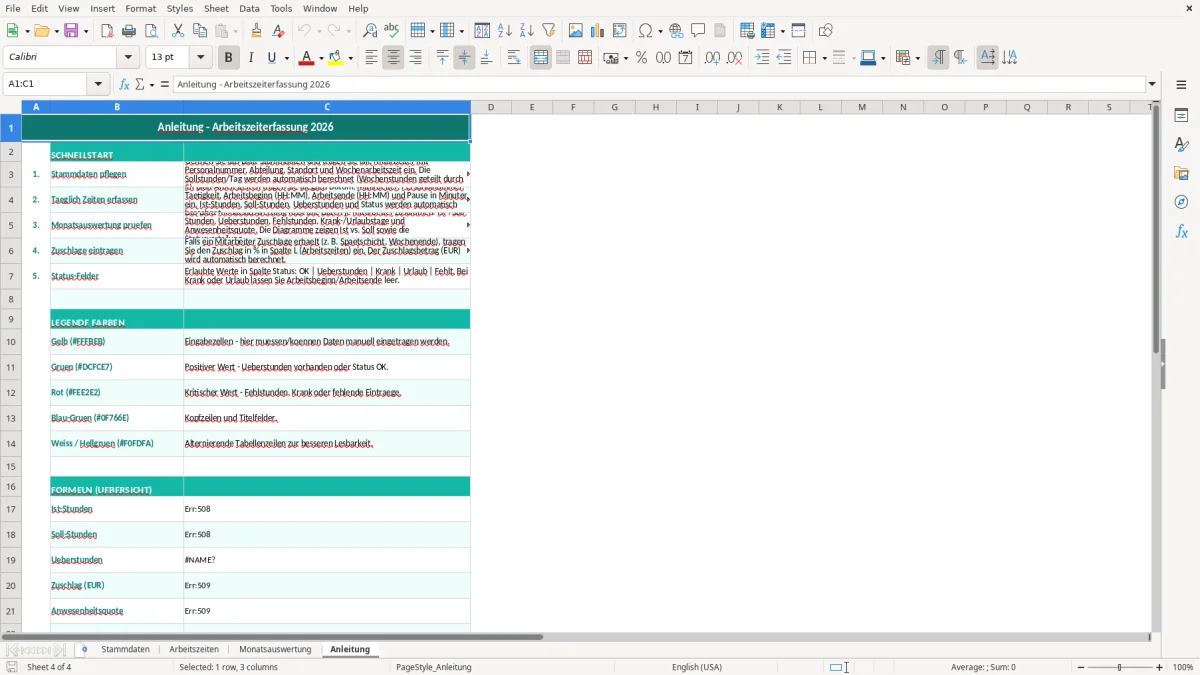
Die Datei enthält 4 Blätter: Stammdaten, Arbeitszeiten, Monatsauswertung und Anleitung. So sind Eingaben, Berechnung und Erklärung getrennt und du findest Daten schneller wieder.
Du vergleichst die Iststunden mit den Sollstunden und bildest die Differenz. Wenn ein Mitarbeiter 168,0 Stunden arbeitet und 160,0 Stunden Soll hat, entstehen 8,0 Überstunden; mit WENN und einer Summenspalte lässt sich das in der Monatsauswertung gut abbilden.
Ja, die Vorlage enthält Felder für Standardpause sowie Zuschläge für Feierabend und Wochenende. Das ist praktisch, wenn du etwa 30 Minuten Pause und zusätzlich 15 % oder 25 % Zuschlag in der Auswertung berücksichtigen willst.
Ja, solange du die Struktur sauber hältst und keine riesigen Datenmengen verwaltest. Für 5 bis 50 Mitarbeitende ist Excel oft schneller als eine komplexe Software, vor allem wenn du einfach Tageswerte, Sollstunden und Monatswerte auswerten willst.
Wichtig sind Personalnummer, Name, Abteilung, Standort, Wochenarbeitszeit, Sollstunden pro Tag, Standardpause und bei Bedarf Zuschlagswerte. Wenn diese Basis stimmt, bleiben die Tageserfassung und die Monatsauswertung deutlich robuster.