Gleitzeit Excel Vorlage für flexible Arbeitszeiten
13
Download gratuito

Arbeitszeitnachweis mit Tageserfassung, Soll-Ist-Vergleich, Überstunden und Monatsauswertung für Büro, Personal und Projektteams.


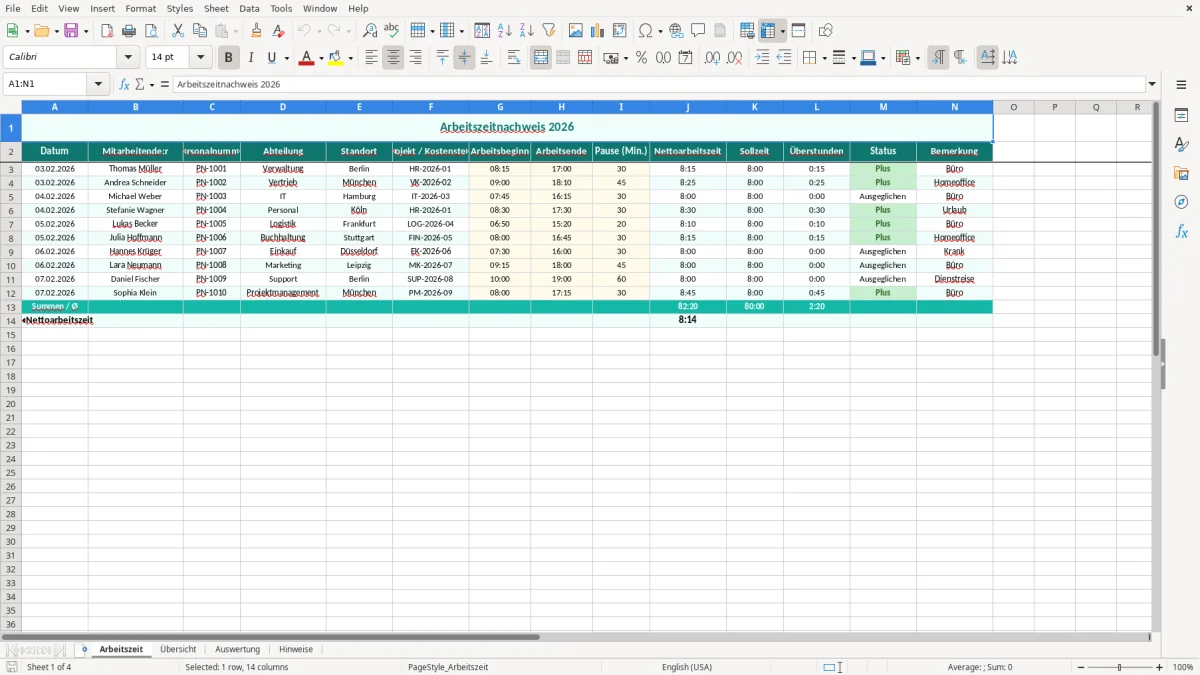
Diese Excel-Vorlage ist ein Arbeitszeitnachweis für die tägliche Erfassung von Arbeitsbeginn, Arbeitsende, Pausen, Nettoarbeitszeit und Überstunden. Sie dient dazu, Arbeitszeiten sauber zu dokumentieren und am Monatsende direkt auszuwerten.
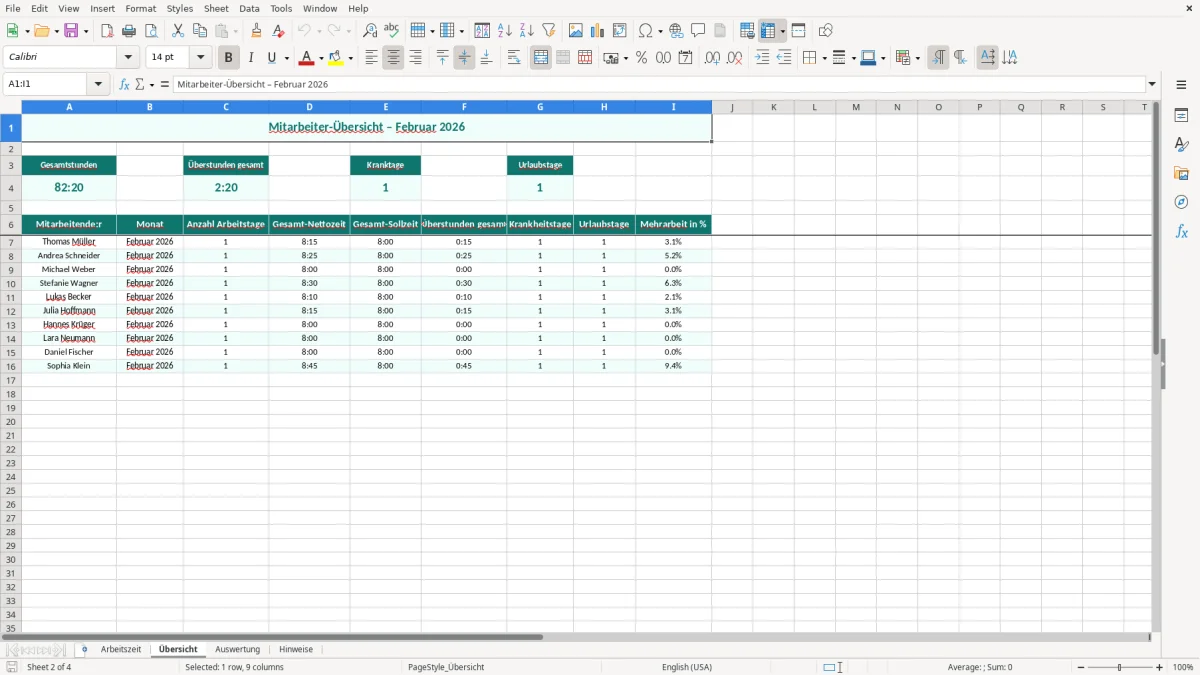
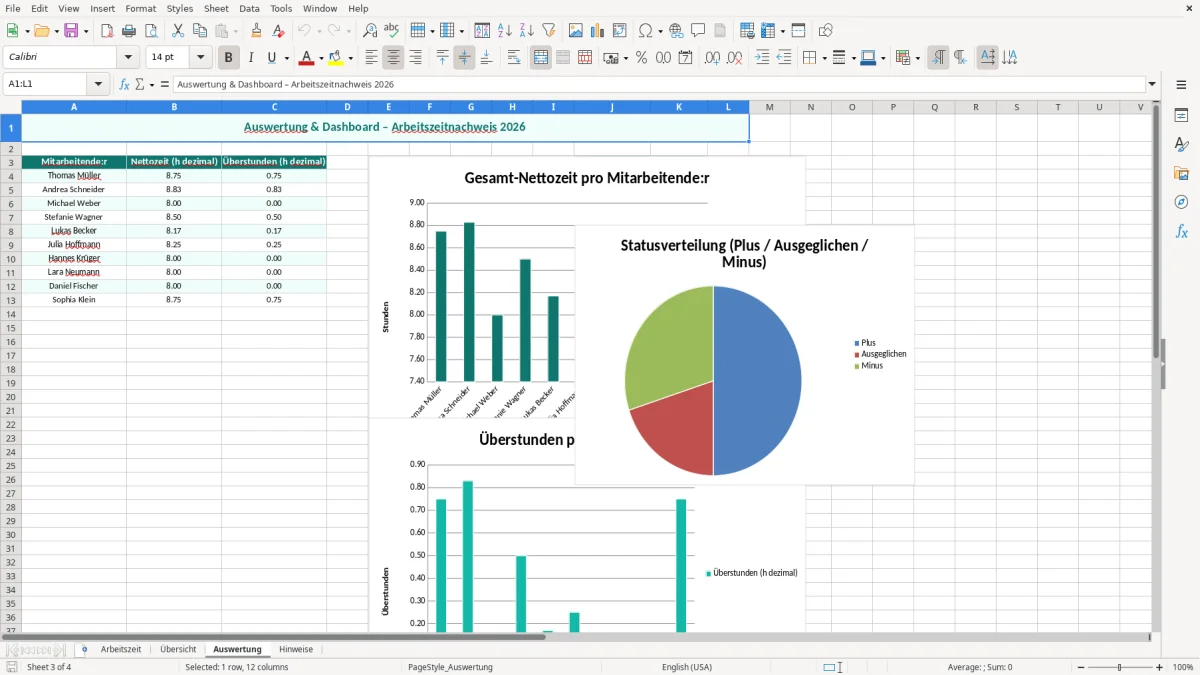
Die Datei enthält die Blätter Arbeitszeit, Übersicht, Auswertung und Hinweise. Auf dem Eingabeblatt werden die Zeiten erfasst, die restlichen Blätter berechnen Kennzahlen, Statuswerte und Monatswerte automatisch.
Gedacht ist die Vorlage für Personalabteilung, Führungskräfte, Projektleitung und Selbstständige, die Zeiten einfach festhalten wollen. Sie ersetzt keine rechtsverbindliche Zeiterfassungssoftware mit Rollenrechten, Exporten oder Schnittstellen, sondern ist eine praxistaugliche Excel-Lösung für den direkten Einsatz im Büro.
Im Blatt Arbeitszeit trägst du jeden Arbeitstag zeilenweise ein. Genau das ist im Büroalltag die schnellste Lösung, wenn ein Team aus 8 Personen seine Zeiten bis zum Monatsende sauber dokumentieren soll. Bei 20 Arbeitstagen sind das 160 Zeilen, also genug Struktur für einen kompletten Monat ohne Chaos.
Die Spalten sind klar aufgebaut: Datum, Mitarbeitende:r, Personalnummer, Abteilung, Standort, Projekt oder Kostenstelle sowie Beginn, Ende und Pause. Aus diesen Eingaben berechnet die Datei die Nettoarbeitszeit und stellt sie der Sollzeit gegenüber. Wenn du pro Tag 7:30 Stunden Sollzeit hast und jemand 8:15 Stunden arbeitet, zeigt die Vorlage direkt 0:45 Stunden Überstunden.
Im Blatt Übersicht siehst du die verdichteten Werte, ohne jede Zeile einzeln prüfen zu müssen. Das spart bei 15 Mitarbeitenden schnell 30 bis 45 Minuten pro Monatsabschluss, weil du nicht mehr manuell addierst. Für die Teamleitung ist das die bessere Arbeitsweise als eine lose Liste in mehreren Dateien, weil alle Werte in einer Datei zusammenlaufen.
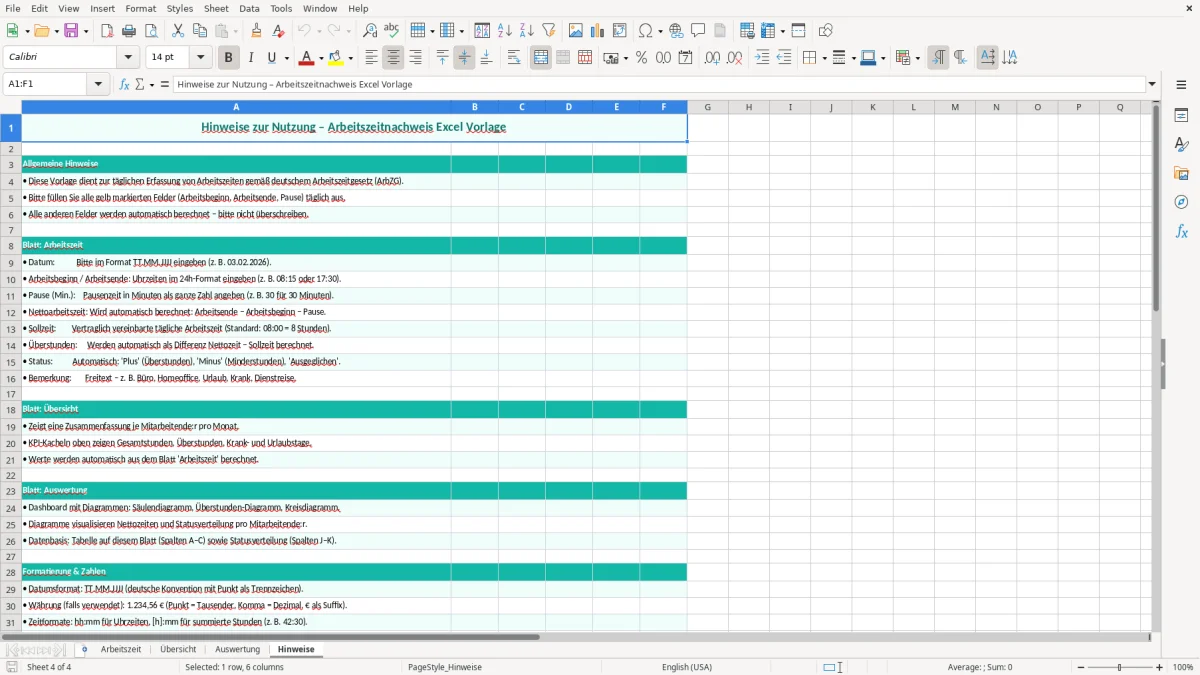
Eine Personalreferentin in einem 25-Mann-Betrieb öffnet morgens die aktuelle Datei, prüft Fehlzeiten und ergänzt offene Pausen. Am Monatsende nutzt sie die Auswertung für Rückfragen aus dem Fachbereich und für die Freigabe durch die Führungskraft. Das Blatt Hinweise hilft dabei, weil es die Spaltenlogik so erklärt, dass neue Kolleginnen und Kollegen ohne Einweisung starten können.
Der größte Fehler ist eine unklare Pausenführung. Wenn bei 6:45 Stunden Arbeitszeit die gesetzlich nötige Pause nicht korrekt erfasst wird, entstehen schnell Korrekturschleifen von 10 bis 15 Minuten je Tag und Mitarbeiter. Bei 12 Beschäftigten sind das im Monat mehrere Stunden Nacharbeit, die sich in der Personalstelle direkt bemerkbar machen.
Wer Uhrzeiten als Text eingibt statt als echte Zeitwerte, bekommt falsche Summen oder leere Ergebnisse. Dann stimmt die Berechnung von Nettoarbeitszeit und Überstunden nicht mehr. In einer Schulung sehe ich das oft bei Kopien aus anderen Dateien: 08:00 wird einmal als Uhrzeit und einmal als Text geschrieben, und schon liefert die Formel keine saubere Summe.
Wenn Abteilungen, Standorte oder Projekte jedes Mal anders geschrieben werden, kannst du später nicht sauber filtern. Aus „Büro“, „buero“ und „BÜRO“ werden in der Praxis drei verschiedene Werte. Die Vorlage ist deshalb mit festen Spalten aufgebaut, damit du Monatsberichte nicht erst mühsam zusammenziehen musst.
Eine einfache Notizliste wirkt bequem, scheitert aber spätestens bei Vertretung, Urlaub oder Rückfragen zur Korrektur. Mit einer strukturierten Excel-Datei findest du eine Fehlzeit aus Mai in Sekunden statt in 10 Minuten. Für Betriebe mit mehreren Mitarbeitenden ist das deutlich robuster als handschriftliche Zettel oder lose Screenshots.
Arbeitszeitdaten sind personenbezogene Daten im Sinn der DSGVO und des BDSG. Du solltest deshalb nur die Informationen erfassen, die für die Zeiterfassung wirklich nötig sind: Name, Personalnummer, Zeiten, Abteilung und gegebenenfalls Kostenstelle. Sensible Zusatzinfos gehören nicht in die Datei, wenn sie für den Zweck nicht erforderlich sind.
Arbeitszeitnachweise sind in der Praxis oft Teil der Entgeltunterlagen und werden deshalb nicht beliebig gelöscht. Für Unternehmen ist es sinnvoll, den Zugriff auf wenige Personen zu begrenzen und monatliche Sicherungen anzulegen. Eine Datei mit 30 Mitarbeitenden und 12 Monatsblättern ist ansonsten schnell unübersichtlich, besonders wenn mehrere Personen parallel daran arbeiten.
Excel ist für eine nachvollziehbare Dokumentation stark, weil du Eingaben und Berechnungen transparent prüfen kannst. Für Teams mit Schichtsystem, mobiler Zeiterfassung oder Genehmigungsworkflow ist eine Spezialsoftware oft besser, weil dort Sperren, Historien und Rollenrechte vorhanden sind. Diese Vorlage ist damit die richtige Lösung für strukturierte manuelle Erfassung, nicht für komplexe Prozessketten.
Wenn du die Datei kopierst, achte auf unveränderte Formeln und auf einheitliche Zeitformate. Für Auswertungen über mehrere Monate ist eine konsistente Struktur wichtiger als dekorative Formatierung. So bleibt die Arbeitszeittabelle auswertbar, auch wenn du später mit SUMME, WENN oder Filterfunktionen weiterarbeitest.
Bei einer sauberen Zeiterfassung gehört dazu auch der Stundenzettel, damit die täglichen Angaben später ohne Nacharbeit in SUMME-, WENN- oder Filterauswertungen einfließen.
Wenn du mehr als ein kleines Team abbilden willst, legst du die Datei am besten je Monat oder je Bereich in einer klaren Kopie ab. Für eine Abteilung mit 18 Mitarbeitenden ist ein zusätzliches Register pro Kostenstelle oft sinnvoll, damit die Auswertung nicht in einer zu langen Liste versinkt. Danach kannst du mit SUMMEWENN oder ZÄHLENWENN Monatswerte je Team bilden.
Für Selbstständige lässt sich der Arbeitszeitnachweis gut mit einer Projektliste oder einem Fahrtenbuch kombinieren, damit du Stunden und Aufträge sauber trennst. In größeren Teams ist die Übergabe an Personalabteilung oder Geschäftsführung einfacher, wenn die Spaltenbezeichnungen gleich bleiben. Dann funktioniert auch eine spätere Auswertung mit SVERWEIS oder INDEX und VERGLEICH ohne Umwege.
Sobald mehrere Personen gleichzeitig eintragen oder du monatlich mehr als 200 Buchungszeilen hast, lohnt sich eine festere Datenstruktur. Dann ist eine reine manuelle Liste nur noch die Basis, aber keine Endlösung mehr. Für viele Büros ist genau dieser Zwischenschritt der beste Kompromiss: schnell genug für den Alltag und sauber genug für die Monatskontrolle.
Für die Monatskontrolle passt dann ein Arbeitszeitkonto besser zur festen Datenstruktur als eine lose Liste.
Du dokumentierst damit Arbeitsbeginn, Arbeitsende, Pausen und Überstunden in einer strukturierten Tabelle. Das ist praktisch, wenn du Zeiten monatlich prüfen, freigeben oder an die Personalabteilung weitergeben willst.
Die Datei enthält die vier Tabellenblätter Arbeitszeit, Übersicht, Auswertung und Hinweise. Damit trennst du Eingabe, Kontrolle, Monatswerte und Erklärung sauber voneinander.
Die Vorlage berechnet die Nettoarbeitszeit, die Sollzeit und die Überstunden aus den eingegebenen Zeiten und Pausen. So sparst du manuelle Summenbildung und vermeidest Rechenfehler.
Ja, die Spalten sind so aufgebaut, dass du für jede Person eigene Zeilen erfassen kannst. Mit Name, Personalnummer, Abteilung und Standort bleibt die Liste auch bei mehreren Mitarbeitenden übersichtlich.
Für einfache Schichtmodelle kannst du sie nutzen, solange Beginn, Ende und Pausen klar eingetragen werden. Bei sehr komplexen Wechselmodellen mit Freigaben oder Automatiken ist eine spezielle Software meist besser geeignet.
Ja, das Blatt Auswertung ist genau dafür gedacht. Dort prüfst du die Monatswerte, erkennst Abweichungen und bereitest die Daten für Freigabe oder Nachbearbeitung vor.