Budgetplanung Excel Vorlage
0
Download gratuito

Excel-Vorlage für Gutschriften mit Stammdaten, Übersicht, Beträgen, USt und Auswertung für Buchhaltung und Vertrieb.


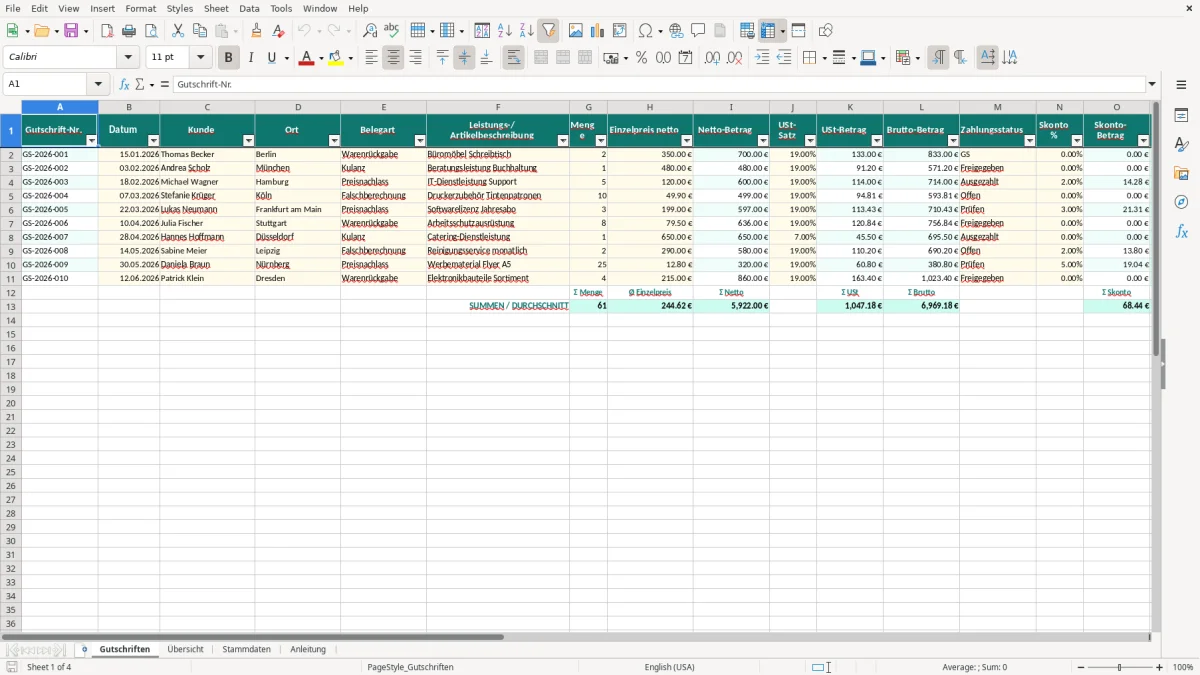
Diese Excel-Vorlage hilft dir, Gutschriften sauber zu erfassen, die Beträge mit Netto, USt und Auszahlungsbetrag zu berechnen und die Vorgänge mit Kundendaten und Rechnungsbezug zu dokumentieren.
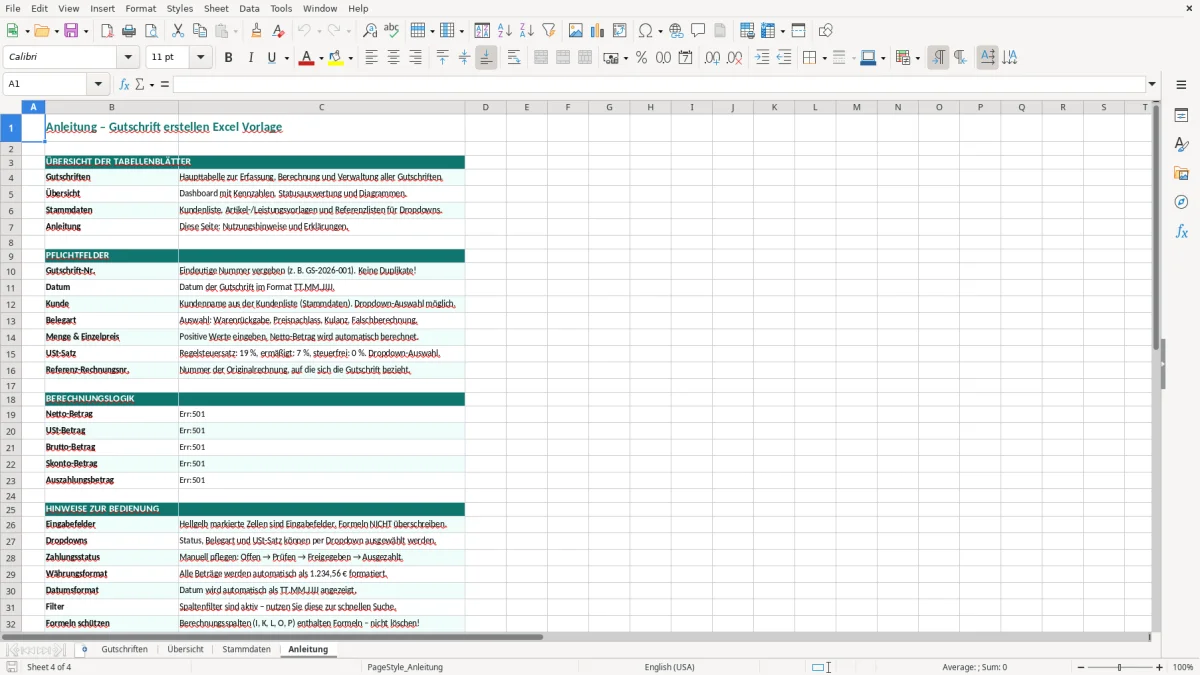
Die Datei enthält ein Eingabeblatt für die einzelnen Gutschriften, ein Blatt für die Übersicht, ein Blatt für Stammdaten und eine Anleitung. Aus den Eingaben werden Beträge, Zahlungsstatus und Auswertungen für den laufenden Monat vorbereitet.
Die Vorlage ist für Buchhaltung, Vertrieb und Selbstständige gedacht, die Rückvergütungen, Warenrückgaben oder Kulanzfälle dokumentieren. Sie ersetzt keine Buchhaltungssoftware und erstellt keine rechtssichere Rechnung oder ELSTER-Meldung.
Im Arbeitsalltag öffnet zuerst meist die Buchhaltung oder der Vertriebsinnendienst das Blatt Gutschriften. Dort wird jede Rückabwicklung sofort als eigene Zeile erfasst, etwa wenn ein Kunde Ware zurückschickt oder wenn eine Kulanzgutschrift für eine beanstandete Leistung entsteht.
Die Vorlage führt dich von der Gutschrift-Nr. über Datum, Kunde und Ort bis zur Leistungsbeschreibung. Danach folgen Menge, Einzelpreis netto, Netto-Betrag, USt-Satz, USt-Betrag und Brutto-Betrag; damit hast du pro Vorgang schon die Basis für die Ablage und die spätere Buchung. Bei 12 Gutschriften im Monat sparst du dir schnell 15 bis 20 Minuten Nachrechnung je Vorgang, weil die Beträge in einer sauberen Zeile stehen.
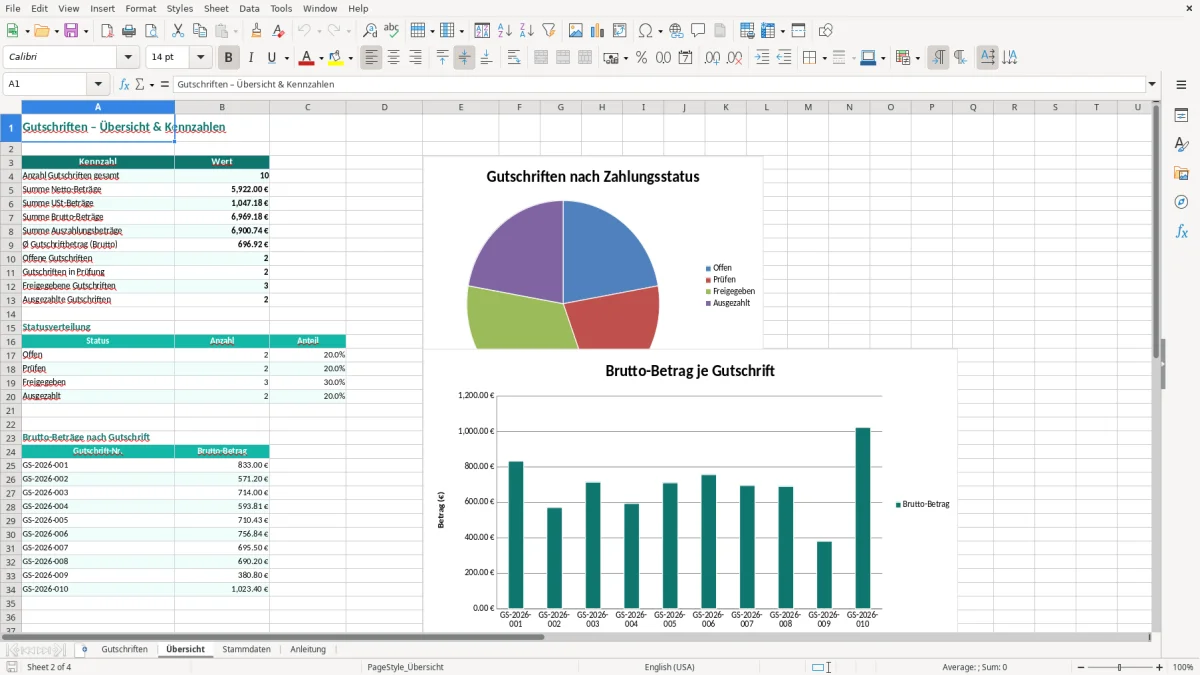
Am Monatsende wechselt man ins Blatt Übersicht. Dort schaut die Teamleitung, welche Gutschriften freigegeben sind, welche noch offen sind und ob die Referenz zur Rechnungsnummer sauber gesetzt wurde. Für einen kleinen Betrieb mit 80 Belegen im Monat ist das deutlich schneller als das Suchen in E-Mails oder Papierordnern.
Die Datei ist ideal für Einzelunternehmen, GmbH und kleinere Vertriebs- oder Buchhaltungsteams, die Gutschriften strukturiert dokumentieren wollen. Sie bildet aber keine komplette Buchhaltung ab und ersetzt weder SKR03/SKR04 noch eine FiBu-Software. Sie ist also das richtige Werkzeug für die Erfassung und Vorprüfung, nicht für den vollständigen Jahresabschluss oder die finale Übergabe an ELSTER.
Der häufigste Fehler ist eine unklare Trennung zwischen Warenrückgabe, Kulanz und echter Rechnungsstornierung. Wenn im Betrieb alles in dieselbe Liste geschrieben wird, dauern Rückfragen pro Vorgang schnell 5 bis 10 Minuten, und bei 30 Fällen im Monat sind das bereits mehrere Stunden Arbeitszeit.
Ein zweiter Klassiker sind falsche Beträge, weil mit Brutto statt Netto gerechnet wird oder der USt-Satz in einer Zeile vergessen wird. Bei einem Beispiel mit 2 Stück à 350,00 € netto und 19% USt entstehen 700,00 € netto, 133,00 € USt und 833,00 € brutto; wer nur grob schätzt, landet schnell bei Abweichungen von 20 bis 50 € pro Beleg. Genau dafür ist die strukturierte Eingabe wichtig.
Besonders teuer wird es, wenn die Referenz-Rechnungsnummer fehlt. Dann sucht die Buchhaltung nicht nur den Auslöser der Gutschrift, sondern oft auch den Vorgang in der Belegkette, was bei 100 Belegen im Monat leicht 1 bis 2 Stunden kosten kann. Mit einer festen Gutschrift-Nr. wie GS-2026-001 und einer passenden Rechnungsreferenz bleibt die Kette nachvollziehbar.
Auch der Skonto-Abzug wird in der Praxis oft zu spät gepflegt. Wenn du zum Beispiel 480,00 € Brutto mit 2% Skonto hast, gehen 9,60 € verloren oder bleiben zu viel stehen, wenn der Status nicht gepflegt wird. Die Vorlage zwingt dich dazu, Status, Skonto und Auszahlungsbetrag in einer Zeile zusammenzuführen, statt sie über Mails oder Notizzettel zu verteilen.
Für Gutschriften ist die saubere Trennung in Netto, USt und Auszahlungsbetrag wichtig, weil Buchung und Beleg nach GoBD nachvollziehbar bleiben müssen. Wenn die Gutschrift eine Rechnung korrigiert, gehört sie inhaltlich in dieselbe Belegkette; deshalb sind Gutschrift-Nr. und Referenz-Rechnungsnr. keine Komfortfelder, sondern ein wichtiges Prüfmerkmal.
Im Umsatzsteuerbereich muss das Unternehmen die Belege so führen, dass die Vorsteuer und die Umsatzsteuer sauber abgrenzbar sind. Wer als Unternehmer mit 19% arbeitet, rechnet bei einer Netto-Gutschrift von 1.000,00 € mit 190,00 € USt und 1.190,00 € Brutto; diese Logik ist für die spätere Buchung in der FiBu entscheidend. Für Kleinunternehmer nach § 19 UStG spielt die USt auf der Rechnung anders eine Rolle, deshalb ist der korrekte Belegtyp besonders wichtig.
Gutschriften gehören wie andere Buchungsbelege in die Aufbewahrung nach AO und HGB. In der Praxis heißt das: Nummernkreis, Datum, Kunde, Betrag und Bezug zur Ausgangsrechnung müssen auch nach Monaten noch lesbar sein. Wer monatlich 40 bis 60 Fälle erzeugt, braucht eine Liste, die sich später ohne Rätselraten durchsuchen lässt.
Technisch ist ein strukturierter Tabellenaufbau klar besser als eine lose Textsammlung. Mit festen Spalten kannst du später nach Zahlstatus, Kunde oder Bearbeiter filtern und bei Bedarf mit ZÄHLENWENN oder SUMMEWENN auswerten. Für die Praxis ist das die robustere Lösung, weil sich Gutschriften nicht nur erfassen, sondern auch belastbar prüfen lassen.
Für die anschließende Prüfung der Zahlungen passt ein Kassenbuch für Bareinträge gut dazu, weil sich damit die zugehörigen Buchungen ebenso strukturiert festhalten lassen.
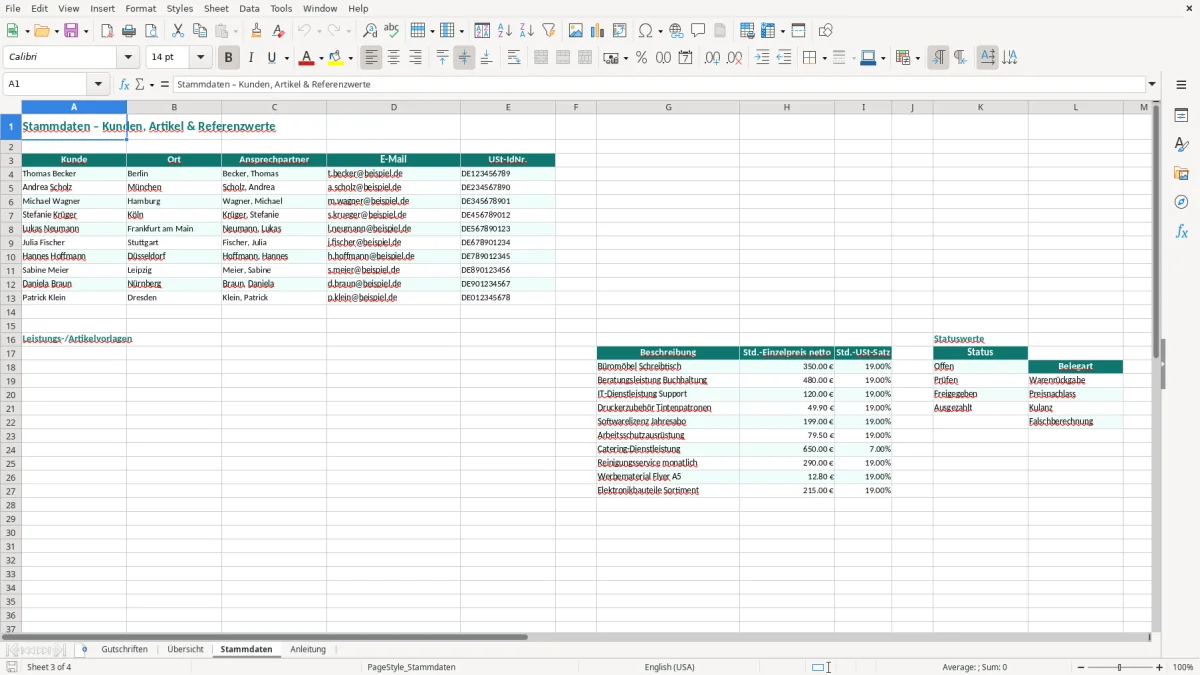
Wenn du die Datei im Betrieb einführst, lohnt sich als Nächstes ein Standard für Kunden, Bearbeiter und Statuswerte im Blatt Stammdaten. So vermeidest du unterschiedliche Schreibweisen wie „Muster GmbH“, „Muster GmbH.“ und „Muster-GmbH“, die dir später Filter und Auswertungen zerhauen.
Für eine kleine Auswertung kannst du die Tabelle mit SUMMEWENN und ZÄHLENWENN ergänzen, zum Beispiel um alle freigegebenen Gutschriften eines Monats zusammenzufassen. Bei 120 Zeilen siehst du damit in Sekunden, ob die Rückabwicklung des Monats 8.400,00 € oder 12.900,00 € beträgt. Wer mehr braucht, baut auf dem Blatt Übersicht eine Pivot-Auswertung oder ein kleines Diagramm für Gutschriften nach Kunde.
Wenn mehrere Personen damit arbeiten, ist eine Datentabelle mit festen Eingabefeldern deutlich besser als eine freie Liste. Du kannst zudem mit Dropdowns für Belegart und Zahlungsstatus arbeiten und Referenzen über eindeutige Nummern verknüpfen. Das reduziert Fehlbuchungen und macht die Übergabe an Buchhaltung oder Steuerberatung einfacher.
Besonders sinnvoll ist die Verbindung mit Rechnungs-, Mahn- oder Kundenlisten. Dann prüfst du bei einer Gutschrift nicht nur den Betrag, sondern auch, ob der Ausgangsbeleg schon offen, bezahlt oder bereits korrigiert ist. Damit wird aus einer einfachen Liste ein kleines Steuerungswerkzeug für den laufenden Vertrieb.
Vor allem bei offenen Posten gehört dazu eine Vorlage für Zahlungserinnerungen, damit du den Mahnstatus direkt zum jeweiligen Beleg sauber weiterführen kannst.
Du brauchst sie, wenn du Rückgaben, Kulanzfälle oder Preisnachlässe sauber dokumentieren willst. Die Vorlage hält Vorgangsnummer, Datum, Kunde, Netto, USt und Auszahlungsbetrag in einer strukturierten Zeile fest.
Enthalten sind 19 Spalten, unter anderem Gutschrift-Nr., Datum, Kunde, Leistungsbeschreibung, Menge, Einzelpreis netto, USt-Satz, USt-Betrag, Brutto-Betrag, Zahlungsstatus, Skonto und Referenz-Rechnungsnr.
Ja, genau dafür ist sie praktisch. Du kannst die Belegart je Zeile setzen und so unterscheiden, ob es um Rückgabe, Kulanz oder eine andere Gutschrift geht.
Die Struktur ist für die automatische Berechnung von Netto-, USt- und Bruttobeträgen vorbereitet. Bei einer Gutschrift über 2 Stück à 350,00 € netto mit 19% USt ergibt das 700,00 € netto, 133,00 € USt und 833,00 € brutto.
Ja, als Erfassungs- und Kontrollliste ist sie sehr geeignet. Für die eigentliche Buchung in SKR03 oder SKR04 und für den Jahresabschluss brauchst du weiterhin die Buchhaltungssoftware oder den Export aus dem System.
Ja, über das Blatt Übersicht und die festen Spalten kannst du mit Filtern oder Formeln arbeiten. So findest du zum Beispiel alle freigegebenen Gutschriften eines Monats in wenigen Sekunden.