Prüfprotokoll Excel Vorlage kostenlos (2026)
5
Download gratuito

Excel-Vorlage zur Erfassung, Priorisierung und Auswertung von Maßnahmen mit Dashboard und Hinweisen für Teams, Projekte und Compliance.


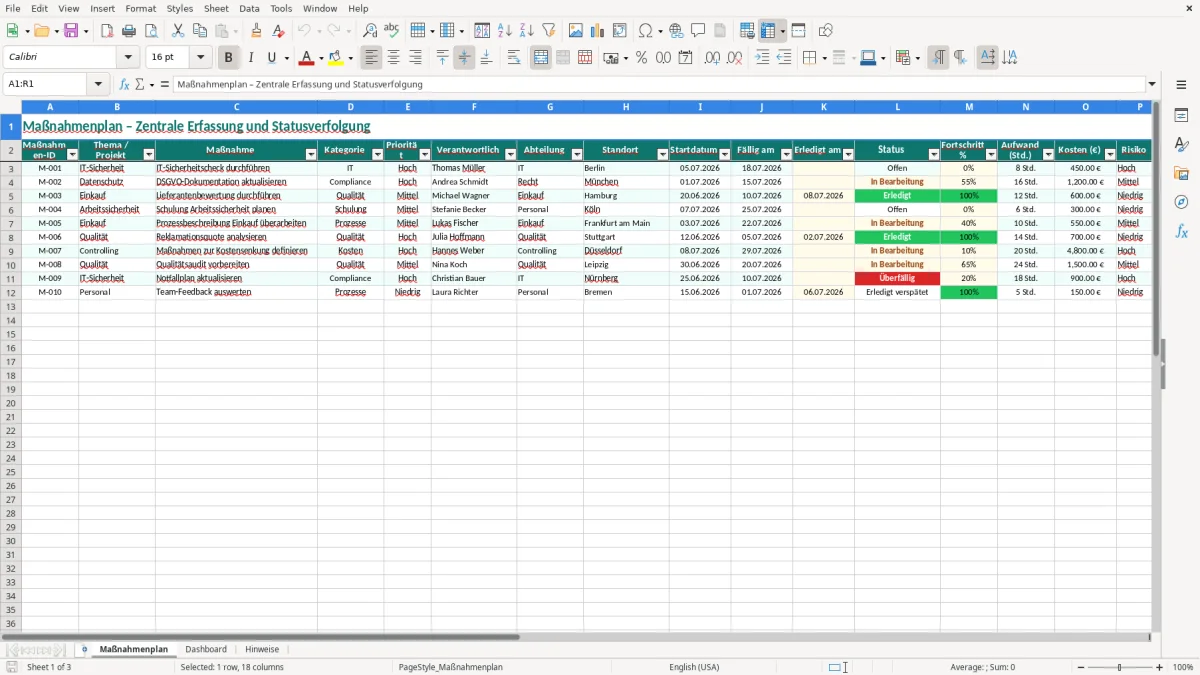
Die Vorlage ist eine Excel-Datei zur strukturierten Erfassung von Maßnahmen, Terminen, Verantwortlichen, Kosten und Status. Sie hilft dir dabei, offene Punkte im Alltag sauber zu steuern und Überfälligkeiten schneller zu sehen.
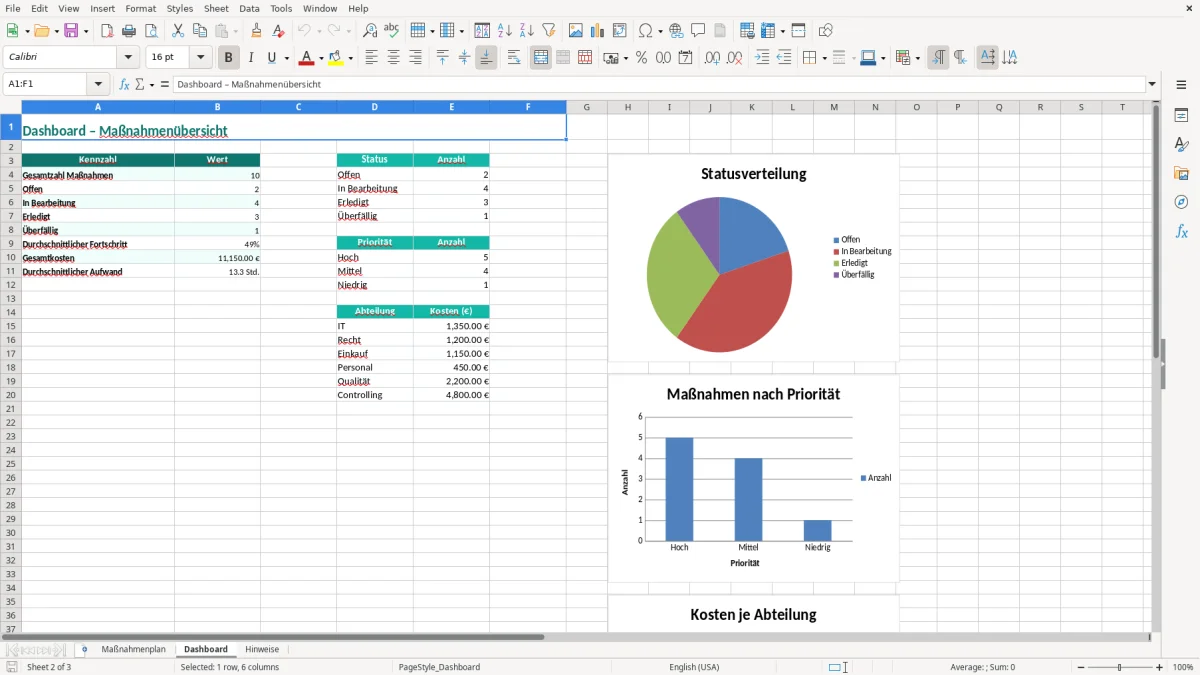
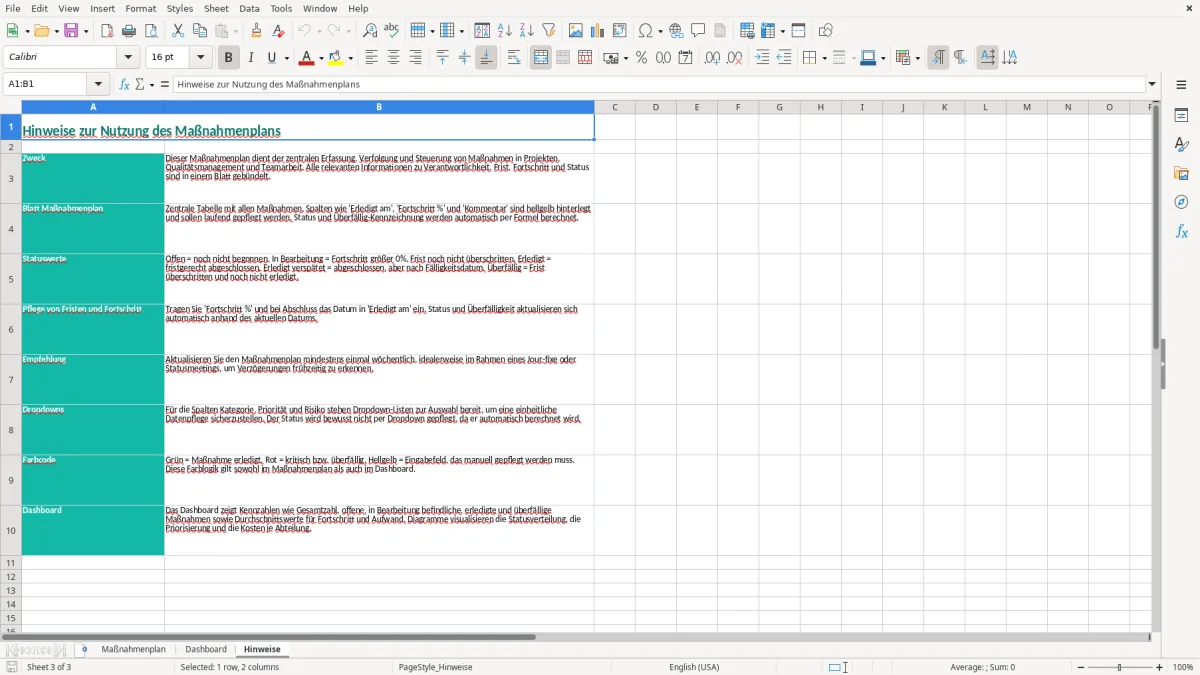
Enthalten sind die Tabellenblätter Maßnahmenplan, Dashboard und Hinweise. Die Datei zeigt Fortschritt, offene Maßnahmen, Prioritäten und überfällige Einträge übersichtlich an und macht damit aus einer losen Liste ein belastbares Arbeitswerkzeug.
Gedacht ist sie für Projektleitung, Fachabteilungen, Qualitätsmanagement, IT und Compliance-Teams. Sie ersetzt aber kein Ticketsystem mit Freigaben, Kommentarthistorie oder Rollenrechten; dafür ist sie als schlanke Excel-Lösung bewusst zu leichtgewichtig.
Im Alltag nutzt oft eine Projektassistentin im Mittelstand die Vorlage morgens als Erstes, um offene Punkte aus Team-Meetings oder E-Mails in das Blatt Maßnahmenplan zu übertragen. Jeder neue Eintrag bekommt eine ID wie M-014, ein Fälligkeitsdatum und einen Verantwortlichen. So geht nichts verloren, wenn an einem Tag 12 neue Aufgaben dazukommen.
Das Blatt ist für die laufende Pflege gebaut: Du ergänzt Kategorie, Priorität, Aufwand und Kosten, während der Status von „offen“ auf „in Arbeit“ oder „erledigt“ springt. Das Dashboard zieht die Werte zusammen und macht daraus eine Auswertung, ohne dass du in einer separaten Liste manuell zählen musst. Bei 80 Maßnahmen spart das schnell 20 bis 30 Minuten je Wochenreview.
Am Monatsende öffnet die Projektleitung zuerst das Dashboard und prüft, wie viele Maßnahmen überfällig sind und wo sich der Fortschritt staut. Für eine Abteilung mit 35 offenen Aufgaben ist das meist der Moment, in dem die Prioritäten für die nächste Runde festgelegt werden. Die Vorlage unterstützt genau diesen Ablauf: eintragen, pflegen, auswerten.
Maßnahmenplan ist das Arbeitsblatt für die tägliche Pflege, Dashboard ist die Verdichtung für Führung und Review, Hinweise erklärt die Regeln. Dadurch bleibt die Datei auch dann verständlich, wenn sie nach 6 Monaten von einer Vertretung übernommen wird.
Zu den 35 offenen Aufgaben passen anschließend Besprechungsprotokolle, damit die festgelegten Prioritäten und Zuständigkeiten aus der nächsten Runde direkt dokumentiert sind.
Der häufigste Fehler ist eine Liste ohne klare Verantwortliche. Wenn 15 offene Punkte keiner Person direkt zugeordnet sind, gehen im Schnitt pro Woche 1 bis 2 Rückfragen per E-Mail oder Chat herum, und genau diese Sucherei kostet schnell eine Stunde pro Terminrunde. Die Vorlage zwingt dich deshalb dazu, Verantwortlich und Fällig am sauber zu pflegen.
Ein zweiter Klassiker sind Sammelzeilen wie „diverse IT-Themen“ oder „Abstimmung mit Einkauf“. Solche Zeilen sehen harmlos aus, machen aber die spätere Auswertung wertlos, weil du weder Fortschritt noch Kosten sauber je Maßnahme sehen kannst. Besser ist eine Zeile pro Arbeitspaket, auch wenn das anfangs 10 Minuten mehr Eingabe bedeutet.
Wer 60 Aufgaben gleich behandelt, produziert Überlastung statt Steuerung. In der Praxis fällt dann zuerst die Nachverfolgung kleiner Punkte weg, obwohl gerade dort oft Risiken oder Fristen hängen. Mit den Feldern Priorität, Risiko und Überfällig? lässt sich das deutlich besser sortieren als in einer einfachen Freitextliste.
Wenn das Feld Erledigt am leer bleibt, obwohl der Status schon auf erledigt steht, rechnet das Dashboard falsch oder unvollständig. Das ist besonders ärgerlich, wenn die Leitung auf eine Quote von 90 % erledigten Maßnahmen schaut. Deshalb gehört die Aktualisierung von Status und Datum immer zusammen in denselben Arbeitsschritt.
Genau an dieser Stelle wird eine Vorlage für die Qualitätskontrolle sinnvoll, weil Status und Erledigt am dort meist direkt gemeinsam gepflegt werden.
Rein rechtlich ist eine Maßnahmenliste kein Pflichtdokument wie ein Jahresabschluss nach HGB, aber sie wird in vielen Bereichen zur Nachweisbasis, etwa bei DSGVO-Folgepunkten, Arbeitsschutz oder internen Kontrollsystemen. Wenn eine Maßnahme aus einer Datenschutzprüfung stammt, ist die Zuordnung zu Verantwortlichem, Termin und Umsetzungsstand praktisch Pflicht im Arbeitsalltag. Bei 20 oder mehr Personen mit Datenverarbeitung kann sogar ein Datenschutzbeauftragter nach § 38 BDSG relevant werden.
Technisch ist die größte Stärke der Datei die saubere Datenstruktur. Jede Zeile entspricht genau einem Vorgang, und das ist wichtig, wenn du später mit SVERWEIS, SUMMEWENN oder einem Pivot-Auswertungsblatt arbeitest. Bei 150 Zeilen bleibt Excel stabil und die Auswertung ist deutlich robuster, als wenn du freie Textblöcke in einem einzigen Feld sammelst.
Das Dashboard ist dann stark, wenn die Eingaben konsistent sind: identische Statuswerte, echte Datumsfelder und keine Mischformate. Dann kann Excel über Formeln den Anteil erledigter Maßnahmen oder die Summe der Kosten zuverlässig zusammenziehen. Ein sauberes Beispiel: 48 offene Maßnahmen, 31 in Arbeit und 21 erledigte Einträge ergeben eine realistische Steuerungsbasis für das Monatsmeeting.
Für kleine bis mittlere Teams ist Excel oft die beste Lösung, weil die Datei ohne Einführung direkt nutzbar ist. Wenn du aber Freigaben, Audit-Trail, Mehrbenutzerzugriff oder automatische Erinnerungen brauchst, stößt eine einfache Arbeitsmappe an Grenzen. Dann ist die Vorlage eher das Steuerungs-Frontend für die Fachabteilung als das endgültige Fachsystem.
Wenn du die Datei im Betrieb fest einführen willst, solltest du zuerst das Blatt Maßnahmenplan um eindeutige Dropdown-Werte ergänzen, etwa für Status, Priorität und Kategorie. Das reduziert Tippfehler und sorgt dafür, dass das Dashboard später sauber zählen kann. Schon 4 feste Statuswerte sind in der Praxis besser als 12 freie Formulierungen.
Für größere Datenmengen ist ein Pivot-Report meist die beste Ergänzung, weil du dann 200 oder 500 Maßnahmen ohne langes Nachrechnen auswerten kannst. Wenn du zusätzlich mit anderen Vorlagen arbeitest, etwa einer Projektliste oder einer Aufgabenübersicht, solltest du die Maßnahme-ID identisch vergeben. So bleibt die Referenz stabil und du kannst später sauber mit INDEX und VERGLEICH verknüpfen.
Ein praktisches Beispiel: In einem 12-köpfigen Team laufen 90 Maßnahmen parallel, davon 25 mit hohem Risiko. Mit einer erweiterten Auswertung kannst du die kritischen Punkte pro Bereich sortieren und im Leitungskreis sofort sehen, wo 8 Stunden Zusatzaufwand den größten Effekt haben.
Du nutzt sie, um Aufgaben, Korrekturen, Projekte oder Compliance-Punkte zentral zu erfassen und nach Termin, Status und Verantwortlichem zu steuern. Dadurch wird aus einer unsortierten Aufgabenliste ein übersichtlicher Maßnahmenprozess mit klarer Nachverfolgung.
Im Blatt Maßnahmenplan findest du unter anderem Maßnahmen-ID, Thema, Maßnahme, Kategorie, Priorität, Verantwortlich, Abteilung, Standort, Startdatum, Fällig am, Erledigt am, Status, Fortschritt %, Aufwand, Kosten, Risiko, Kommentar und Überfällig?.
Das Dashboard verdichtet die Eingaben aus dem Maßnahmenblatt zu einer schnellen Übersicht. So erkennst du offene, laufende und erledigte Maßnahmen sowie kritische Punkte, ohne jede Zeile einzeln prüfen zu müssen.
Ja, genau dafür ist sie gut geeignet. Du kannst sie für DSGVO-Maßnahmen, interne Audits, Qualitätsverbesserungen, IT-Aufgaben oder Projektpunkte einsetzen, solange du pro Zeile eine konkrete Maßnahme erfasst.
Für kleine Teams reichen oft 20 bis 50 Einträge, für Abteilungen auch deutlich mehr. Solange du Status und Fälligkeiten sauber pflegst, bleibt Excel auch bei 150 bis 300 Zeilen gut auswertbar.
Ja, du kannst sie mit Projektlisten, Kapazitätsübersichten oder einer Kostenübersicht verknüpfen. Dafür eignen sich vor allem eindeutige Maßnahmen-IDs und Auswertungen mit SVERWEIS, SUMMEWENN oder Pivot-Tabellen.