Wareneingang Excel Vorlage kostenlos (2026)
0
Download gratuito

Büro-Bestellformular mit Erfassung von Artikel, Menge, Netto, USt und Gesamtbetrag sowie Auswertung nach Status, Lieferant und Kostenstelle.


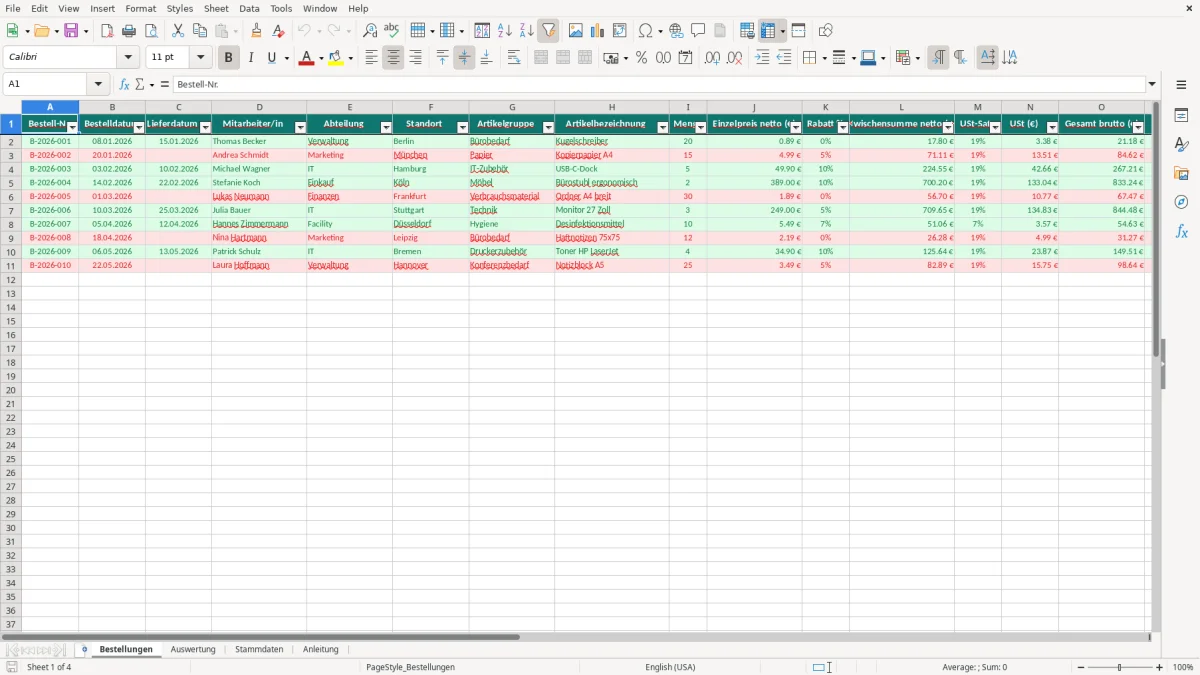
Diese Excel-Vorlage ist ein Bestellformular für das Büro, mit dem du Bestellungen sauber erfasst, Preise, USt und Gesamtbeträge nachvollziehst und den Bearbeitungsstatus im Blick behältst.
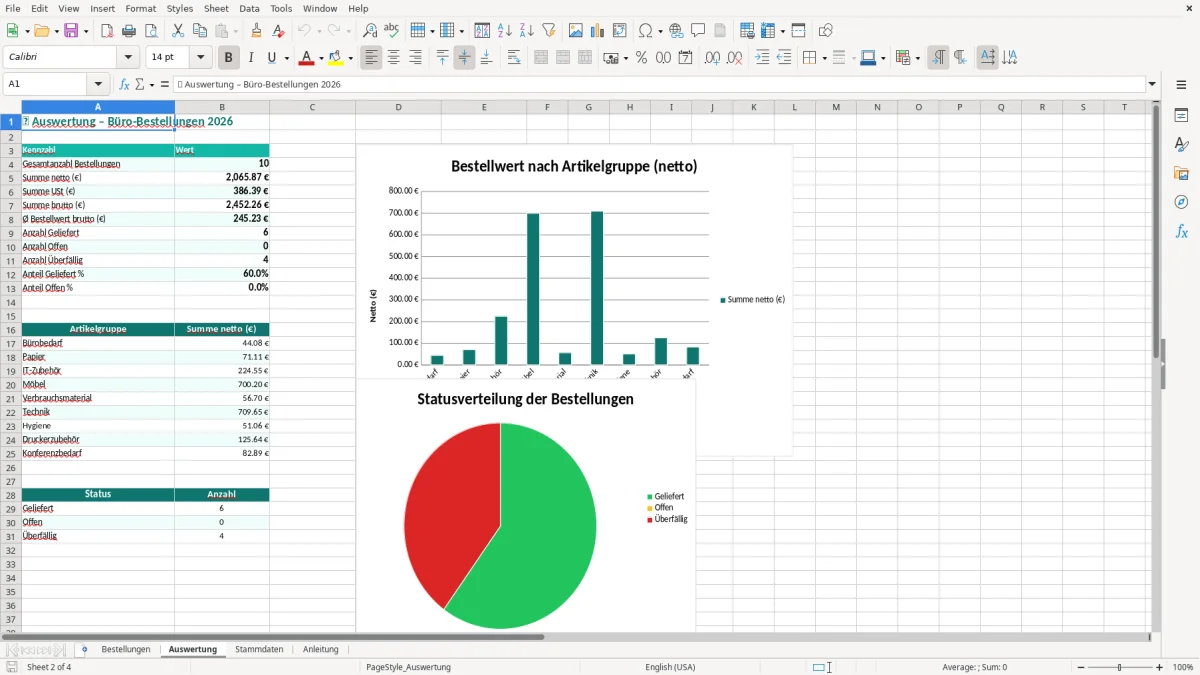
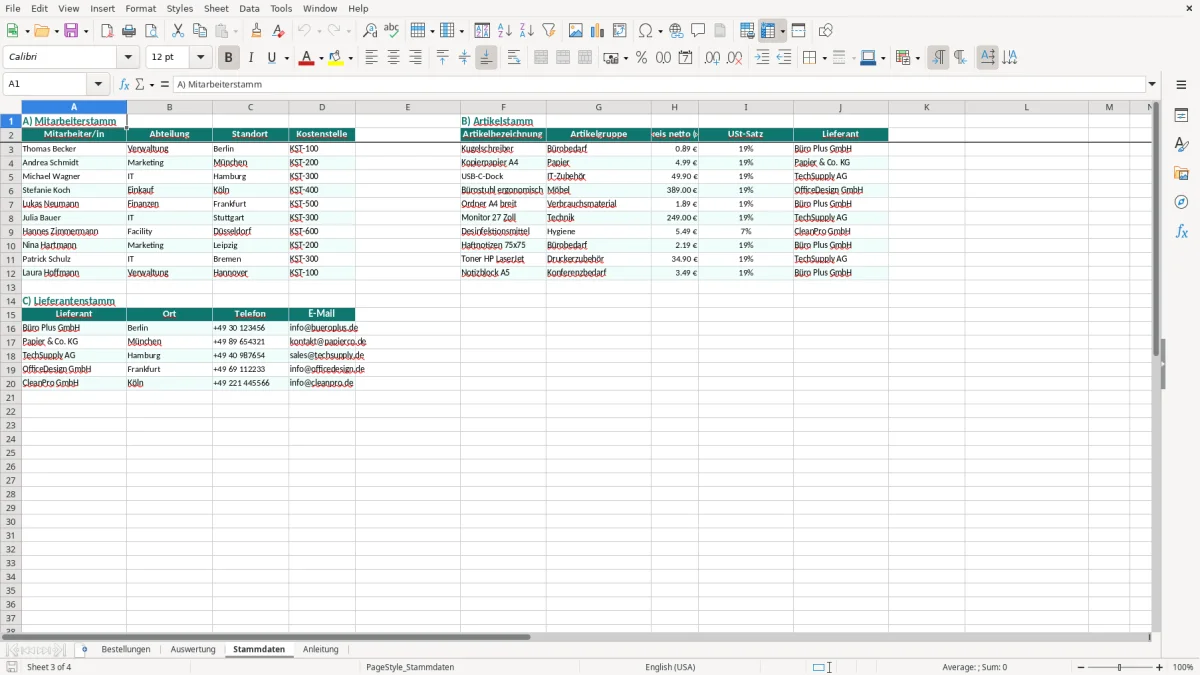
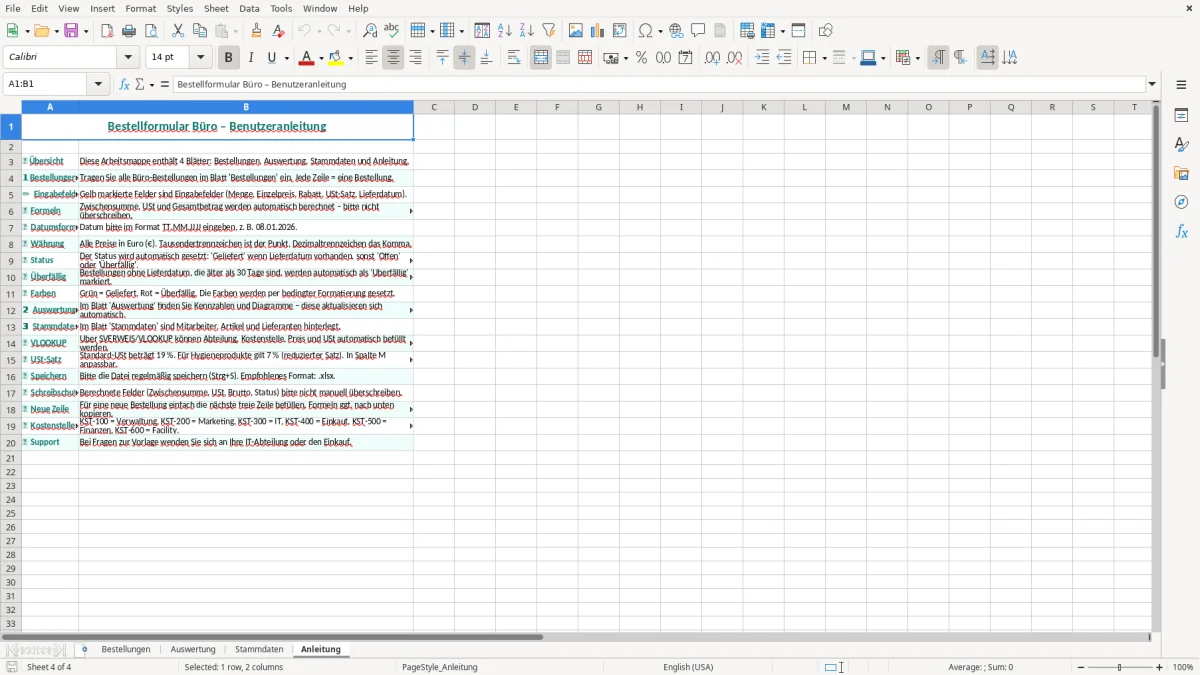
Die Datei enthält das Blatt Bestellungen für die Eingabe, Auswertung für die Übersicht, Stammdaten für Listenwerte und Anleitung für die Nutzung. Zwischensumme netto, USt-Betrag und Brutto werden dabei automatisch berechnet; außerdem sind Datumsfelder und Statuswerte vorstrukturiert.
Die Vorlage ist für Verwaltung, Einkauf, Assistenz und kleine Teams gedacht, die viele Büroartikel oder Sachbestellungen dokumentieren müssen. Sie ersetzt aber kein Warenwirtschaftssystem, keine Freigabesoftware und keine automatische Anbindung an Lieferanten- oder ERP-Systeme.
Im Alltag öffnet meist die Assistenz oder Einkaufsverantwortliche zuerst das Blatt Bestellungen. Dort wird jede Bestellung als eigene Zeile erfasst, zum Beispiel 12 Ordner, 5 Packen Kopierpapier oder 30 Kugelschreiber für die Verwaltung.
Die sichtbare Struktur aus Abbildung 1 hilft dabei: links stehen die Stammdaten zur Bestellung, in der Mitte Menge, Einzelpreis und Rabatt, rechts die Rechenfelder für Zwischensumme netto, USt und Gesamt brutto. Bei 15 Packen Papier zu 4,99 € netto und 19 % USt landet man schnell bei 74,85 € netto und 89,07 € brutto.
Sobald eine neue Position angelegt ist, prüfst du Lieferdatum und Status. Das ist praktisch, wenn an einem Tag 8 bis 15 Bestellungen eingehen und nur ein Teil davon sofort bestätigt wird.
Am Monatsende filterst du offene Positionen oder schaust auf Lieferanten mit hohem Bestellvolumen. So erkennst du etwa, ob ein Lieferant für Bürobedarf 18 Bestellungen oder nur 2 Sonderbestellungen geliefert hat.
Die Trennung in Bestellungen, Auswertung, Stammdaten und Anleitung verhindert Chaos bei Vertretung und Krankheitsfällen. Wer die Datei übernimmt, braucht nicht zu raten, sondern folgt einfach dem klaren Ablauf.
Der häufigste Fehler ist eine gemischte Schreibweise bei Artikelbezeichnungen. Wenn aus „Kopierpapier A4“ einmal „Papier A4“, dann „Druckerpapier“ und später „Kopierpapier“ wird, sind Auswertungen nach Artikelgruppe schnell unbrauchbar und du verlierst bei 60 Bestellungen im Monat leicht 1 bis 2 Stunden Sucharbeit.
Abbildung 2 zeigt deshalb die Auswertung so, dass Status und Lieferanten vergleichbar bleiben. Wer dieselbe Bestellung versehentlich zweimal erfasst, bläst das Einkaufsvolumen künstlich auf; bei 3 doppelten Buchungen à 129,00 € netto sind das schon 387,00 € Fehlanzeige in der Monatsübersicht.
Ein zweiter Klassiker ist der falsche Umgang mit Rabatt und USt. Wenn du 5 % Rabatt auf 200,00 € netto gibst, müssen 190,00 € die Basis für die USt sein; sonst stimmt der Bruttobetrag nicht und die Nachkontrolle wird unnötig mühsam.
Besonders teuer wird es, wenn Bestellungen zwar angelegt, aber nie auf „geliefert“ oder „storniert“ gesetzt werden. Dann hängen in einer Liste schnell 25 Positionen, obwohl nur 4 tatsächlich noch offen sind, und die Einkaufsleitung arbeitet mit falschen Zahlen.
Für Büroeinkäufe ist eine feste Liste besser als freie Texteingabe. Mit Stammdaten sparst du pro Bestellung nur 20 bis 30 Sekunden, aber bei 150 Bestellungen pro Quartal summiert sich das auf mehrere Stunden weniger Nachpflege.
Für die interne Bestellung selbst gibt es meist keine formale GoBD-Pflicht wie bei der Buchführung, aber sobald du Belege, Freigaben oder Kostenstellen sauber dokumentierst, helfen strukturierte Daten enorm bei späteren Prüfungen. Wichtig ist vor allem die Nachvollziehbarkeit: Wer hat bestellt, wann, was und zu welchem Preis?
Wenn du die Datei mit personenbezogenen Daten wie Mitarbeitername oder Kostenstelle nutzt, berührt das die DSGVO. Dann solltest du nur die Felder erfassen, die du wirklich brauchst; eine unnötige Sammlung von privaten Zusatzdaten ist für ein Büro-Bestellformular fehl am Platz.
Die Vorlage arbeitet mit festen Spalten, damit nichts verrutscht und Auswertungen später sauber bleiben. Ein Excel-Blatt mit 200 Zeilen ist noch schnell überblickbar, aber ohne feste Struktur wird schon bei 50 Bestellungen die Suche nach der richtigen Position fehleranfällig.
Technisch ist die Pflicht zu klaren Listenwerten der bessere Weg als dauernde Freitext-Eingaben. Ein Statusfeld mit vier festen Werten liefert in der Praxis verlässlichere Auswertungen als 14 verschiedene Schreibweisen für „offen“ oder „bestellt“.
Wenn du die Datei an Buchhaltung oder Einkauf weitergibst, sind eindeutige Bestell-Nr., Lieferdatum und Beträge entscheidend. Dann lässt sich eine Bestellung auch Monate später noch einem Vorgang zuordnen, ohne dass du E-Mail-Verläufe zusammensuchen musst.
Für die eindeutige Zuordnung beim Versand ergänzt eine Packliste für den Versand die Bestellnummer um den konkreten Inhalt der Lieferung.
Wenn dein Büro wächst, kannst du das Blatt Bestellungen um weitere Spalten ergänzen, zum Beispiel Projekt, Freigabe durch oder Lieferart. Ab etwa 100 bis 300 Bestellungen im Monat lohnt sich oft eine strengere Trennung nach Standort oder Kostenstelle.
Für kleine Teams ist eine Pivot-Auswertung meist der beste nächste Schritt, weil du damit ohne neue Software 5 bis 10 Kennzahlen pro Monat prüfen kannst. Erst wenn mehrere Personen gleichzeitig bestellen, wird eine strengere Prozesslogik mit Freigaben und Rollen wirklich nötig.
Wenn du die Datei an Chef, Einkauf oder Buchhaltung schickst, halte die Spalten einheitlich und vermeide manuelle Sonderfarben in den Datenzeilen. So bleibt die Vorlage auch nach 12 Monaten noch lesbar und kann ohne Nacharbeit fortgeführt werden.
Für die Übergabe an Chef, Einkauf oder Buchhaltung passt als nächster begleitender Beleg der Versandnachweis, damit die Lieferung in derselben Struktur dokumentiert bleibt.
Du brauchst es, wenn Bestellungen nicht nur per E-Mail oder Zuruf laufen sollen, sondern sauber dokumentiert werden müssen. Die Vorlage hält Bestell-Nr., Artikel, Menge, Preis, USt und Status in einer Tabelle fest.
Enthalten sind Bestellungen, Auswertung, Stammdaten und Anleitung. Damit trennst du Eingabe, Kontrolle, Listenwerte und Nutzung klar voneinander.
Die Vorlage berechnet die Zwischensumme netto, den USt-Betrag und den Gesamtbetrag brutto. Bei 10 Artikeln zu 7,50 € netto und 19 % USt entstehen zum Beispiel 75,00 € netto und 89,25 € brutto.
Ja, dafür sind Felder wie Abteilung, Standort und Kostenstelle vorgesehen. So kannst du Bestellungen aus Verwaltung, Marketing oder IT in einer Datei sammeln und später getrennt auswerten.
Ja, besonders für kleine Teams mit 20 bis 200 Bestellungen pro Monat ist sie praktisch. Sie ist aber kein Ersatz für ein ERP-System, wenn du Freigaben, Wareneingang und Warenbestand automatisiert abbilden willst.
Nutze feste Schreibweisen, trage Status nur aus den vorgegebenen Werten ein und lass Summenfelder nicht von Hand überschreiben. So bleiben Auswertungen zuverlässig und du vermeidest Fehler bei Nachbestellungen und Monatsübersichten.