Zeitplan Excel Vorlage
3
Download gratuito

Projektplan mit Aufgaben, Meilensteinen, Status, Budget und Fortschritt für saubere Termin- und Kostensteuerung im Team.


Mit dieser Projektplan Excel Vorlage steuerst du Aufgaben, Meilensteine, Verantwortlichkeiten und Termine in einer Datei. Du siehst auf einen Blick, was offen ist, was überfällig ist und wo Budget oder Fortschritt aus dem Ruder laufen.
Die Vorlage ist für Projektleiter, PMO, Agenturen, Bau, IT, Marketing und interne Rollouts gedacht. Enthalten sind ein Planungsblatt, eine Auswertung und ein Hinweise-Blatt mit klaren Eingabefeldern und sauberer Struktur.
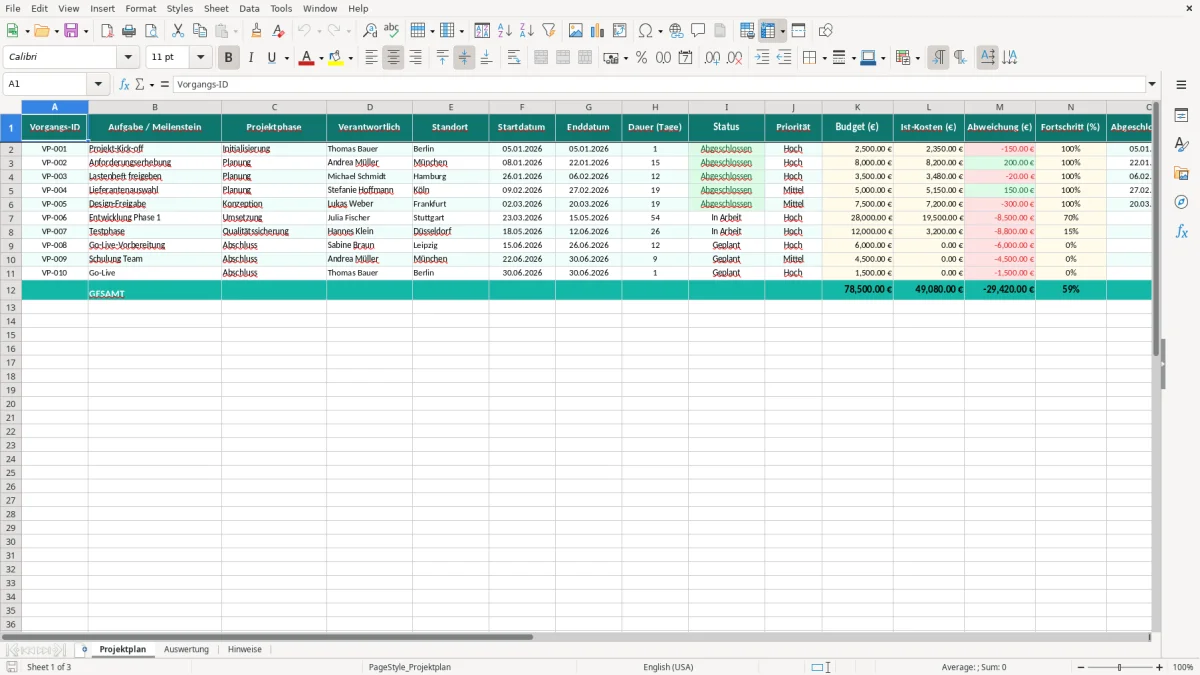
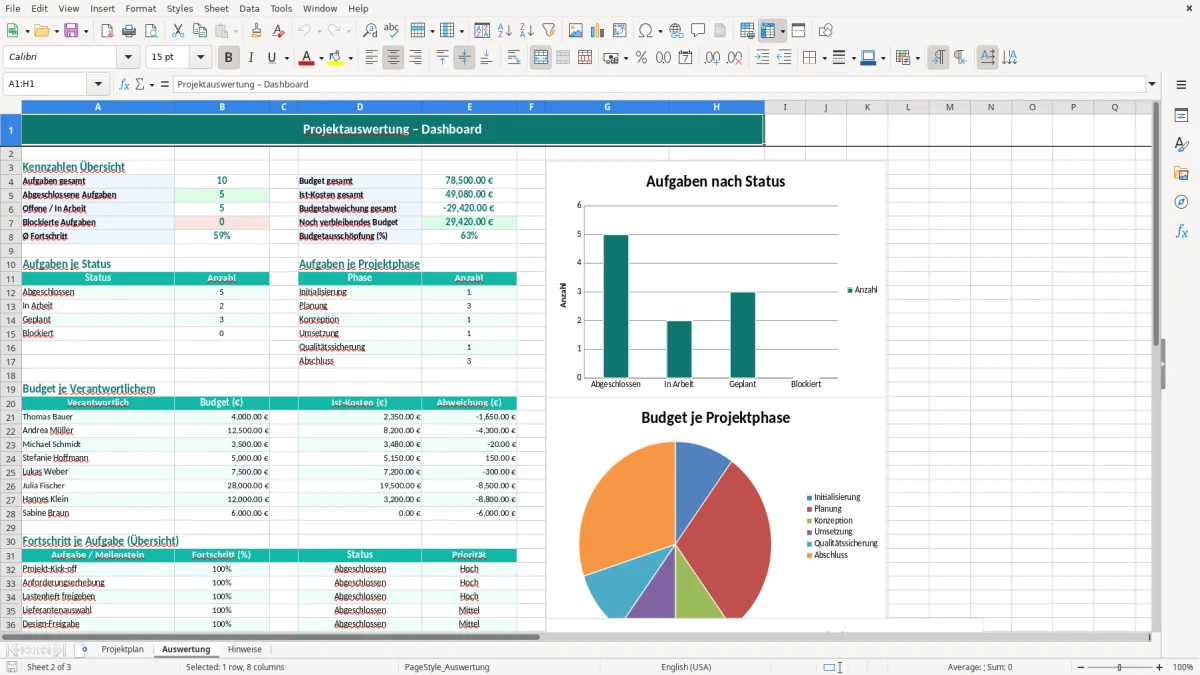
Abbildung 1 zeigt das Tabellenblatt Projektplan mit 16 Spalten für Termin-, Kosten- und Statusdaten. Abbildung 2 zeigt die Auswertung mit Kennzahlen und Diagrammen, Abbildung 3 die Hinweise mit kurzer Bedienlogik.
Die Vorlage ist auf echte Projektarbeit ausgelegt, nicht auf eine hübsche Liste. Mit 16 Spalten kannst du Vorgänge, Meilensteine, Verantwortliche, Standort, Termine, Status, Budget und Fortschritt in einer Zeile abbilden. Genau das brauchst du, wenn du im Alltag zwischen Kick-off, Liefertermin und Freigabe nicht den Überblick verlieren willst.
In der Praxis hilft dir das vor allem bei Projekten mit 20 bis 200 Arbeitspaketen. Wenn du pro Vorgang im Schnitt 1,5 Minuten für die Pflege brauchst, sind 100 Vorgänge in rund 2,5 Stunden sauber aufgesetzt — deutlich effizienter als verstreute Mails und Excel-Listen ohne Struktur.
Projektleiter, PMO, Teamleitungen, Agenturen, IT-Teams und Baukoordination profitieren besonders. In der Agentur steuerst du damit etwa 12 Kampagnenmodule parallel, im internen Rollout eher 30 Teilaufgaben mit festen Verantwortlichen und Endterminen.
Excel ist hier stärker als ein Freitextdokument, weil du mit Filtern, Sortierung und einfachen Formeln sofort arbeiten kannst. Für operative Projektsteuerung ist das oft die bessere Wahl als eine starre Präsentationsfolie, weil du laufend Werte wie Budget, Ist-Kosten und Fortschritt aktualisieren kannst.
Abbildung 1 zeigt das Tabellenblatt Projektplan mit Kopfzeile in Türkis und klar getrennten Eingabefeldern. Die Mischung aus Datums-, Text- und Zahlenfeldern macht es leicht, auch bei 50 oder 80 Vorgängen konsistent zu bleiben.
Gerade bei 50 oder 80 Vorgängen lohnt sich neben Budget und Fortschritt auch eine saubere Zeiterfassung, damit Aufwand und Termine im Tabellenblatt zusammenpassen.

Technisch ist die Vorlage so aufgebaut, dass du Kosten und Termine direkt gegeneinander prüfen kannst. Die Spalten Budget (€), Ist-Kosten (€) und Abweichung (€) schaffen eine einfache Dreisicht auf jede Position, während Fortschritt (%) den Umsetzungsstand sichtbar macht.
Für die Praxis ist die Kombination aus Betrag und Datum entscheidend. Wenn ein Arbeitspaket 8 Tage laufen soll, aber nach 12 Tagen noch 20 % Fortschritt zeigt, ist das kein Schönheitsfehler, sondern ein klares Signal für Nachsteuerung. Genau dafür ist eine Projektplan-Vorlage nützlich.
Ein Projekt mit 40.000,00 € Budget kann formal im Plan liegen und trotzdem kritisch sein, wenn 70 % der Kosten schon verbraucht sind, aber erst 35 % der Aufgaben erledigt wurden. Diese Gegenüberstellung ist deutlich aussagekräftiger als reine Terminpflege.
Das Tabellenblatt Auswertung bündelt die Daten für eine schnelle Beurteilung. Für viele Teams ist diese Sicht wichtiger als die Detailzeilen, weil sie in der wöchentlichen Abstimmung sofort zeigt, welche Projekte Aufmerksamkeit brauchen.
Wenn du mehrere Projekte parallel führst, ist eine Excel-Lösung mit Auswertung oft praktischer als separate Tools pro Abteilung. Du kannst einheitliche Feldnamen, dieselben Statuswerte und dieselbe Terminlogik nutzen — das reduziert Rückfragen im Team spürbar.
Der häufigste Fehler ist ein unklarer Status. Wenn in 60 Zeilen alles nur als „offen“ gepflegt wird, kannst du weder Ampeln noch Prioritäten vernünftig auswerten. Besser sind wenige, feste Werte wie offen, in Arbeit, blockiert und abgeschlossen.
Ein zweiter Klassiker sind unplausible Datumsangaben. Wenn das Enddatum vor dem Startdatum liegt oder die Dauer nicht zur Terminspanne passt, kippt jede spätere Auswertung. Bei 1.000 Zeilen reichen schon 20 fehlerhafte Datensätze, um eine Projektübersicht unbrauchbar zu machen.
Oft werden Budget (€) und Ist-Kosten (€) durcheinander gepflegt oder ohne einheitliches Zahlenformat eingetragen. Dann tauchen Beträge wie 2500, 2.500,00 und 2500.00 nebeneinander auf, was in der Auswertung unnötige Brüche erzeugt.
Freitext in jeder Spalte wirkt zunächst flexibel, macht die Datei aber schnell unbrauchbar. Wenn du Verantwortliche, Phase und Status nicht standardisierst, kannst du später weder sauber filtern noch eine verlässliche Projektstatistik bilden. Genau deshalb ist die feste Struktur dieser Vorlage der entscheidende Vorteil.
Auch doppelte Vorgangs-IDs sind ein echtes Problem. Wenn VP-014 zweimal vorkommt, kann im Team niemand sicher sagen, welche Aufgabe gemeint ist — besonders nicht bei 30 oder 40 parallelen Arbeitspaketen.
Wenn du mit der Datei mehr als ein einzelnes Projekt abbilden willst, lohnt sich eine kleine Standardisierung. Halte Statuswerte, Prioritäten und Phasen in allen Projekten identisch, damit Auswertungen später vergleichbar bleiben.
Ab etwa 50 Vorgängen wird eine saubere Filterlogik wichtiger als reine Listeingaben. Dann lohnt es sich, das Blatt Projektplan um Dropdowns, bedingte Formatierung oder zusätzliche Kontrollspalten zu ergänzen.
Wenn du mit externen Dienstleistern arbeitest, ist eine Spalte für Freigabestatus oder Lieferstand oft sinnvoller als noch mehr Hinweise. So erkennst du sofort, ob 9 von 12 Arbeitspaketen intern fertig, aber extern noch offen sind.
Das Tabellenblatt Projektplan enthält 16 Spalten: Vorgangs-ID, Aufgabe / Meilenstein, Projektphase, Verantwortlich, Standort, Startdatum, Enddatum, Dauer (Tage), Status, Priorität, Budget (€), Ist-Kosten (€), Abweichung (€), Fortschritt (%), Abgeschlossen am und Hinweise.
Sie eignet sich für interne Projekte, Kundenprojekte, Rollouts, Marketingkampagnen, IT-Einführungen und Baukoordination. Besonders praktisch ist sie, wenn du 20 bis 100 Vorgänge mit festen Verantwortlichen und klaren Terminen verwalten willst.
Ja, dafür sind die Spalten Budget (€), Ist-Kosten (€) und Abweichung (€) gedacht. So erkennst du schnell, ob ein Vorgang 150,00 € über Plan liegt oder noch Luft hat.
Die Auswertung fasst die Projektdaten zusammen und macht Kennzahlen schneller lesbar. Das ist vor allem nützlich, wenn du im Lenkungskreis oder in der Wochenrunde nicht jede Einzelzeile zeigen willst.
Die Vorlage ist nicht auf eine feste Projektzahl begrenzt. Praktisch bleibt sie übersichtlich, solange du pro Projekt saubere Vorgangs-IDs nutzt und die Statuswerte einheitlich pflegst; ab etwa 50 bis 100 Zeilen pro Projekt wird konsequente Struktur wichtig.
Im Blatt Hinweise kannst du Regeln, Statusdefinitionen oder interne Arbeitsanweisungen festhalten. Das hilft besonders dann, wenn mehrere Kollegen dieselbe Datei pflegen und dieselben Begriffe verwenden sollen.