Quittung erstellen Excel Vorlage kostenlos
Excel-Vorlage zur Quittungserstellung mit Quittungen, Kunden, Auswertung und Hinweisen für schnelle Belege im Büroalltag.

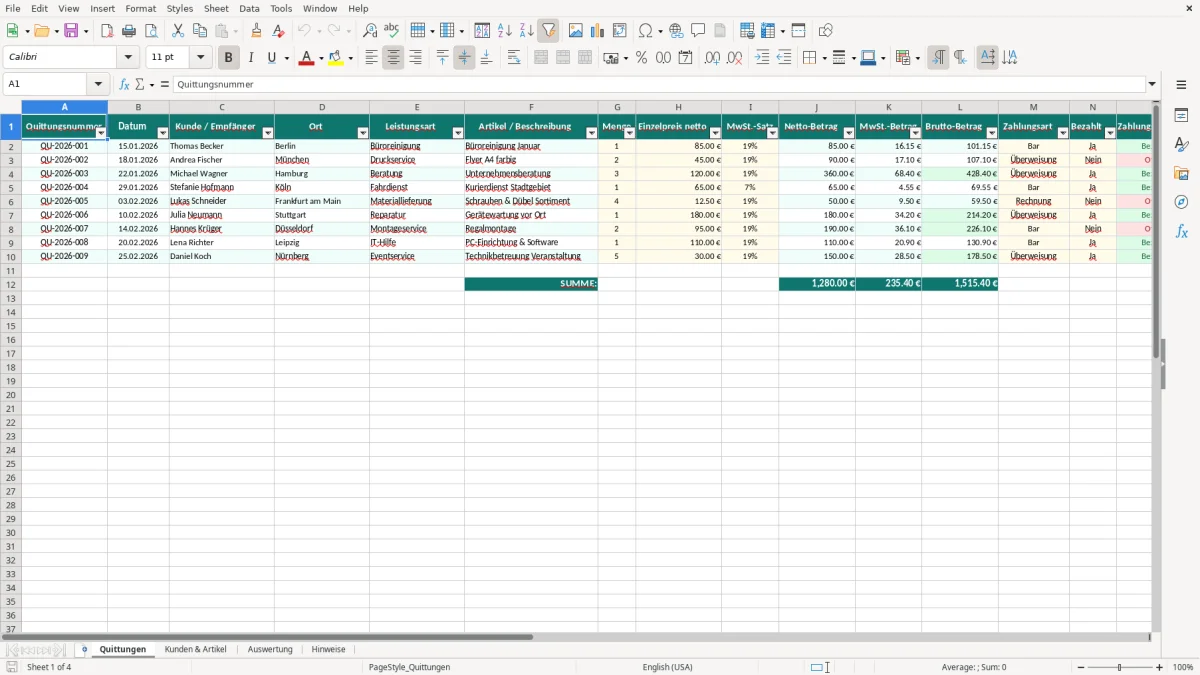
Diese Excel-Vorlage dient dazu, Quittungen sauber zu erfassen, Beträge automatisch zu berechnen und jeden Beleg nachvollziehbar abzulegen. Du bekommst ein Blatt für die Erfassung, ein Kunden- und Artikelsheet, eine Auswertung und ein Hinweisblatt für die Nutzung.
Die Datei rechnet aus Netto-Betrag, MwSt.-Betrag und Brutto-Betrag und hilft dir, Quittungen mit Datum, Empfänger, Leistungsart und Zahlungsart einheitlich zu dokumentieren. So sparst du dir handschriftliche Nachrechnungen und vermeidest Übertragungsfehler bei jedem einzelnen Beleg.
Die Vorlage ist für Selbstständige, kleine Betriebe und Büros gedacht, die ihre Belege schnell festhalten wollen. Sie ersetzt aber kein Buchhaltungssystem mit GoBD-konformer Archivierung, keine vollständige Rechnungsschreibung nach § 14 UStG und keine automatische Anbindung an ELSTER oder Warenwirtschaft.
Die wichtigsten Vorteile dieser Excel-Vorlage
- Alle Quittungsdaten stehen in einer zentralen Liste mit 16 Spalten, statt verstreut auf Zetteln oder in E-Mails.
- Netto-, MwSt.- und Bruttobeträge werden direkt in Excel nachvollziehbar berechnet, wodurch Rechenfehler sinken.
- Mit den Feldern für Bezahlt und Zahlungsstatus erkennst du offene Belege schneller und sparst Suchzeit im Alltag.
- Die Auswertung zeigt dir auf einen Blick, wie viele Quittungen du je Zeitraum und Kategorie erfasst hast.
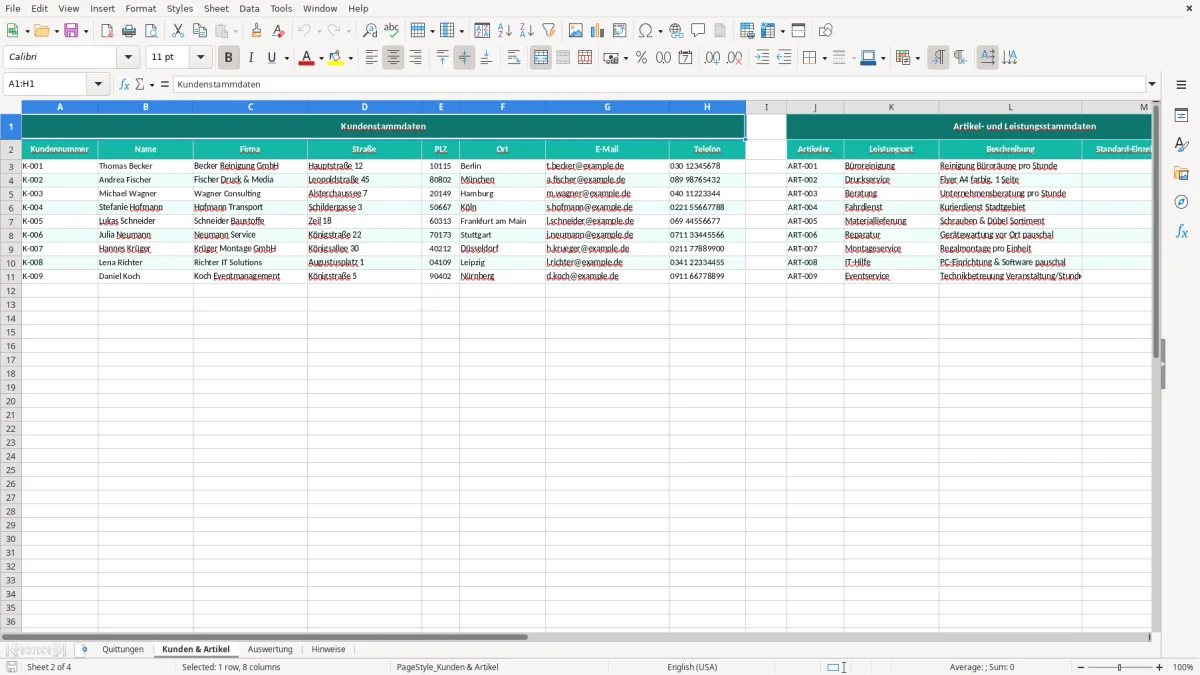
- Durch das Kunden- und Artikelblatt kannst du wiederkehrende Namen und Leistungen einheitlich schreiben.
- Die Vorlage eignet sich für kleine Belegmengen, etwa 20 bis 200 Quittungen im Monat, ohne dass du sofort eine teure Software brauchst.
- Die klare Struktur unterstützt die spätere Übergabe an Buchhaltung oder Steuerberatung, weil die Daten bereits geordnet vorliegen.
Schritt-für-Schritt-Anleitung
- Öffne das Tabellenblatt Quittungen und trage jede Quittung zeilenweise ein. Nutze pro Beleg eine eigene Zeile, damit Datum, Empfänger und Betrag sauber zusammenbleiben.
- Ergänze Quittungsnummer, Datum, Kunde, Ort, Leistungsart, Beschreibung, Menge, Einzelpreis netto und den MwSt.-Satz. Bei 10 Belegen pro Tag hast du mit dieser Struktur am Monatsende 300 saubere Datensätze.
- Prüfe die automatisch berechneten Beträge. Wenn du 2 Stück à 45,00 € netto mit 19% MwSt. erfasst, muss der Brutto-Betrag 107,10 € ergeben.
- Pflege im Blatt Kunden & Artikel wiederkehrende Namen und Artikel nach, damit du Begriffe nicht jedes Mal neu schreiben musst. Das reduziert Tippfehler und vereinheitlicht die Belegtexte.
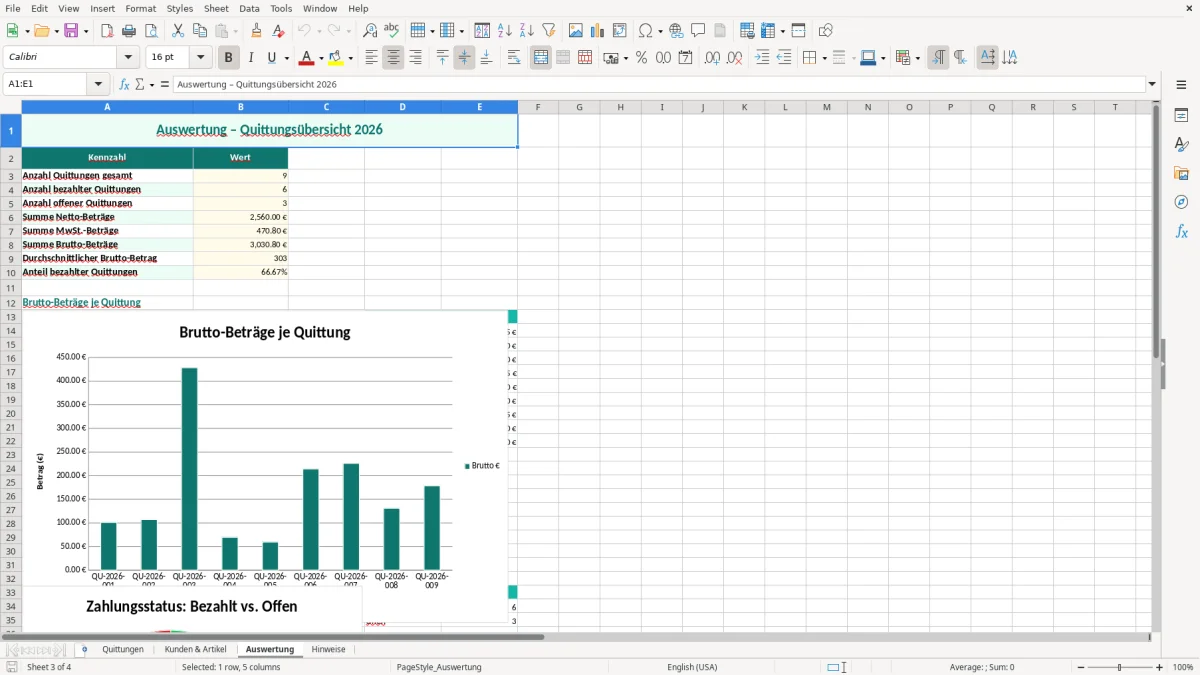
- Nutze das Blatt Auswertung, um Summen und Verteilungen zu prüfen. So siehst du am Monatsende schneller, welche Leistungen den größten Anteil haben.
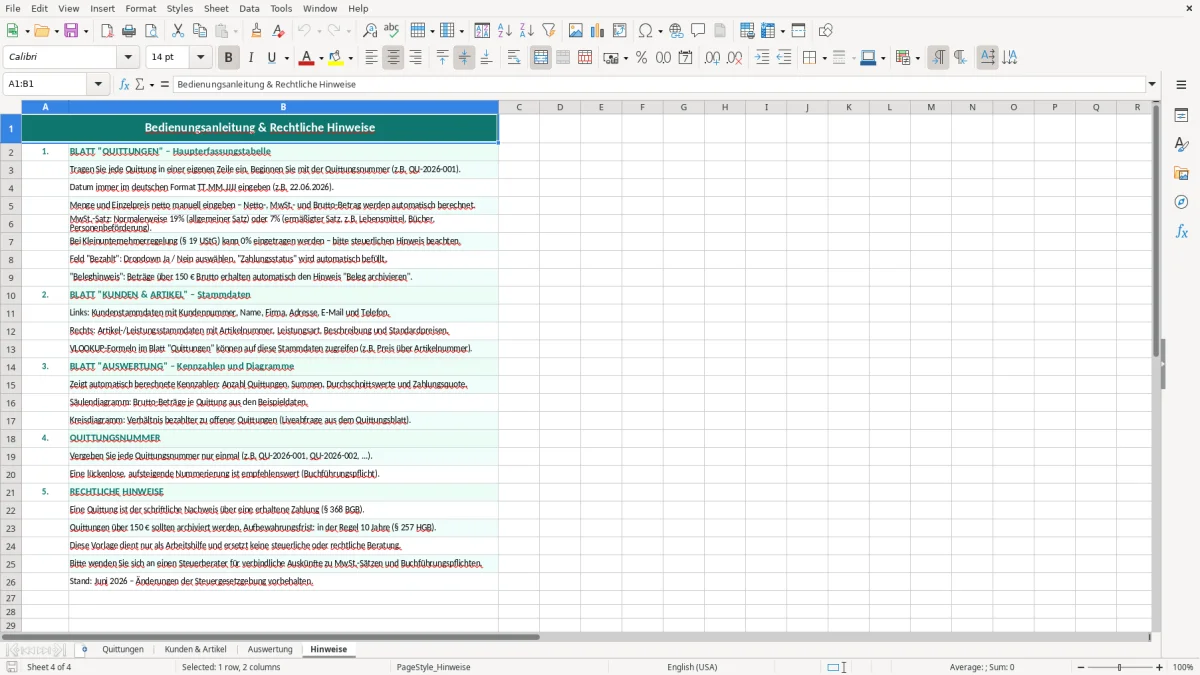
- Trage im Blatt Hinweise deine internen Regeln ein, etwa zur Ablage, zur Zahlungsart oder zur Nummernlogik. Das ist besonders hilfreich, wenn mehrere Personen die Datei nutzen.
- Speichere die Datei nach jeder Bearbeitung mit Datum oder Monat im Dateinamen, damit du bei späteren Rückfragen die Version sofort findest.
Enthaltene Funktionen
So nutzt du die Quittungserstellung im Tagesgeschäft
Im Arbeitsalltag öffnet die Buchhaltung oder die Assistenz zuerst das Blatt Quittungen. Dort werden die Belege fortlaufend erfasst, zum Beispiel 25 Quittungen für einen Monat mit Beratung, Büroreinigung und Druckservice. Die Spalten sind so aufgebaut, dass Quittungsnummer, Datum, Kunde / Empfänger, Ort, Leistungsart und Artikel / Beschreibung direkt nebeneinander stehen.
Erfassung ohne Medienbruch
Wenn eine neue Quittung reinkommt, wird sie nicht erst gesammelt und später abgeschrieben, sondern sofort in eine Zeile übernommen. Das spart im Betrieb schnell 10 bis 15 Minuten pro Tag, weil Rückfragen zu Datum, Zahlungsart oder Betrag wegfallen. Besonders praktisch ist das bei Einzelbeträgen wie 85,00 € netto oder 120,00 € netto, die du nicht zweimal rechnen willst.Was die Datei daraus macht
Aus Menge, Einzelpreis netto und MwSt.-Satz werden die Beträge in der Zeile weiterverarbeitet. Bei 2 Stück à 45,00 € netto mit 19% MwSt. liegen der Netto-Betrag bei 90,00 €, der MwSt.-Betrag bei 17,10 € und der Brutto-Betrag bei 107,10 €. So siehst du sofort, ob ein Beleg plausibel ist, bevor er in die Ablage geht.Am Monatsende prüfen
Für die Monatsübersicht geht es dann ins Blatt Auswertung. Dort kontrollierst du, wie viele Quittungen als bezahlt markiert sind und welche Zahlungsarten überwiegen. Gerade in kleinen Betrieben ist das der schnellste Weg, um offene Belege und fehlerhafte Einträge vor dem Monatsabschluss zu finden.
Diese Stolperfallen kosten bei Quittungen Zeit und Geld
Die häufigste Fehlerquelle ist eine uneinheitliche Nummernlogik. Wenn Quittungen einmal mit QU-2026-001, dann wieder mit 1, 2, 3 und später mit Monatskürzeln geführt werden, kostet die Suche im Zweifel 20 bis 30 Minuten pro Rückfrage. In einer Woche mit fünf Rückfragen sind das schnell 2 Stunden unnötige Sucharbeit.
Falsche MwSt.-Sätze und Rundungen
Ein zweites Problem sind falsch gesetzte MwSt.-Sätze. Bei 19% auf 240,00 € netto müssen 45,60 € Steuer entstehen, nicht 46,00 € oder 45,00 €. Wenn solche Abweichungen erst am Monatsende auffallen, musst du Belege einzeln prüfen und korrigieren, was bei 50 Quittungen locker eine halbe Stunde kostet.Bezahlt heißt nicht automatisch gebucht
Viele Anwender setzen das Feld Bezahlt zu früh auf Ja. Das ist praktisch, aber fachlich sauber nur dann, wenn der Zahlungseingang wirklich da ist. Wer bei 80 Belegen im Monat nur 5 Fehleinträge hat, sucht sonst später 5 offene Beträge à 107,10 € oder 238,00 € und muss den Zahlungseingang mit Bankauszügen nachziehen.Warum die Struktur hilft
Die Vorlage trennt Zahlung, Beschreibung und Betrag sauber voneinander. Das ist besser als eine Freitextliste, weil du bei 100 bis 150 Belegen im Monat filtern und sortieren kannst, statt alles manuell zu lesen. Genau an dieser Stelle scheitern einfache Textlisten oft, während Tabellen in Excel den Überblick behalten.Genau diese Trennung von Zahlung, Beschreibung und Betrag passt auch zur Spesenabrechnung, wenn Auslagen und Belege später ebenso sauber nachgehalten werden sollen.
Was du bei Quittungen nach UStG und GoBD beachten musst
Für Quittungen im geschäftlichen Bereich sind die Angaben nach § 14 UStG der Maßstab, wenn der Beleg als Rechnung oder rechnungsähnlicher Nachweis dient. Dazu gehören unter anderem Aussteller, Empfänger, Leistungsdatum, Entgelt, Steuersatz und Steuerbetrag. Bei Kleinbeträgen bis 250,00 € brutto greift zusätzlich § 33 UStDV, der die formalen Pflichtangaben vereinfacht.
GoBD und Aufbewahrung
Wenn du Quittungen digital führst, müssen sie nachvollziehbar, vollständig und unveränderbar bleiben. Genau hier kommt GoBD ins Spiel: Eine Excel-Datei ist als Arbeitsvorlage okay, aber sie ersetzt kein revisionssicheres Archiv. Belege selbst musst du in der Praxis regelmäßig 10 Jahre aufbewahren, damit sie bei einer Prüfung sauber vorgelegt werden können.Umsatzsteuer richtig ansetzen
Der Regelsatz liegt bei 19%, der ermäßigte Satz bei 7%. Wenn du etwa 20 Quittungen à 85,00 € netto mit 19% erfasst, entstehen 1.700,00 € Netto-Umsatz und 323,00 € Steuer; bei 7% wären es nur 119,00 €. Deshalb ist der MwSt.-Satz nicht nur ein Detail, sondern entscheidet direkt über die richtige Auswertung.Technisch sauber arbeiten
Wenn du die Datei selbst weiterbaust, halte die Quittungsnummer eindeutig und lückenlos. In der Praxis ist eine eindeutige Nummerierung wie QU-2026-001 bis QU-2026-150 deutlich besser als freie Bezeichnungen, weil du damit die Belege später schneller in ELSTER, in der Buchhaltung oder in einem Archivsystem zuordnen kannst.
So baust du die Vorlage für mehr Belege aus
Wenn du regelmäßig mehr als 150 Quittungen im Monat hast, lohnt sich der Ausbau der Datei. Dann ergänzen viele Betriebe ein eigenes Importblatt oder eine Hilfstabelle für wiederkehrende Kunden, damit Namen und Zahlungsarten nicht jedes Mal neu eingetippt werden müssen. Das spart bei 5 Minuten Pflege pro Beleg schnell mehrere Stunden im Monat.
Mit SVERWEIS und SUMMEWENN arbeiten
Für die Erweiterung eignen sich SVERWEIS und SUMMEWENN. Damit kannst du etwa aus dem Blatt Kunden & Artikel automatisch den Standardtext ziehen oder in der Auswertung die Summe aller Quittungen eines Kunden bilden. Bei 80 Datensätzen ist das deutlich schneller als manuelles Suchen.Mehr Übersicht durch Auswertung
Wenn du das Blatt Auswertung ausbaust, kannst du nach Monat, Zahlungsart oder Leistungsart filtern. Ein kleines Balkendiagramm zeigt dann zum Beispiel, dass Beratung mit 2.400,00 € vor Druckservice mit 1.150,00 € liegt. Das ist für Inhaber und Projektleitung oft die schnellste Entscheidungsgrundlage.Für die Übergabe vorbereiten
Falls die Datei an Buchhaltung oder Steuerberatung weitergegeben wird, ist ein sauberes Layout wichtiger als viele Farben. Eine klare Struktur mit Nummer, Datum, Empfänger, Betrag und Status ist besser als eine verspielte Oberfläche, weil sich die Daten dann leichter in andere Vorlagen, in SKR03 oder in eine spätere Buchhaltung übertragen lassen.Zur Übergabe gehört dann oft auch eine saubere Abrechnungsliste, damit sich Beträge, Empfänger und Status ohne Medienbruch in die nächste Buchhaltung übernehmen lassen.
Häufige Fragen zu dieser Vorlage
Du brauchst sie, wenn du Quittungen schnell und nachvollziehbar erfassen willst, ohne jede Zahlung auf Papier oder in einem Textdokument zu suchen. Die Vorlage bündelt Erfassung, Berechnung und Auswertung in einer Datei.
Enthalten sind die vier Tabellenblätter Quittungen, Kunden & Artikel, Auswertung und Hinweise. Damit deckst du Erfassung, Stammdaten, Kontrolle und Arbeitsanweisungen ab.
Ja, die Vorlage ist auf Netto-, MwSt.- und Bruttoberechnung ausgelegt. Wenn du zum Beispiel 3 Stück à 120,00 € netto mit 19% erfasst, ergibt das 360,00 € netto und 428,40 € brutto.
Nein, als Arbeitsvorlage ist sie nützlich, aber sie ersetzt kein revisionssicheres Archiv nach GoBD. Für die Aufbewahrung und Nachweisführung brauchst du eine saubere Ablage der Originalbelege.
Ja, gerade bei 50 bis 200 Belegen im Monat spielt die Tabellenstruktur ihre Stärke aus. Dann sind Filtern, Sortieren und Summieren deutlich schneller als bei einer manuellen Liste.
Am besten mit einer festen Logik wie QU-2026-001, QU-2026-002 und so weiter. Dadurch vermeidest du doppelte Nummern und findest einzelne Belege später in Sekunden wieder.