Budgetplanung Excel Vorlage
0
Download gratuito

Excel-Vorlage zur Angebots- und Preis-Kalkulation mit Aufschlag, Rabatt, USt und Margenauswertung für kleine Betriebe und Selbstständige.


Wenn du Angebote, Projektpreise oder Verkaufspreise nicht mehr aus dem Bauch heraus festlegen willst, hilft dir eine saubere Kalkulation direkt in Excel. Gerade im Tagesgeschäft passieren die teuren Fehler meistens bei kleinen Rechenwegen: Einkaufspreis vergessen, Rabatt doppelt gerechnet oder die USt sauber mit dem Nettopreis vermischt.
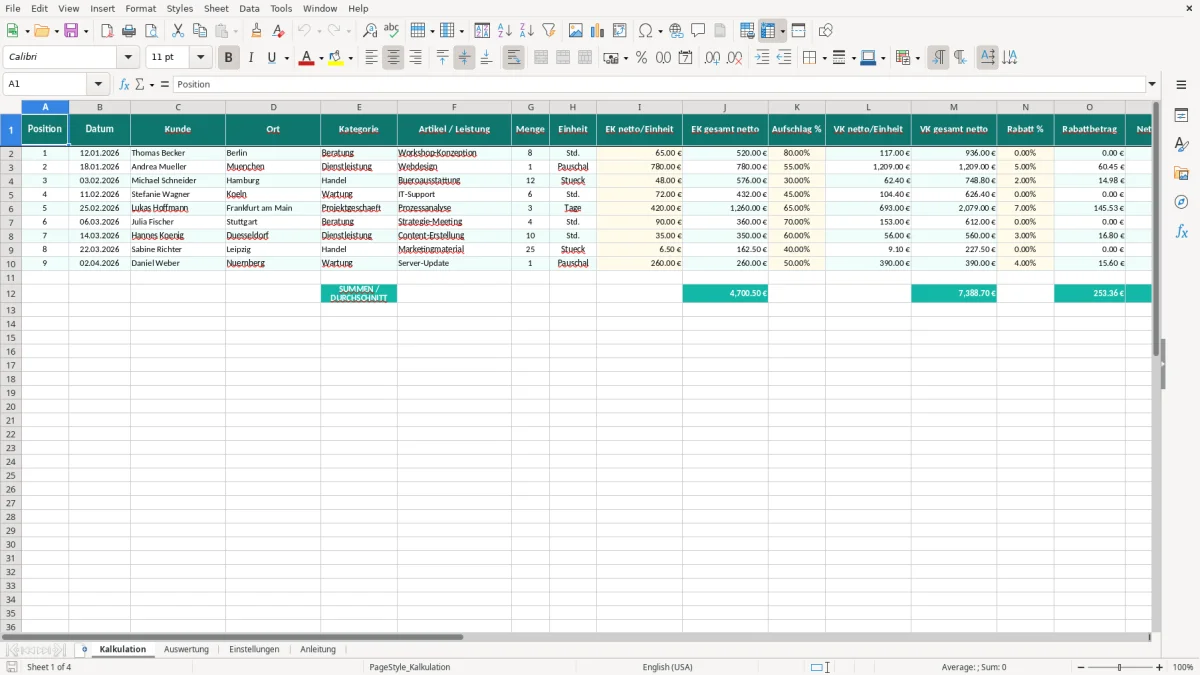
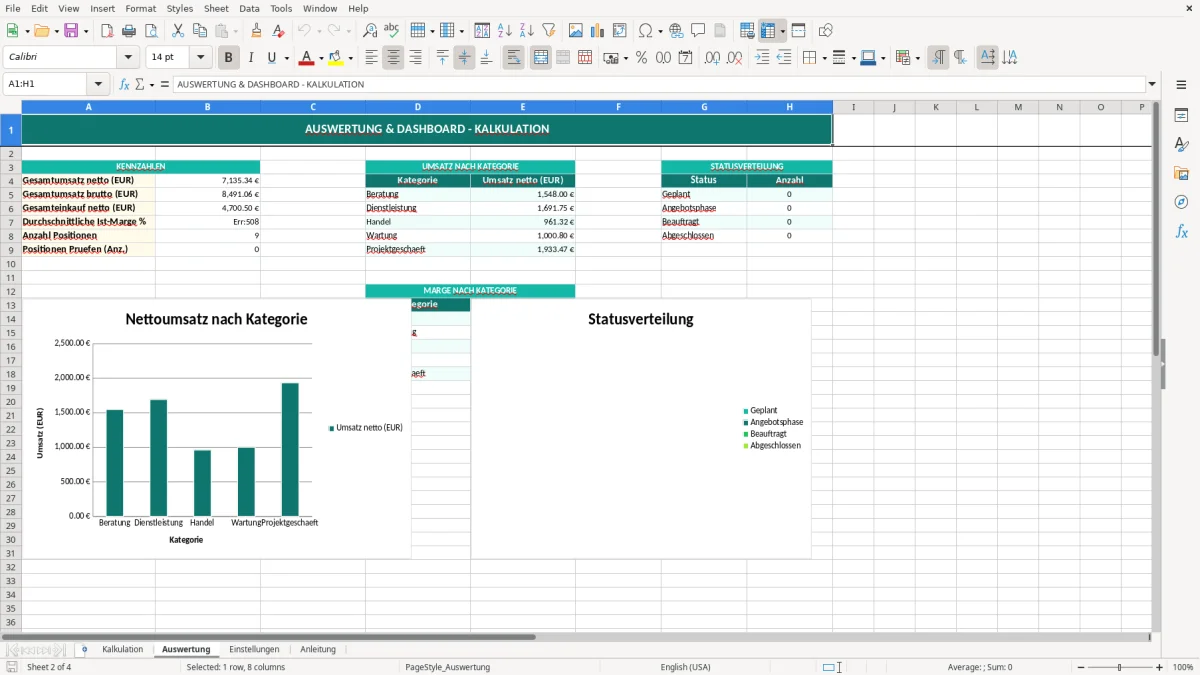
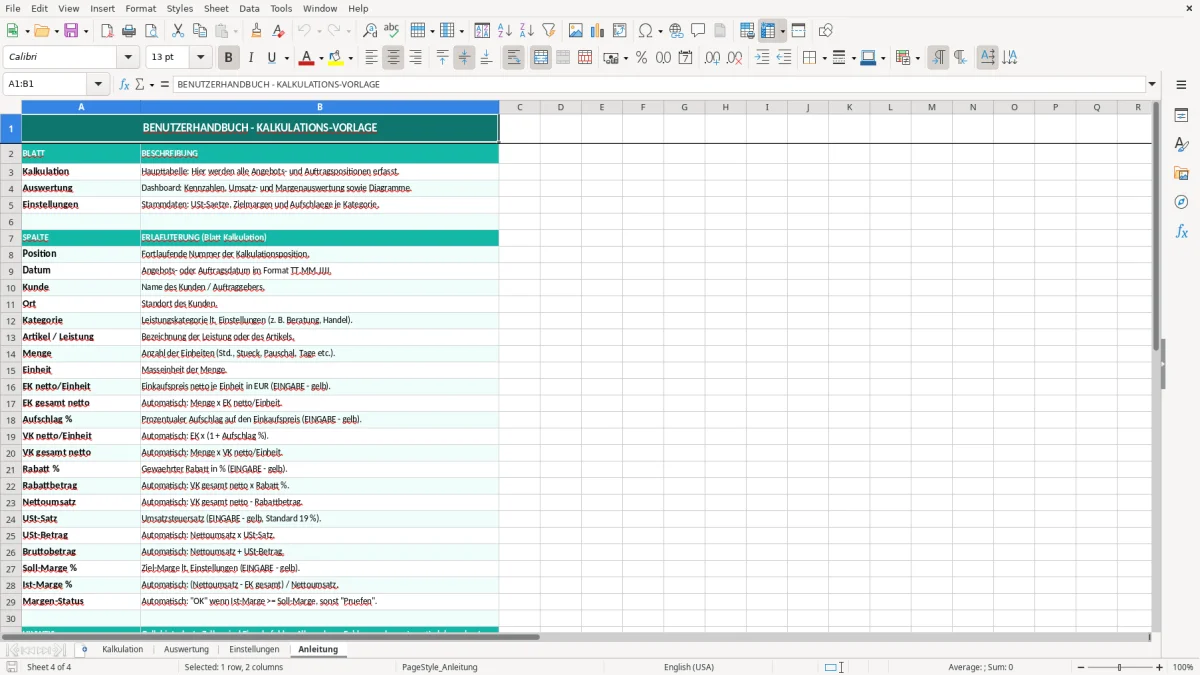
Die Vorlage bringt dir vier Tabellenblätter mit: Kalkulation, Auswertung, Einstellungen und Anleitung. Im Blatt Kalkulation pflegst du Positionen, Menge, Einkaufs- und Verkaufspreise, Aufschlag, Rabatt sowie USt; die Datei berechnet daraus Netto-, Brutto- und Margenwerte automatisch. Abbildung 1 zeigt die breite Eingabemaske mit 22 Spalten, Abbildung 2 die Zusammenfassung für deine Auswertung.
Gedacht ist die Datei für Selbstständige, Einkauf, Vertrieb, Projektleitung und kleine Betriebe, die mit wenigen Handgriffen belastbare Preise brauchen. Sie ersetzt aber keine Warenwirtschaft, keine vollständige GuV und kein Controlling-System mit Buchungslogik oder Stammdatenpflege auf GoBD-Niveau.
Im Blatt Kalkulation startest du in der Praxis immer mit einer neuen Position. Eine Vertriebsmitarbeiterin in einem 12-Personen-Betrieb trägt dort zuerst Datum, Kunde, Ort, Kategorie und die konkrete Leistung ein, danach Menge, Einheit und den Einkaufspreis je Einheit. Aus 8 Stunden à 42,50 € Einkauf und 35% Aufschlag wird so schnell ein sauberer Verkaufspreis, ohne dass sie jede Zeile neu ausrechnen muss.
Die Spalten sind breit genug angelegt, damit du auch längere Artikelbezeichnungen und Kundennamen unterbringst. Sichtbar sind die Eingabeblöcke für EK netto/Einheit, Aufschlag %, VK netto/Einheit, Rabatt % und USt-Satz; die Datei zieht daraus den Rest. Abbildung 1 zeigt genau diese Struktur in einer Tabellenzeile mit 22 Feldern, also für echte Büroarbeit und nicht nur für eine grobe Schnellübersicht.
Wenn du mehrere Positionen anlegst, erkennt das Blatt sofort die Gesamtwirkung auf den Auftrag. Bei 15 Positionen mit jeweils 250,00 € Nettoumsatz kommst du zum Beispiel auf 3.750,00 € netto; mit 19% USt werden daraus 4.462,50 € brutto. Das ist praktisch, wenn du vor dem Versand eines Angebots prüfen willst, ob der Endpreis noch zur Kalkulation passt.
Am Monatsende nutzt du die Zahlen für eine schnelle Preis- oder Projektkontrolle. Die Ist-Marge zeigt dir, ob dein geplanter Aufschlag nach Rabatt und Steuer noch trägt, und der Margen-Status macht kritische Positionen sichtbar. So gehst du nicht mit Bauchgefühl in die Preisrunde, sondern mit belastbaren Werten.
Der größte Fehler in der Praxis ist nicht die große Fehlkalkulation, sondern die kleine Unsauberkeit in vielen Zeilen. Wenn bei 40 Positionen nur 2,00 € Rabatt pro Zeile zu viel eingegeben werden, fehlen dir am Ende schon 80,00 € Nettoumsatz; bei 19% USt sind das 95,20 € Bruttoeffekt. Genau deshalb ist die getrennte Erfassung von Rabattbetrag, Nettoumsatz und Bruttobetrag so wichtig.
In Schulungen sehe ich oft, dass nur der Einkaufspreis eingetragen wird und der Aufschlag zu niedrig angesetzt ist. Bei 100 Teilen à 18,00 € Einkauf macht schon ein Unterschied von 5 Prozentpunkten 90,00 € Marge aus. Wenn du statt 25% nur 20% kalkulierst, verschlechtert sich dein Ergebnis schnell, ohne dass es in der Oberfläche sofort auffällt.
Viele rechnen den Rabatt auf den falschen Wert, also auf den Brutto- statt auf den Nettopreis. Das führt bei mehreren Positionen zu Abweichungen, die sich am Monatsende zu 50,00 € bis 200,00 € summieren können. Die Vorlage hilft dir dabei, weil sie Rabattbetrag und Nettoumsatz getrennt abbildet und damit die Reihenfolge der Rechnung festlegt.
Ein weiterer Praxisfehler ist der Medienbruch: Preise stehen in einer E-Mail, Mengen in Excel und die Marge im Kopf. Dann dauert jede Korrektur 10 bis 15 Minuten, und bei drei Nachbesserungen pro Angebot verlierst du schnell eine Stunde. Mit einer einheitlichen Kalkulationsdatei vermeidest du genau diese Sucherei und kannst Änderungen direkt dort erfassen, wo sie wirken.
Wenn du Preise netto und brutto kalkulierst, musst du die USt-Logik sauber trennen. Für den Regelsatz gelten 19% nach § 12 Abs. 1 UStG, der ermäßigte Satz von 7% greift nur in den gesetzlich vorgesehenen Fällen. Rechnen wir ein Beispiel: 1.000,00 € Nettopreis mit 19% USt ergeben 1.190,00 € brutto; bei 7% wären es 1.070,00 € brutto.
Für die Rechnungs- und Preislogik ist außerdem § 14 UStG relevant, weil dort die Pflichtangaben auf Rechnungen geregelt sind. Wenn du aus der Kalkulation direkt in ein Angebot oder eine Rechnung übergehst, musst du Beträge, Leistungsdatum und Steuersatz konsistent halten. Die Vorlage selbst ersetzt aber keine vollständige Rechnungssoftware und kein ELSTER-Verfahren für die steuerliche Meldung.
Die Kalkulation ist ein Arbeitsblatt für Preisfindung, nicht für den Jahresabschluss. Sobald du buchführungspflichtig bist, gelten für die laufende Ordnung die Anforderungen aus HGB § 238 und die Aufbewahrung nach § 147 AO. Für die meisten kleinen Betriebe ist diese Excel-Datei daher ein sehr gutes Werkzeug für die operative Preisrechnung, aber kein Ersatz für Buchhaltung oder GuV.
Aus Excel-Sicht ist die Trennung von Eingabefeld und Berechnung entscheidend. Wenn du etwa mit 200 Positionen arbeitest, solltest du die Werte konsistent in Euro mit zwei Dezimalstellen führen, damit Rundungsdifferenzen nicht die Ist-Marge verfälschen. Genau diese saubere Trennung macht die Datei praxistauglich, wenn du Angebote, Projektpreise oder interne Kalkulationen vergleichen willst.
Die saubere Trennung von Eingabefeld und Berechnung ist auch dann nützlich, wenn aus den kalkulierten Positionen direkt ein Angebotsformular entstehen soll.
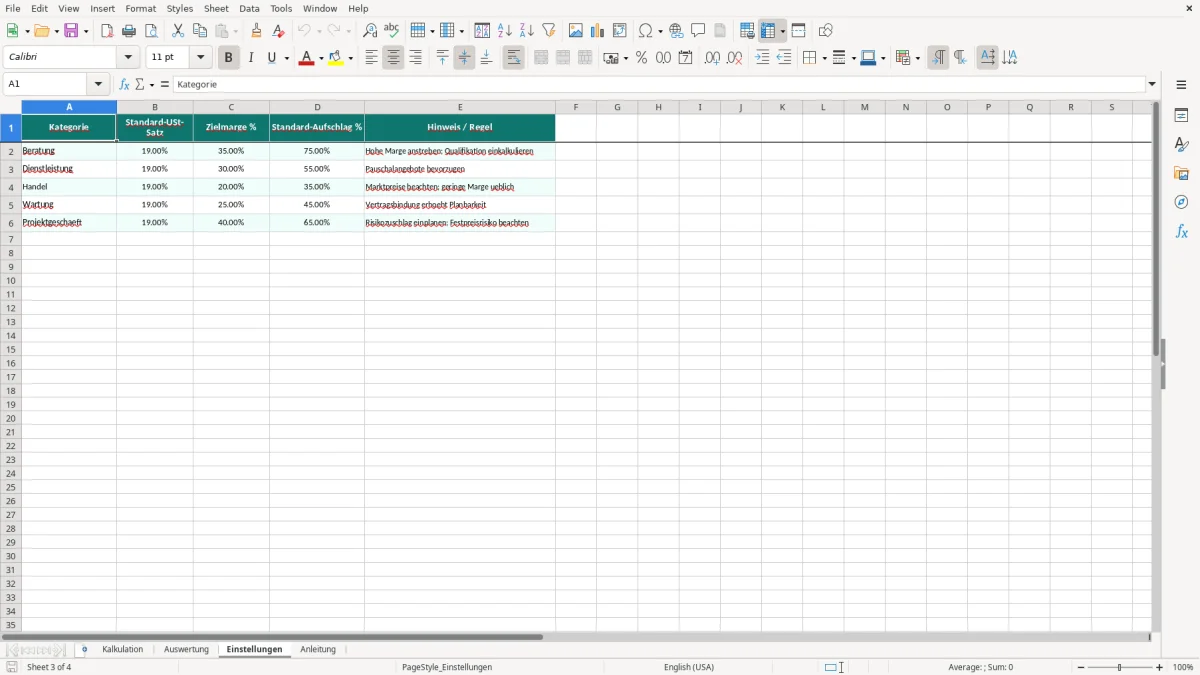
Die Vorlage lässt sich gut erweitern, wenn du sie als feste Arbeitsgrundlage im Betrieb nutzt. Im Blatt Einstellungen kannst du Standardwerte für Aufschläge, USt-Sätze oder Margenziele hinterlegen und sie später mit Formeln wie SVERWEIS oder INDEX/VERGLEICH in die Kalkulation holen. Das spart Zeit, wenn 20 Kollegen dieselbe Preissystematik verwenden sollen.
Wenn du monatlich mehr als 100 Positionen anlegst, lohnt sich eine Auswertung nach Kunde oder Artikelgruppe deutlich mehr als die Einzelansicht. Dann kannst du mit einer Summenlogik schnell sehen, ob zum Beispiel die Kategorie Service bei 12.500,00 € Umsatz nur 2.100,00 € Deckungsbeitrag liefert. Genau an dieser Stelle wird aus der Kalkulationsdatei ein kleines Controlling-Instrument.
Für die Übergabe an Steuerberater oder Geschäftsführung ist eine klare Struktur mit eindeutigen Positionen besonders hilfreich. Je sauberer du Kunden, Mengen und Preise trennst, desto leichter lassen sich die Zahlen später in GuV, Projektabrechnung oder Angebotsnachkalkulation übernehmen.
Für die Übergabe an Steuerberater oder Geschäftsführung ist eine klare Struktur mit eindeutigen Positionen besonders hilfreich, denn daraus lässt sich die EÜR-Vorlage später ohne Umwege befüllen.
Die Vorlage rechnet nicht nur Verkaufspreise auf, sondern bildet auch Einkauf, Aufschlag, Rabatt, USt und Margen getrennt ab. Eine Preisliste zeigt meist nur Endpreise, hier bekommst du die komplette Kalkulationskette mit Netto- und Bruttowerten.
Ja, die Vorlage ist für die Arbeit mit dem Regelsatz von 19% ausgelegt und kann auch andere USt-Sätze abbilden, wenn du sie im Blatt Einstellungen hinterlegst. Ein Beispiel: 850,00 € netto werden bei 19% zu 1.011,50 € brutto.
Ja, aber dann brauchst du die USt-Spalte je nach Fall ohne Steuer oder mit 0% zu führen. Für Kleinunternehmer nach § 19 UStG ist besonders wichtig, dass auf Rechnungen keine Umsatzsteuer ausgewiesen wird; die Kalkulation bleibt trotzdem nützlich, um Netto-Margen zu prüfen.
Im Blatt Auswertung verdichtest du die vielen Einzelpositionen zu einem Überblick. So siehst du schneller, welche Kunden, Kategorien oder Leistungen den besten Deckungsbeitrag bringen und wo du Preise anpassen solltest.
Ja, am saubersten arbeitest du mit einer Kopie pro Projekt oder Monat. Wenn du 8 Projekte mit jeweils 25 Positionen pflegst, bleibt die Datei übersichtlich und du kannst später gezielt nach Projekt vergleichen.
Nein, die Datei ist eine Kalkulationshilfe für Preise, Angebote und Margen. Für Bilanz, GuV, laufende Buchführung und steuerliche Meldungen gelten weiterhin die Anforderungen aus HGB, AO und den Umsatzsteuerregeln.